IPL GUIDE UTILISATEUR - Routeur - Firewall - EticTelecom
←
→
Transcription du contenu de la page
Si votre navigateur ne rend pas la page correctement, lisez s'il vous plaît le contenu de la page ci-dessous
IPL
                                   Routeur - Firewall
                                       _________________

                                  GUIDE UTILISATEUR
                                       _________________

DOC_DEV_IPL_Guide Utilisateur_C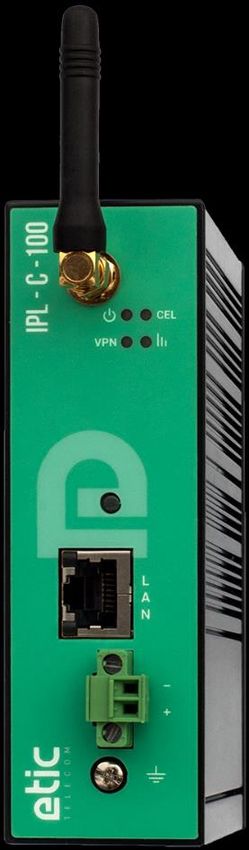
La famille de Routeurs Firewall IPL est fabriquée par

                                         ETIC TELECOM
                                        13 Chemin du vieux chêne
                                             38240 MEYLAN
                                                FRANCE

En cas de difficulté dans la mise en œuvre du produit, vous pouvez vous adresser à votre revendeur, ou bien
                                      contacter notre service support :

                                      TEL : + (33) (0)4-76-04-20-05
                                    E-mail : hotline@etictelecom.com
                                      web : www.etictelecom.com

Page 2                                                                    DOC_DEV_IPL_Guide Utilisateur_C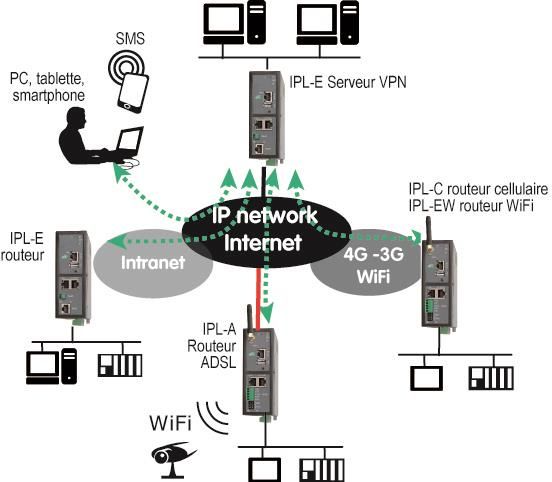
UE DECLARATION OF CONFORMITY
The manufacturer, ETIC Telecom – 13 chemin du vieux chêne – 38240 Meylan – France, Hereby declares
under sole responsibility that the listed devices conform to
   -    the Radio Equipment Directive (RED) 2014/53/UE,
   -    the Restriction of the use of certain Hazardous Substances (RoHS) Directive 2011/65/UE.

Type of device:           IP router
Models:
IPL-C-100, IPL-E-100, IPL-EW-100,
IPL-E-400, IPL-E-2XX, IPL-EW-400, IPL-EW-2XX,
IPL-A-400, IPL-A-2XX, IPL-AW-400, IPL-AW-2XX,
IPL-C-400, IPL-C-2XX, IPL-CW-400, IPL-CW-2XX,
IPL-DAC-400, IPL-DEC-400, IPL-DAE-400,

The harmonized standards to which these devices comply are:

Standard                   Title
EN 61000-6-2 2006          Immunity:
                           EN61000-4-2 Electrostatic Discharge
                           EN61000-4-3 RF Radiated Immunity
                           EN61000-4-4 EFT/Burst Immunity
                           EN61000-4-5 Surge Immunity
                           EN61000-4-6 RF Conducted Immunity
                           EN61000-4-8 Power Frequency Magnetic Field Immunity

EN 61000-6-4 2007          Emission:
A1/2011                    EN55032 Radiated and conducted emission
EN 301 489-1 V1.9.2        Radio - EMC
EN 301 489-3 V1.6.1
EN 301 489-7 V1.3.1
EN 301 489-17 V2.2.1
EN 301 489-24 V1.5.1
EN 301 511 V9.0.2          Radio - Spectrum
EN 301 908-1 V6.2.1
EN 301 908-2 V6.2.1
EN 300 328 V1.9.1
EN 301893 V1.8.1
EN 62368-1 2014            Safety and Health
EN 62311 2008

Date: 7th February 2019

Philippe Duchesne
Technical Director

DOC_DEV_IPL_Guide Utilisateur_C                                                            Page 3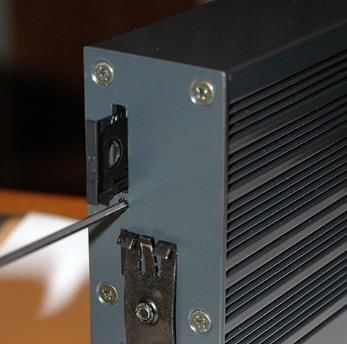
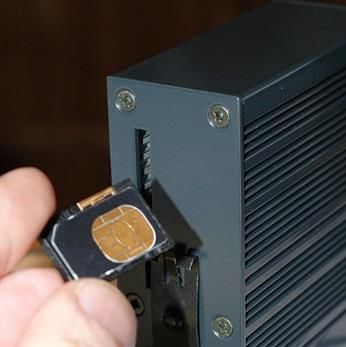
TABLE DES MATIERES

PRESENTATION............................................................................................................................ 7
1    But du document ............................................................................................................................................... 7
2    Identification des produits ............................................................................................................................... 7
3    Spécifications.................................................................................................................................................... 9
4    Présentation des produits .............................................................................................................................. 12
     4.1       Applications ......................................................................................................................................... 12
     4.2       Fonctions de l’IPL ................................................................................................................................ 14

INSTALLATION ........................................................................................................................... 17
1    Description ...................................................................................................................................................... 17
     1.1       Dimensions .......................................................................................................................................... 17
     1.2       Connecteurs ......................................................................................................................................... 18
     1.3       Boutons poussoirs............................................................................................................................... 26
     1.4       Voyants ................................................................................................................................................ 27
2    Instructions de sécurité .................................................................................................................................. 28
3    Installation sur un rail DIN .............................................................................................................................. 29
4    Ventilation ....................................................................................................................................................... 29
5    Alimentation .................................................................................................................................................... 30
6    Mise à la terre.................................................................................................................................................. 30
7    Connexion série RS232 (IPL-X-220, IPL-X-230) ............................................................................................. 30
8    Connexion série RS485 (IPL-X-220) .............................................................................................................. 30
9    Connexion série RS422 isolée (IPL-X-260) .................................................................................................... 31
10      Connexion RS485 isolée (IPL-X-261) ......................................................................................................... 32
11      Raccordement des entrées sorties ............................................................................................................ 33
12      Raccordement à la ligne ADSL ................................................................................................................... 33
13      Raccordement au réseau cellulaire ............................................................................................................ 34
     13.1          Contrôles avant installation ............................................................................................................ 34
     13.2          Antenne ............................................................................................................................................ 35
     13.3          Déport de l’antenne .......................................................................................................................... 35
     13.4          Choix de l’abonnement au réseau cellulaire................................................................................... 35
     13.5          Installation ou extraction de la carte SIM (ou des 2 cartes SIM) .................................................. 36
     13.6          Contrôle de la conformité de la connexion .................................................................................... 37

PREPARER LE PARAMETRAGE ................................................................................................. 39
1    Connexion du PC en vue de la configuration ................................................................................................ 39
     1.1       Introduction .......................................................................................................................................... 39
     1.2       Première configuration........................................................................................................................ 40
     1.3       Modification ultérieure de la configuration ........................................................................................ 40
2    Accès au serveur d’administration par l’interface WAN ............................................................................... 41
3    Opérations avec HTTPS ................................................................................................................................. 41
4    Retour temporaire à la configuration usine ................................................................................................... 41
5    Restitution de la configuration usine ............................................................................................................. 42
6    Protection de l’accès au serveur d’administration ........................................................................................ 43
7    Etapes de configuration ................................................................................................................................. 43

DOC_DEV_IPL_Guide Utilisateur_C                                                                                                                                Page 5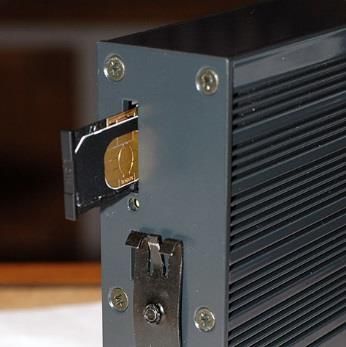
PRESENTATION

PRESENTATION
1      But du document

Le présent document décrit la mise en œuvre de la famille de routeurs industriels IPL.

Dans la suite du document ces produits sont désignés simplement par le mot « IPL ».

2      Identification des produits

Cette famille de routeurs industriels se compose de ces modèles :
IPL-C-100, IPL-E-100, IPL-EW-100
IPL-E-400, IPL-E-2XX, IPL-EW-400, IPL-EW-2XX,
IPL-A-400, IPL-A-2XX, IPL-AW-400, IPL-AW-2XX,
IPL-C-400, IPL-C-2XX, IPL-CW-400, IPL-CW-2XX,
IPL-DAC-400, IPL-DEC-400, IPL-DAE-400,

Les principales particularités sont résumées ci-dessous :

                                                                                Modèles

                                                                                                                                                      DAC-400

                                                                                                                                                                          DAE-400
                                                                                                                                                                DEC-400
                                                                                                           AW-2XX

                                                                                                                                             CW-2XX
                                                                       EW-2XX

                                                                                                  AW-400

                                                                                                                                    CW-400
                                     EW-100

                                                              EW-400

                                                                                          A-2XX

                                                                                                                            C-2XX
                                                      E-2XX

                                                                                  A-400
                     C-100

                                                                                                                    C-400
                             E-100

                                              E-400

      IPL-

WAN Ethernet                     •    •        •       •       •        •                                                                                         •         •

WAN ADSL                                                                           •       •       •        •                                           •                   •
WAN Cellulaire
(-HG, -HW : 3G+,         •                                                                                           •       •       •        •         •         •
-LE : 4G)
Wi-Fi 2.4 et 5 GHz                    •                        •        •                          •        •                        •        •
LAN Ethernet
                         1       1    1        4       2       4        2          4       2       4        2        4       2       4        2        4         4         4
10-100 Mb/s
Liaison série
                                                       •                •                  •                •                •                •
RS232 /RS485…
USB                                            •       •       •        •          •       •       •        •        •       •       •        •         •         •         •
Redondance de
                                                                                                                                                        •         •         •
liaison
2 entrées
                                               •       •       •        •          •       •       •        •        •       •       •        •         •         •         •
D’alimentation
Alimentation
                     12-24 12-24 12-24 12-48 12-48 12-48 12-48 12-48 12-48 12-48 12-48 12-48 12-48 12-48 12-48 12-48 12-48 12-48
VDC
2 lecteurs SIM                                                                                                       •       •       •        •         •         •

Entrée TOR                                     1       1       1        1          1       1       1        1        1       1       1        1        1         1         1

Sortie TOR                                     1       1       1        1          1       1       1        1        1       1       1        1        1         1         1

DOC_DEV_IPL_Guide Utilisateur_C                                                                                                                                     Page 7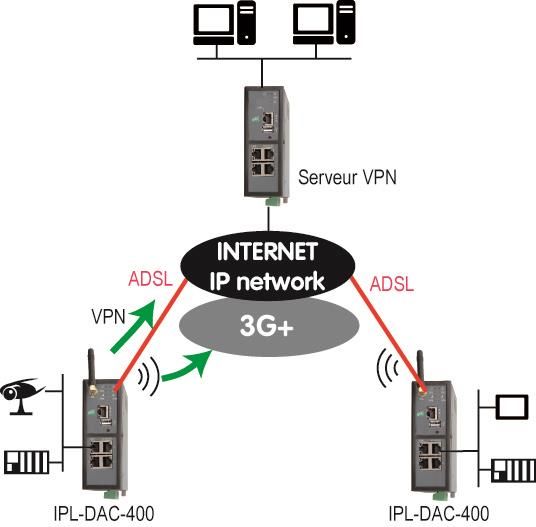
PRESENTATION

Codification des modèles avec interface série :

       xx            RS232            RS485        RS422 isolée     RS485 isolée
       20               1                1               0                0
       30               2                0               0                0
       60               0                0               1                0
       61               0                0               0                1

Dans la suite du document le terme IPL-X- est utilisé pour désigner indifféremment les IPL-C, IPL-E, IPL-EW,
IPL-A, IPL-AW et IPL-CW.

Page 8                                                                     DOC_DEV_IPL_Guide Utilisateur_C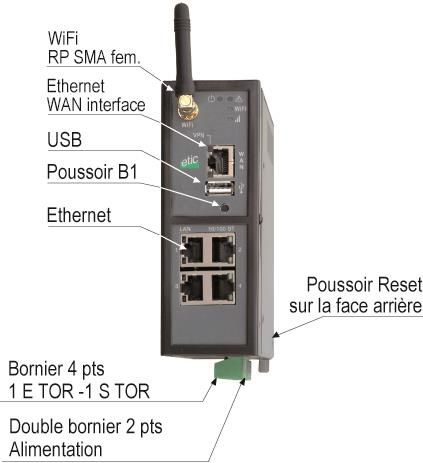
PRESENTATION

3       Spécifications

                                         Caractéristiques générales
Dimensions               IPL-X-100 : 120 x 37 x 88 mm (h,l,p)
                         Autres IPL : 135 x 47 x 115 mm (h,l,p)

Poids                    Max 0.65 kg
Boitier                  Métallique
                         IPL- X-100 : IP41 – IEC60529
                         Autres IPL : IP20 – IEC60529
                         Fixation rail DIN

Température              Stockage : -40°/ + 85°C
                         Fonctionnement : -20°/ + 70°C
Humidité                 5 à 95 % relative (sans condensation)

Alimentation             Protection contre l’inversion de polarité
                         IPL-X-100 : Nominal : 12-24 VDC (min 10 VDC - max 30 VDC)
                         Autres IPL : Nominal : 12-48 VDC (min 10 VDC - max 60 VDC)
                         Connecteur Phoenix 2 points

Consommation             IPL-E : 2W
                         IPL-A, IPL-C et IPL-EW : 5W
                         IPL-AW, IPL-CW, IPL-DAC : 8W

CEM                      Immunité EN61000-6-2 :
                            EN61000-4-2 : ESD : 4 kV contact – 8kV air
                            EN61000-4-3 : RF rayonnées : 10V/m < 2 GHz
                            EN61000-4-4 : Burst
                            EN61000-4-5 : Surge : 4KV line / earth
                            EN61000-4-6 :RF conduites
                            EN61000-4-8 : Champs magnétiques
                         Emission EN61000-6-4 :
                            EN 55032 : RF conduites et rayonnées
                         FCC :
                            IPL-X-100 : FCC Part 15

Sécurité électrique      IEC/EN 62368-1
                         IPL-X-100 : CB FR_704843

                         2011/65/UE (RoHS)
Substances dangereuses
                         REACH

DOC_DEV_IPL_Guide Utilisateur_C                                                              Page 9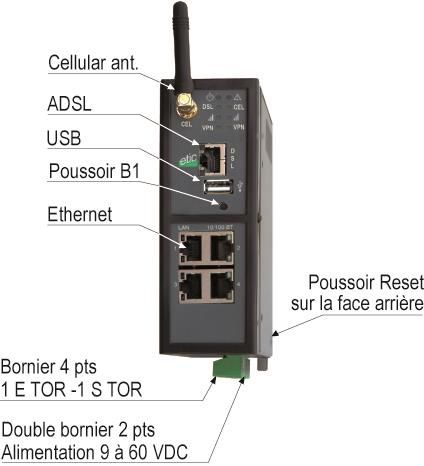
PRESENTATION

                                            Réseau WAN
Ethernet            RJ45
                    Auto : 10/100 full & half duplex MDI/MDI-X

ADSL                ADSL2+ et RE-ADSL
                    ITU G992.5 (ADSL2+ et Reach Extended ADSL)
                    Débit max : UL : 1 Mbps, DL : 24 Mbps
                    PPPoE : PPP over Ethernet
                    PPPoA : PPP over ATM
                    EoA : Ethernet over ATM RFC2684 Bridged
                    IPoA : Routed IP over ATM, RFC2684 Routed

4G/3G+              -LE : 4G LTE Europe
                          Bandes LTE : B1, B2, B3, B4, B5, B7, B8, B20
                          Bandes UMTS : B1, B2, B5, B8
                          Bandes GSM : 850/900/1800/1900
                    -CH : 4G LTE Chine
                          Bandes LTE : B1, B3, B8, B38, B39, B40, B41
                          Bandes UMTS : B1, B5, B8, B9
                          Bandes GSM : 900/1800
                    -HG : 3G+ HSPA monde (sauf Amérique du nord)
                          Bandes UMTS : B1, B2, B5, B8
                          Bandes GSM : 850/900/1800/1900
                    -HW : 3G+ HSPA monde
                          Bandes UMTS : B1, B2, B4, B5, B6, B8, B19
                          Bandes GSM : 850/900/1800/1900

                    Débit max 4G : UL @ 50 Mbps et DL @ 100Mbps
                    Débit max 3G+ : UL @ 5,7 Mbps et DL @ 21 Mbps
                    Débit max 2G : UL @ 237 Kbps et DL @ 237 Kbps
                    Connecteur d’antenne type SMA femelle

Wi-Fi               Client 2,4 et 5 GHz
                    802.11 a/b/g/n
                    Connecteur d’antenne type RP-SMA femelle

                                             Réseau LAN
Ethernet            RJ45 : 1 à 4 ports selon modèle
                    Auto : 10/100 full & half duplex MDI/MDI-X

Wi-Fi               Point d’accès 2,4 et 5 GHz
                    802.11 a/b/g/n
                    Connecteur d’antenne type RP-SMA femelle

                                           Routage / @IP
Routage IP          Tables de routage
                    Routes statiques
                    RIP ou OSPF
                    Translation d’adresses (DNAT, SNAT, NAT 1:1)

Attribution d’@IP   Interface WAN : DHCP client ou IP fixe
                    Interface LAN : DHCP serveur

DNS                 Interface WAN : compatible DYNDNS, No-IP ou ETIC DNS
                    Interface LAN : relais & serveur DNS

Redondance          Protocole VRRP RFC 3768
                    WAN de backup sur certains modèles IPL

Page 10                                                                  DOC_DEV_IPL_Guide Utilisateur_C
PRESENTATION
Sécurité
Tunnel VPN OpenVPN (TLS/SSL), IPSEC, L2TP/IPSEC, PPTP
Clé partagée ou Certficat X509
Cryptage 3DES & AES 128-192-256
Authentification : MD5 & SHA-1
Jusqu’à 10 tunnels VPN
(mix OpenVPN IPSEC possible)
Firewall Stafefull packet inspection (SPI : 50 règles)
Filtrage @ IP et n° de ports
Accès distant Jusqu’à 25 utilisateurs
Login, Mot de passe et certificat (optionnel)
Droits d’accès aux équipements individualisés
Journal Horodaté
Evènements : connexion, restart, alarmes
Alarmes Entrée digitale : email, SMS, trap SNMP
Sortie Digitale : Défaut d’alimentation, connexion utilisateur…
Passerelles série
Raw TCP client
Raw TCP serveur
Raw UDP
Raw Multicast
Passerelles
ModBus TCP client vers Modbus RTU/ASCII esclave (pour automate maître)
Modbus TCP serveur vers Modbus RTU/ASCII maître (pour automate esclave)
Telway/XIP vers Unitelway esclave (pour automate maître)
Telnet RFC 2217
Débit : 1200 à 115200 kb/s, 10 ou 11 bits, parité N / E / O
RS232/RS485 RS232 : RJ45
RS485 : connecteur Phoenix 2 points
1 port USB host
USB
Client PPP sur l’interface USB
Divers
SNMP MIBs supportées :
RFC1213-MIB (MIB-2)
ADSL-LINE-MIB
ETIC-TELECOM-MIB-1
Traps SNMP
Configuration Serveur web
Management Sauvegarde des configurations
Reset produit pour retour à la configuration usine
DOC_DEV_IPL_Guide Utilisateur_C Page 11PRESENTATION 4 Présentation des produits L’IPL est à la fois un routeur, un firewall et un serveur d’accès distant. Il permet de connecter des machines industrielles sur un Intranet ou l’Internet avec un haut niveau de sécurité et confidentialité pour réaliser des systèmes de télé-contrôle (SCADA). Il intègre selon le modèle : IPL-E : Une interface WAN Ethernet IPL-A : Un modem ADSL IPL-C : Un modem cellulaire 3G/4G IPL-DAE : Un modem ADSL et une interface WAN Ethernet IPL-DAC : Un modem ADSL et un modem cellulaire 3G/4G IPL-DEC : Une interface WAN Ethernet et modem cellulaire 3G/4G Il offre les fonctions suivantes : Routeur IP : Table de routage, RIP, SNMP, VRRP. Client et serveur VPN : IPSec ou OpenVPN. Service d’accès distant pour la télémaintenance ou télé-exploitation par PC tablette ou smartphone. Firewall SPI Secours automatique d’une liaison ADSL par le réseau cellulaire (IPL-DAC) Secours automatique d’un réseau privé VPN par le réseau cellulaire (IPL-DEC) Interfaces série et Wi-Fi : optionnels 4.1 Applications Système de télé-contrôle L’IPL permet d’interconnecter des équipements industriels au moyen de l’Internet ou d’un réseau privé avec un niveau élevé de sécurité et confidentialité. Page 12 DOC_DEV_IPL_Guide Utilisateur_C
PRESENTATION

 Système à un haut niveau de disponibilité avec
 un IPL-DAC.

 Serveur d'accès distant pour la télé-
 exploitation
 Un opérateur peut se connecter à distance à
 l’un quelconque des équipements du système
 au moyen d’un PC, d’une tablette ou d’un
 smartphone.
 Ses droits peuvent être limités en fonction de
 son identité.

 Filtrage des échanges (Firewall)
 L’IPL-E placé entre deux réseaux
 concourt à la sécurité de la machine.

DOC_DEV_IPL_Guide Utilisateur_C                          Page 13
PRESENTATION

4.2     Fonctions de l’IPL

Routage
L’IPL offre une large gamme de solutions de routage qui peuvent être mises en œuvre selon le besoin pour
assurer la communication entre les machines de chaque réseau à connecter :
  Routes statiques, pour atteindre des réseaux nichés,
  Translation d‘adresse (NAT, DNAT, port forwarding),
  Protocole automatique d’échange de table de routage (RIP),
  Gestion de nom de domaine DNS et DynDNS.

VPN IPSec et OpenVPN pour la sécurité
L’IPL permet d’établir des tunnels VPN de type IPSec ou OpenVPN.
Il peut se comporter en client ou en serveur VPN.

La connexion VPN garantit un niveau élevé de performance et de sécurité

      Transparence : Etabli entre deux routeurs, le VPN assure l’interconnexion transparente des deux
      réseaux en sorte que toute machine de l’un des réseaux peut communiquer avec une machine de
      l’autre réseau.

      Authentification : Le routeur qui établit le VPN est authentifié par celui qui l’accepte et toute autre
      connexion est rejetée.

      Confidentialité : Les données sont cryptées.

On choisira IPSec lorsque l’IPL doit établir un VPN avec un serveur VPN IPSec déjà installé.

On préfèrera OpenVPN lorsque le trafic VPN doit être routé au travers de routeurs intermédiaires pour
profiter de la grande souplesse de cette technique.

Serveur d’accès distant pour PC, tablette et smartphone
L’IPL fait également fonction de serveur d‘accès distant permettant à un groupe d’utilisateurs distants
enregistrés dans la liste d’utilisateurs d’accéder aux machines du réseau avec des droits maîtrisés.

De plus, le portail HTTPS accueille les utilisateurs de PC, tablettes et smartphones en mode HTTPS pour les
rediriger en sécurité vers les serveurs HTTPS ou HTML que leur identité autorise.

Firewall
L’IPL dispose d’un firewall « SPI » qui inspecte les paquets en permanence.

Il permet de rejeter les tentatives de connexions non authentifiées sur l’Internet.

Il permet également d’attribuer des droits maîtrisés (@IP et N° de port de destination autorisés) aux trames
IP reçues au travers d’un tunnel VPN.

Redondance VRRP en cas de panne du routeur :
En cas de panne, l’IPL peut se déclarer en stand-by en sorte qu’un autre routeur prenne le relais avec un
fonctionnement identique.

Page 14                                                                       DOC_DEV_IPL_Guide Utilisateur_C
PRESENTATION Secours automatique de la ligne ADSL par un réseau cellulaire L’IPL-DAC possède une interface ADSL et une interface cellulaire. Il permet de véhiculer les données par l’interface la plus prioritaire tant qu’elle fonctionne normalement (l’ADSL en général) ou bien par l’autre interface (le réseau cellulaire en général, en secours). Secours automatique d’un réseau privé VPN par un réseau cellulaire L’IPL-DEC possède une interface WAN Ethernet et une interface cellulaire. Il permet de véhiculer les données par l’interface la plus prioritaire tant qu’elle fonctionne normalement (Ethernet en général) ou bien par l’autre interface (le réseau cellulaire en général, en secours). Interface Wi-Fi optionnel (point d’accès ou client) L’IPL peut être équipé d’une interface Wi-Fi 2.4 et 5GHz. L’interface Wi-Fi peut fonctionner comme point d’accès pour permettre le raccordement de clients Wi-Fi (automate équipé d’une interface Wi-Fi, tablette, Webcam …) ou bien en client Wi-Fi. SNMP L’IPL est agent SNMP; il répond à la MIB2 standard et transmet un trap SNMP lorsque des événements paramétrables surviennent. DNS Le système DNS permet à l’IPL d’établir une connexion avec un autre routeur même si l’un, l’autre ou les deux routeurs ne possèdent pas une adresse IP connue. Le principe du DNS consiste à désigner un routeur destinataire d’une connexion par un nom de domaine (par exemple « etictelecom » est un nom de domaine) plutôt que par son adresse IP. Serveur DHCP Sur l’interface LAN, l’IPL peut se comporter en serveur DHCP. Configuration L’IPL se configure au moyen d’un navigateur HTML (HTTP ou HTTPS). EticFinder Le logiciel ETICFinder permet de détecter simplement tous les produits de marque ETIC connectés à un segment Ethernet pour afficher leur adresse MAC ainsi que l’adresse IP qui leur est attribuée sur le réseau. Passerelle série Certaines références d’IPL possèdent une passerelle série (RS232 ou RS485 ou RS422 ou USB). La passerelle fonctionne suivant l’un des modes suivants : Raw TCP client ou serveur Raw UDP Telnet Modbus maître ou esclave Unitelway DOC_DEV_IPL_Guide Utilisateur_C Page 15
INSTALLATION

INSTALLATION
1     Description

1.1    Dimensions

 Tous modèles sauf IPL-X-100

 IPL-X-100
       37 mm

               88 mm
                60 mm

                                 35 mm Din rail
                                 axis
                        120 mm

DOC_DEV_IPL_Guide Utilisateur_C                         Page 17
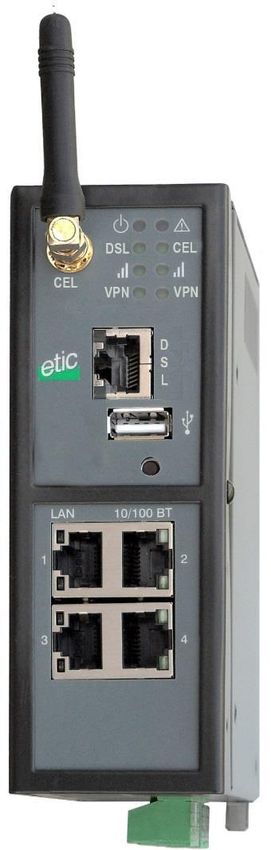
INSTALLATION 1.2 Connecteurs IPL-E-400 IPL-EW-400 IPL-A-400 IPL-AW-400 Page 18 DOC_DEV_IPL_Guide Utilisateur_C
INSTALLATION

IPL-C-400                         IPL-CW-400

DOC_DEV_IPL_Guide Utilisateur_C                      Page 19
INSTALLATION

IPL-DEC-400                                          IPL-DAC-400

      Ant. Cellulaire

      Ethernet WAN
      USB

      Ant. Auxiliaire          Poussoir B1

      Ethernet

                                 Poussoir Reset
                               sur la face arrière

     Bornier 4 pts
     1E TOR – 1 S TOR            Borne de terre
     Double bornier 2 pts
     Alimentation 9 à 60 VDC

IPL-DAE-400

Page 20                                                            DOC_DEV_IPL_Guide Utilisateur_C
INSTALLATION
Interfaces série
IPL-X-220 IPL-X-230
Ethernet Ethernet
RS485 (2 fils) RS232
RS232 RS232
IPL-X-260 IPL-X-261
Ethernet Ethernet
RS422 isolé RS485 isolé
(4 fils) (3 fils)
DIP switchs DIP switchs
DOC_DEV_IPL_Guide Utilisateur_C Page 21INSTALLATION
IPL-E-100 IPL-EW-100
Wi-Fi
Ethernet WAN Ethernet WAN
Bouton-poussoir B1 Bouton-poussoir B1
Ethernet LAN Ethernet LAN
Bornier Bornier
Bouton-poussoir Reset Bouton-poussoir Reset
Alimentation Alimentation
sur la face arrière sur la face arrière
Borne de terre Borne de terre
IPL-C-100
Cellulaire Carte SIM sur la
face arrière
Bouton-poussoir B1
Ethernet LAN
Bornier
Bouton-poussoir
Alimentation
Reset sur la face
arrière
Borne de terre
Page 22 DOC_DEV_IPL_Guide Utilisateur_CINSTALLATION
Tous modèles sauf IPL-X-100
Borne de terre
Symbole Description
Cosse mâle type FASTON 6.35 mm
IPL-X-100
Borne de terre
Symbole Description
Bornier à vis M4
Tous modèles sauf IPL-X-100
Bornier 2 points : Alimentation 1
Point 1 à l’arrière – Alimentation protégée contre l’inversion de polarité
Broche Signal Fonction
1 Power 1 + 12 - 48 VDC
2 Power 1 - 0V
Tous modèles sauf IPL-X-100
Bornier 2 points : Alimentation 2
Point 1 à l’arrière – Alimentation protégée contre l’inversion de polarité
Broche Signal Fonction
1 Power 1 + 12 - 48 VDC
2 Power 1 - 0V
IPL-X-100
Bornier 2 points à visser : Alimentation
Alimentation protégée contre l’inversion de polarité
Broche Signal Fonction
1 Power 1 + 12 - 24 VDC
2 Power 1 - 0V
Tous modèles sauf IPL-X-100
Bornier 4 points : Entrée-Sortie TOR
Point 1 à l’arrière
Broche Signal Fonction
1 0V Entrée TOR 0V
2 In Entrée TOR+
3 F+ Sortie TOR + (max 50Vdc - 0,1A)
4 F- Sortie TOR -
Connecteur RJ45 Ethernet
Broche Signal Fonction RJ45
1 Tx + Emission polarité +
2 Tx - Emission polarité -
3 Rx + Réception polarité +
4 N.C -
5 N.C -
6 Rx - Réception polarité -
7 N.C. -
8 N.C. -
DOC_DEV_IPL_Guide Utilisateur_C Page 23INSTALLATION
Connecteurs d’antennes
Antenne Réseau Type Observation
CEL Cellulaire SMA femelle 3G et 4G
AUX Cellulaire SMA femelle 2 antennes peuvent être connectées pour améliorer la
transmission 4G (sauf IPL avec Wi-Fi)
Wi-Fi Wi-Fi RP-SMA 1 connecteur à polarité inversée conforme à l’usage pour le
femelle raccordement des antennes Wi-Fi.
IPL-A, IPL-DAC, IPL-DAE
Connecteur RJ45 ADSL
Broche Signal Fonction RJ45
1 N.C. -
2 N.C. -
3 N.C. -
4 TIP Ligne ADSL
5 RING Ligne ADSL
6 N.C. -
7 N.C. -
8 N.C. -
IPL-X-220
Bornier 2 points RS485
Broche Signal Fonction
1 A RS485 polarité A
2 B RS485 polarité B
IPL-X-261
Bornier 3 points : RS485 isolé
Broche Signal Fonction
1 Com Commun isolé
2 B (+) RS485 polarité B
3 A (-) RS485 polarité A
IPL-X-260
Bornier 5 points : RS422 isolé
Broche Signal Fonction
1 Tx+ Emission polarité +
2 Tx- Emission polarité -
3 Com Commun isolé
4 Rx+ Réception polarité +
5 Rx- Réception polarité -
Page 24 DOC_DEV_IPL_Guide Utilisateur_CINSTALLATION
IPL-X-220 et IPL-X-230
Connecteur RJ45 RS232
Raccordement d’un équipement DCE
Broche Signal Sens Fonction RJ45
1 DTR - 108 Sortie Terminal de données prêt
2 TD - 103 Sortie Emission de données
3 RD - 104 Entrée Réception de données
4 DSR - 107 Entrée Poste de données prêt
5 SG - 102 - Terre de signalisation
6 Inutilisé Sortie -
7 CTS - 106 Entrée Prêt à émettre
8 RTS - 105 Sortie Demande pour émettre
Sortie = Signal fourni par l’IPL
Entrée = Signal fourni par l’équipement extérieur.
IPL-X-220 et IPL-X-230
Connecteur RJ45 RS232
Raccordement d’un équipement DTE
Broche Signal Sens Fonction RJ45
1 CD - 109 Sortie Détection de porteuse
2 RD - 104 Sortie Réception de données
3 TD - 103 Entrée Emission de données
4 DTR - 108 Entrée Terminal de données prêt
5 SG - 102 - Terre de signalisation
6 DSR - 107 Sortie Poste de données prêt
7 RTS - 105 Entrée Demande pour émettre
8 CTS - 106 Sortie Prêt à émettre
Sortie = Signal fourni par l’IPL.
Entrée = Signal fourni par l’équipement extérieur.
DOC_DEV_IPL_Guide Utilisateur_C Page 25INSTALLATION
1.3 Boutons poussoirs
Bouton poussoir de face arrière
Appui sur BP Voyant Fonction
Pendant le Clignotement Retour temporaire à la configuration Usine.
fonctionnement rouge (adresse IP 192.168.0.128)
La configuration courante est conservée.
Simultanément avec la Clignotement Retour permanent à la configuration Usine.
mise sous tension rouge La configuration courante est perdue sauf si elle a été
sauvegardée dans un fichier.
Bouton poussoir de face avant B1
Appui sur BP Voyant Fonction
10 secondes 5 impulsions La hotline d’ETIC TELECOM est autorisée à établir une
connexion distante vers l’IPL dans un délai de 1 heure.
Page 26 DOC_DEV_IPL_Guide Utilisateur_CINSTALLATION
1.4 Voyants
VOYANTS
Selon modèles
Fonction Voyant Description
Opération Eteint Hors tension
Vert fixe En fonction
Vert clignotant lent Occupé
Rouge fixe Démarrage (30s) – Sinon défaut grave matériel ou logiciel ou
carte SIM absente ou media d’enregistrement absent
Rouge clignotant rapide Chargement du firmware en cours
Alarme
application Voir L’application Alert&Display
Connexion DSL Eteint Interface ADSL désactivé
ADSL Impulsion 4 s Pas de détection de signal ADSL / Ligne non connectée
Clignotant lent 2 s Connexion en cours 1ere étape (adsl)
Clignotant rapide 0,5 s Connexion en cours 2eme étape (mot de passe et @ IP)
Vert fixe Connecté / léger clignotement en présence de données
Qualité du
signal Eteint Pas de signal mesuré
ADSL 1 impulsion Insuffisant ou faible
2 impulsions Suffisant
3 impulsions Bon ou très bon signal
Connexion CEL Eteint Carte SIM absente - code PIN erroné - interface cellulaire inactive
Cellulaire Impulsion toutes les 4 s Interface active - non connecté
Clignotant lent 2 s Connexion en cours (1ere étape)
Clignotant rapide 0,5 s Connexion en cours (mot de passe et @ IP)
Vert fixe Connecté / léger clignotement en présence de données
Qualité du Eteint Pas de signal mesuré
signal 1 impulsion Insuffisant ou faible
cellulaire 2 impulsions Suffisant
3 impulsions Bon ou très bon signal
Connexion VPN Eteint Aucun VPN connecté
VPN Clignotant lent 2 s Connexion en cours
Vert fixe Au moins un VPN connecté
Ethernet Voyant Eteint Non connecté ou interface désactivée
WAN inférieur Vert Connecté / léger clignotement en présence de données
Connexion Wi-Fi
Eteint Interface désactivée ou Wi-Fi configuré en point d’accès
Wi-Fi
Impulsion toutes les 4 s Interface active - non connecté
Clignotant rapide 0,5 s Connexion en cours
Vert fixe Connecté / léger clignotement en présence de données
Qualité du
Eteint Pas de signal mesuré ou Wi-Fi configuré en point d’accès
signal Wi-Fi
1 impulsion Insuffisant ou faible
2 impulsions Suffisant
3 impulsions Bon ou très bon signal
Ethernet LAN Voyant Eteint Non connecté ou interface désactivée
1à4 inférieur Vert Connecté / léger clignotement en présence de données
IPL-X-220, IPL-X-230, IPL-X-260, IPL-X-261
RS232/RS485 Rx Caractères reçus de la liaison RS232 ou RS485/RS422
Tx Caractères transmis vers la liaison RS232 ou RS485/RS422
DOC_DEV_IPL_Guide Utilisateur_C Page 27INSTALLATION
2 Instructions de sécurité
Le produit doit être installé par un opérateur qualifié, dans un coffret ou armoire électrique assurant une
enveloppe contre le feu.
Le produit doit être connecté uniquement à des équipements conformes aux normes IEC60950-1 ou
IEC62368-1 respectant les classifications suivantes :
• IEC60950-1 : source à puissance limitée et circuit d’interconnexion du type TBTS – §2.2 et 2.5
• IEC62368-1 : ES1 & PS2
Les IPL-X-100 possèdent une pile au lithium non remplaçable. Pour éviter tous risques d’explosion
ou de fuite de liquide ou de gaz inflammable on veillera à :
• Ne pas dépasser les températures maximales spécifiées de stockage et de fonctionnement.
• Ne pas soumettre le produit à une pression inférieure à 116 mBar (15 000 m).
• Lors de la mise au rebus, ne pas mettre ce produit dans un feu ou dans un four chaud ni
provoquer de coupure ou d’écrasement mécanique.
Pour éviter tout risque de brûlure, il est vivement recommandé de porter des gants pour manipuler
le produit en fonctionnement lorsque la température ambiante dépasse 30°C.
Modèles Cellulaire ou Wi-Fi :
• L’antenne doit être installée de façon à garder une distance minimale de 20 cm entre la source de
rayonnement et toute personne.
• L’antenne ne doit pas être colocalisée ni fonctionner conjointement avec une autre antenne ou un
autre émetteur.
Page 28 DOC_DEV_IPL_Guide Utilisateur_CINSTALLATION
3 Installation sur un rail DIN
Pour installer le produit sur un rail Din 35 mm,
• Incliner le produit.
• Engager le produit dans la partie supérieure du rail.
• Pousser pour encliqueter.
Pour démonter le produit du rail Din 35 mm,
• Pousser légèrement vers le bas.
• Dégager le produit vers l’avant
4 Ventilation
Le produit est conçu pour être fixé sur un rail DIN 35 mm.
Pour éviter tout échauffement, en particulier lorsque la température ambiante peut s’élever dans l’armoire
électrique, on veillera à ménager un espace de 1 cm de chaque côté et 2,5 cm au-dessus et au-dessous du
produit pour faciliter l’écoulement de la chaleur.
DOC_DEV_IPL_Guide Utilisateur_C Page 29INSTALLATION
5 Alimentation
Tous modèles sauf IPL-X-100 :
Ils sont pourvus de 2 entrées d’alimentation permettant la connexion de deux sources d’alimentation pouvant
agir en secours l’une de l’autre. En cas de défaillance d’une source, l’autre prend le relais.
La tension d’alimentation doit être régulée et strictement comprise entre 10 et 60 Volt DC (nominal : 12 – 48
VDC).
A la mise sous tension, le courant d’appel (inrush current) peut atteindre 20 A pendant 100 µs.
IPL-X-100 :
Ils sont pourvus de 1 seule entrée d’alimentation.
La tension d’alimentation doit être régulée et strictement comprise entre 10 et 30 Volt DC (nominal : 12 – 24
VDC).
A la mise sous tension, le courant d’appel (inrush current) peut atteindre 20 A pendant 100 µs.
6 Mise à la terre
IPL-A, IPL-DAC et IPL-DAE :
Pour des raisons de sécurité et de compatibilité électromagnétique, la borne de terre doit être connectée à la
terre de protection de l’installation.
Autres IPL :
Pour des raisons de compatibilité électromagnétique, la borne de terre doit être connectée à la terre
fonctionnelle (ou de protection) de l’installation.
7 Connexion série RS232 (IPL-X-220, IPL-X-230)
La liaison RS232 permet de raccorder indifféremment un équipement DTE(terminal) ou DCE(modem). Selon
le type d’équipement à raccorder, utiliser l’un des câbles optionnels suivants :
Câbles RS232
Référence Connecteur Fonction
CAB592 SubD 9 pts mâle Raccordement d’un DCE
CAB593 SubD 9 pts femelle Raccordement d’un DTE
CAB609 Fils nus Raccordement d’un DTE ou DCE selon câblage
L’équipement raccordé à l’interface RS232 ne doit pas être éloigné de plus d’une dizaine de mètres et le câble
de raccordement doit de préférence être blindé.
8 Connexion série RS485 (IPL-X-220)
L’interface RS485 n’est pas isolée.
Elle est polarisée par des résistances à l’intérieur du produit.
Si les équipements RS485 à raccorder sont à une distance supérieure à
10m, on aura soin de connecter une résistance de terminaison de ligne + -
10 KOhm 10 KOhm
et deux résistances de polarisation suivant les règles de l’art B(+) A(-)
RS485
Page 30 DOC_DEV_IPL_Guide Utilisateur_CINSTALLATION
9 Connexion série RS422 isolée (IPL-X-260)
Les résistances de terminaison et de polarisation peuvent être
sélectionnées par des DIP switches.
La résistance de terminaison doit être activée si le produit est
placé à l’extrémité du bus RS422.
Les résistances de polarisation doivent être activées par l’un des
équipements du bus.
16 équipements RS422 peuvent être raccordés au bus.
Si possible, on utilisera du câble torsadé par paire et blindé.
Dans le cas où plus d’un équipement est raccordé au bus, l’IPL
doit être maître sur le bus RS422 ; ainsi, Il ne peut pas y avoir
d'autres émetteurs RS422 raccordés sur la paire d'émission (TX+
et TX-) de l’interface
Micro-switches
Pas de polarisation
Pas de résistance de terminaison
Polarisé par des résistances de 470 Ohm
Pas de résistance de terminaison
Pas de polarisation
Résistance de terminaison de 120 Ohm
Polarisé par des résistances de 470 Ohm
Résistance de terminaison de 120 Ohm
Toutes les autres combinaisons sont interdites
DOC_DEV_IPL_Guide Utilisateur_C Page 31INSTALLATION
10 Connexion RS485 isolée (IPL-X-261)
Les résistances de terminaison et de polarisation peuvent être
sélectionnées par des DIP switches.
La résistance de terminaison doit être activée si le produit est
placé à l’extrémité du bus RS485.
Les résistances de polarisation doivent être activées par l’un
des équipements du bus.
16 équipements RS485 peuvent être raccordés au bus.
Si possible, on utilisera du câble torsadé par paire et blindé.
Micro-switches
Pas de polarisation
Pas de résistance de terminaison
Polarisé par des résistances de 470 Ohm
Pas de résistance de terminaison
Pas de polarisation
Résistance de terminaison de 120 Ohm
Polarisé par des résistances de 470 Ohm
Résistance de terminaison de 120 Ohm
Toutes les autres combinaisons sont interdites
Page 32 DOC_DEV_IPL_Guide Utilisateur_CINSTALLATION
11 Raccordement des entrées sorties
Routeur IPL Pour vérifier que l’entrée et la sortie sont
bien câblées :
Entrée TOR Sortie TOR Dans le menu, sélectionner
Non isolée isolée Diagnostics > Matériel > Entrées-sorties
polarisée
L’état de l’entré est affiché et la sortie peut
OV In F+ F- être commandée ON ou OFF.
1 2 3 4
- -
10 < V < 50 VDC 10 < V < 50 VDC
+ +
I < 0.1 A
12 Raccordement à la ligne ADSL
Longueur de ligne / niveau de signal :
L’IPL se raccorde à une ligne téléphonique de type analogique à 2 fils ou bien à une ligne « dégroupée » dont
l’opérateur garantit une atténuation meilleure que 63 dB.
Cependant, lorsque le niveau de réception est voisin de ce minimum (parce que la ligne est très longue), le
nombre de déconnexions intempestives s’accroît.
Dans ce cas, Il est conseillé de demander à l’opérateur de transmettre au moyen de la technique « RE-ADSL»
(reach extended ADSL) qui accroît la puissance du signal et diminue le débit pour obtenir une augmentation
de la portée.
Filtre ADSL :
Si l’IPL est connecté à une ligne analogique et que le service de téléphonie est fourni par l’opérateur, il est
possible de connecter un poste téléphonique en parallèle au routeur.
Pour ce faire, on doit connecter un filtre ADSL sur l’arrivée de la ligne.
Parasurtenseur :
L’IPL est protégé contre les surtensions provenant de la ligne, dues en particulier aux orages ; néanmoins, si
la ligne est notoirement exposée à l’orage – ligne aérienne, câble non blindé, régions orageuses - nous
conseillons d’équiper les extrémités de la paire torsadée avec un parasurtenseur relié à la terre.
Routeur
Ligne
téléphonique
Filtre Parasurtenseur
DOC_DEV_IPL_Guide Utilisateur_C Page 33INSTALLATION Adresse IP publique : L’adresse IP publique attribuée par l’opérateur sur l’Internet peut être fixe ou dynamique. Néanmoins, si l’adresse attribuée au routeur IPL est dynamique, elle change à chaque connexion du routeur à l’Internet ; elle n’est donc connue d’aucun autre abonné de l’Internet. En conséquence, un routeur disposant d’une adresse IP dynamique doit être configuré pour être à l’initiative d’une connexion, c’est à dire « client » ; ou bien publier sur un serveur DYN DNS l’adresse provisoire qui lui est attribuée à chaque connexion à l’Internet. 13 Raccordement au réseau cellulaire 13.1 Contrôles avant installation Autorisation d’utilisation On vérifiera auprès de la personne habilitée que l’utilisation d’un routeur cellulaire est autorisée. Contrôle préalable du niveau de réception au moyen des cartes de couverture des opérateurs Les cartes de couverture de réseau publiées par les opérateurs sur l’Internet permettent de vérifier grossièrement la disponibilité du service sur le lieu où l’installation du routeur est envisagée. La consultation des cartes de couverture permet de choisir l’opérateur télécom le plus adapté. Contrôle de la réception sur site Si la réception semble possible après avoir consulté la carte de couverture, il est utile de confirmer la faisabilité sur le site lui-même. Le contrôle doit être effectué à l’emplacement où il est prévu d’installer le routeur, tout particulièrement dans le cas où il doit être installé à l’intérieur d’un bâtiment. Le contrôle doit être effectué en utilisant le même opérateur de réseau cellulaire que celui qui est prévu pour le routeur. Une bonne solution, si le routeur n’a pas encore été commandé ou livré, est de réaliser le test au moyen d’un smartphone ; les menus « paramètres » ou « diagnostic » de tous les smartphones permettent d’afficher le niveau de réception. Il est également possible d’utiliser le routeur pour mesurer le niveau de réception ; le voyant de niveau de champ et le menu diagnostic permettent d’afficher le niveau de réception. Page 34 DOC_DEV_IPL_Guide Utilisateur_C
INSTALLATION

13.2    Antenne

L’antenne est fournie séparément. Utiliser uniquement une antenne appropriée.

Nous proposons un catalogue d’antennes permettant les installations dans les cas les plus variés.

13.3    Déport de l’antenne

L’antenne ne doit pas être installée à l’intérieur d’un coffret métallique.

L’antenne peut être déportée ; cependant, le câble coaxial absorbe le signal reçu ou émis.

Si l’on utilise un câble de diamètre 6 mm, le niveau de réception du signal est diminué de 0,4 dB par mètre
soit 4 dB environ tous les 10 mètres.

Pour obtenir le niveau de réception effectif, on retranche la perte dans le câble du niveau de réception affiché
par le smartphone ; on veillera à ce que le rallonge ne dégrade pas le signal en dessous de la valeur minimale
requise pour une connexion fiable (- 90 dBm).

On peut aussi utiliser du câble coaxial de diamètre 10 mm environ pour diminuer la perte dans le câble
(0,2dB/m au lieu de 0,4dB/m).

Nous fournissons les rallonges à notre catalogue.

13.4    Choix de l’abonnement au réseau cellulaire

Un abonnement autorisant la transmission de données 4G-3G ou GPRS-EDGE doit être souscrit.
On pourra choisir, par exemple, un abonnement fait pour les tablettes ou pour les sticks USB
Il est inutile de souscrire un abonnement autorisant la téléphonie.

On choisira un abonnement qui autorise un volume mensuel suffisant au regard de l’application envisagée.

On vérifiera le coût du MO supplémentaire transmis au-delà du volume mensuel forfaitaire.

On souscrira de préférence l’abonnement dans le pays où l’IPL doit être installé afin d’éviter les sur-coûts de
« roaming ».

DOC_DEV_IPL_Guide Utilisateur_C                                                                        Page 35
INSTALLATION

13.5       Installation ou extraction de la carte SIM (ou des 2 cartes SIM)

Tous modèles d’IPL cellulaire sauf IPL-C-100

Ces modèles disposent de deux porte-cartes SIM. Si
on utilise qu’une seule carte SIM, celle-ci doit être
installée dans le porte-carte n° 1 (à gauche sur les
photos).

Installation de la carte SIM :

       •    Placer l’IPL hors tension.
       •    Dégager la trappe située sur la face
            supérieure.
       •    Insérer la carte SIM dans l’un des 2 porte-
            cartes ; la puce de la carte SIM doit être face
            au circuit imprimé (voir schéma).
       •    Pousser la carte jusqu’à ce qu’elle se
            verrouille.

 Extraction de la carte SIM :

       •    Placer l’IPL hors tension.
       •    Dégager la trappe située sur la face
            supérieure.
       •    Appuyer sur la carte SIM pour la
            déverrouiller ; elle remonte de quelques
            millimètres afin de faciliter son extraction.

IPL-C-100

 Installation de la carte SIM :
    • Placer l’IPL hors tension.
    • Avec un petit outil, appuyer sur le bouton
         pour dégager le porte-carte SIM située sur la
         face arrière.
    • Insérer la carte SIM dans le porte-
         carte comme indiqué sur la photo.
    • Positionner le porte-carte dans les glissières.
    • Pousser le porte-carte jusqu’à ce qu’il se
         verrouille.

 Extraction de la carte SIM :
    • Placer l’IPL hors tension.
    • Avec un petit outil, appuyer sur le bouton
         pour dégager le porte-carte SIM située sur la
         face arrière.
    • Extraire la carte SIM du porte-carte et le
         remettre en place.

Page 36                                                                 DOC_DEV_IPL_Guide Utilisateur_C
INSTALLATION
13.6 Contrôle de la conformité de la connexion
Après installation, il est conseillé de vérifier la conformité du fonctionnement de la liaison avec le réseau
cellulaire en transmettant des PING vers un serveur.
Il faut vérifier qu’aucun PING n’est perdu et que le temps de réponse est satisfaisant.
Si la connexion n’est pas conforme, il faut impérativement améliorer les conditions de réception pour rendre
la connexion fiable soit en modifiant le type ou la position de l’antenne, soit en sélectionnant un autre
réseau : 3G, voire GPRS, par exemple, au lieu de 4G.
La conformité de la liaison se mesure au moyen des paramètres suivants :
Voyant de réception du signal cellulaire
Etat Description Niveau de réception dBm
3 flashs Bonne réception
L’IPL capte le réseau; le niveau de réception est bon. -50 à - 80
2 flashs Réception suffisante
L’IPL capte le réseau ; le niveau de réception est suffisant pour assurer une
liaison fiable. -81 à –90
Cependant, le débit pourra être diminué en cas d’erreurs de transmission.
1 flash Réception insuffisante
L’IPL capte le réseau. Le niveau de réception est faible ; des déconnexions
plus ou moins fréquentes et des erreurs peuvent survenir.
Il faut améliorer la réception. -91 à -110
Eteint Pas de réception
Contrôler le connecteur d’antenne et la présence de la carte SIM. < -111
Pour contrôler en permanence le niveau du signal de réception au moyen du serveur html :
• Dans le menu, choisir Diagnostics > Etat réseau > Interfaces.
DOC_DEV_IPL_Guide Utilisateur_C Page 37PREPARER LE PARAMETRAGE PREPARER LE PARAMETRAGE 1 Connexion du PC en vue de la configuration 1.1 Introduction L’IPL se configure au moyen d’un PC équipé d’un navigateur HTML. Aucun logiciel complémentaire n’est nécessaire. Aide en ligne : Pour la plupart des pages du serveur d’administration une aide est accessible en cliquant le ? situé en haut à droite de la page. Adresse du serveur d’administration : A la livraison, l’adresse IP du serveur web d’administration est 192.168.0.128. Configuration : La première configuration s’effectue de préférence en connectant le PC directement au connecteur LAN Ethernet. Les modifications ultérieures peuvent être en plus effectuées à distance. Restitution de l’adresse IP usine : L’adresse IP usine 192.168.0.128 peut être restituée en enfonçant le bouton poussoir placé sur la partie supérieure du produit. Protection d’accès au serveur d’administration : Si vous ne parvenez pas à accéder au serveur d’administration, c’est probablement que l’accès en a été limité pour des raisons de sécurité ou pour d’autres raisons. Format des adresses réseau : Dans la suite du texte on appelle « adresse réseau », l’adresse IP de valeur la plus basse du réseau. Par exemple si le netmask est 255.255.255.0, l’adresse réseau est X.Y.Z.0. Caractères autorisés Les caractères accentués ne peuvent être saisis. DOC_DEV_IPL_Guide Utilisateur_C Page 39
PREPARER LE PARAMETRAGE

1.2     Première configuration

Etape 1 : Créer ou modifier la connexion TCP/IP du PC
Attribuer au PC une adresse IP différente mais cohérente avec l’adresse IP usine de l’IPL; par exemple,
l’adresse 192.168.0.1 pour le PC.

Etape 2 : Connecter le PC à l’IPL
Connecter directement le PC à l’IPL au moyen d’un câble Ethernet droit ou croisé.

Etape 3 : Lancer le navigateur
Lancer le navigateur puis saisir l’adresse IP de l’IPL : 192.168.0.128

La page d’accueil du serveur d’administration s’affiche.

Note : A la première configuration, l’accès au serveur d’administration n’est pas protégé.

1.3     Modification ultérieure de la configuration

Par la suite, le serveur d’administration de l’IPL est accessible depuis l’interface LAN à l’adresse IP attribuée
au produit ou à travers une connexion distante.

Par défaut, l’accès au serveur d’administration depuis l’interface WAN n’est pas autorisé.

Page 40                                                                      DOC_DEV_IPL_Guide Utilisateur_C
PREPARER LE PARAMETRAGE

2     Accès au serveur d’administration par l’interface WAN

Pour autoriser l’accès au serveur d’administration par l’interface WAN,
• Dans le menu, choisir Configuration > Sécurité > Droits d’administration.
• Saisir le nom d’utilisateur et le mot de passe.
• Sélectionner le protocole à utiliser pour la configuration HTTPS seulement ou HTTP et HTTPS.
• Cocher la case Activer l’accès par le(s) WAN.

Le serveur d’administration est accessible au moyen d’un navigateur dans le mode HTTPS par l’interface
WAN ou l’interface LAN.

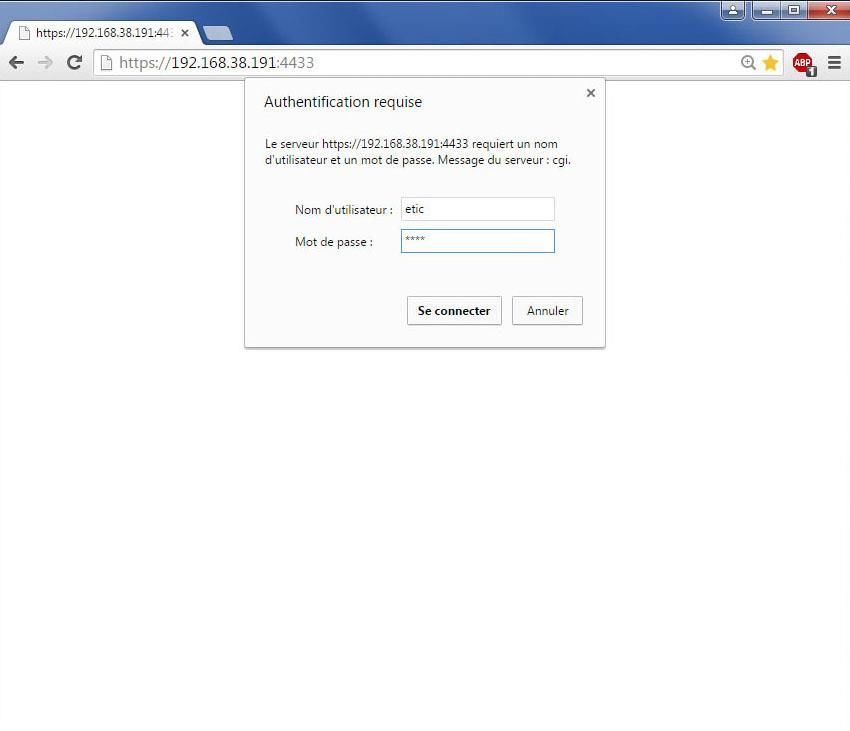
3     Opérations avec HTTPS

Une fois que le mode HTTPS a été sélectionné, procéder comme indiqué ci-dessous :
Le N° de port attribué au serveur d’administration est le N°4433
•   Ouvrir le navigateur et saisir l’adresse IP du serveur d’administration de l’IPL :
    Exemple : https://192.168.38.191:4433.

•   Cliquer Continuer lorsque le navigateur affiche un message d’avertissement.

•   Saisir le nom d’utilisateur et le mot de passe qui ont été programmés pour protéger l’accès au serveur
    d’administration.

La page d’accueil du serveur d’administration s’affiche.

4     Retour temporaire à la configuration usine

DOC_DEV_IPL_Guide Utilisateur_C                                                                     Page 41
PREPARER LE PARAMETRAGE Au cas où l’adresse IP de l’IPL ne pourrait être identifiée, ou bien en cas d’impossibilité d’accéder au serveur d’administration à la suite d’une d’erreur de configuration ou parce que le mot de passe a été oublié, il est possible de restituer la configuration Usine sans pour autant perdre la configuration courante. • Appuyer sur le bouton poussoir situé à l’arrière du produit avec une pointe de tournevis par exemple, • Maintenir le bouton-poussoir enfoncé pendant environ 3 secondes • Le voyant clignote rapidement en rouge. • Le serveur d’administration devient accessible à l’adresse IP Usine (192.168.0.128) ; la configuration appliquée temporairement est la configuration Usine. Le serveur HTML d’administration est accessible sans mot de passe et en HTTP Cependant la configuration courante n’est pas perdue et c’est celle qui est toujours visible dans les pages du serveur d’administration. • Après avoir pris connaissance de l’adresse IP ou changé des paramètres de la configuration enregistrée, appuyer à nouveau sur le bouton-poussoir ou bien mettre le produit hors tension puis à nouveau sous tension. Le produit devient à nouveau accessible à l’adresse IP enregistrée. Note : Si l’adresse IP de l’IPL n’est pas connue, on peut utiliser le logiciel EticFinder. Ce logiciel détecte tous les produits de marque ETIC sur un réseau local. Après avoir lancé le logiciel, cliquer sur le bouton « Search », puis, lorsque la liste de produits s’affiche, double-cliquer sur l’adresse du produit pour accéder à son serveur html. 5 Restitution de la configuration usine Il est possible de restituer définitivement la configuration Usine au moyen du bouton poussoir de la face arrière, ou bien en utilisant le serveur d’administration. Dans ce cas, la configuration courante sera perdue, sauf si elle a été sauvegardée dans un fichier. Pour restituer la configuration Usine au moyen du bouton poussoir, • Mettre l’IPL hors tension, • Appuyer sur le bouton poussoir situé à l’arrière du produit avec une pointe de tournevis par exemple, • Mettre sous tension tout en maintenant le bouton poussoir enfoncé 10 secondes. Le voyant passe au rouge ; l’IPL s’initialise et la configuration Usine est restituée. Note : On peut aussi restituer la configuration Usine depuis le menu Maintenance > Gestion des configurations du serveur d’administration. Page 42 DOC_DEV_IPL_Guide Utilisateur_C
PREPARER LE PARAMETRAGE

6     Protection de l’accès au serveur d’administration

• Dans le menu, choisir Configuration > Sécurité > Droits d’administration
• Saisir le nom d’utilisateur et le mot de passe qui protègent l’accès au serveur d’administration.
• Cocher la case Protéger l’accès au site web par mot de passe

En cas de perte du nom d’utilisateur et du mot de passe d’accès au serveur d’administration, il faut revenir
temporairement à la configuration usine ; l’accès au serveur d’administration est alors libre.

7     Etapes de configuration

Pour configurer le produit, nous conseillons de procéder comme suit :
• Configurer l’interface LAN
• Configurer l’interface WAN
• Configurer les fonctions de routage
• Configurer les VPN
• Configurer l’accès distant
• Configurer le pare-feu
• Configurer les passerelles série

Pour le détail du paramétrage et les diagnostics, se référer au guide de configuration des routeurs :
Reference : DOC_DEV_Guide de Configuration des routeurs

DOC_DEV_IPL_Guide Utilisateur_C                                                                         Page 43
*

    13, Chemin du Vieux Chêne
    38240 Meylan - France
    Tel : +33 (0)4 76 04 20 00
    contact@etictelecom.com
    www.etictelecom.com
Vous pouvez aussi lire


