UNIX - Utilisation OLIVIER D 2021 - Windows
←
→
Transcription du contenu de la page
Si votre navigateur ne rend pas la page correctement, lisez s'il vous plaît le contenu de la page ci-dessous

2021

UNIX - Utilisation

                      OLIVIER D.

       [NOM DE LA SOCIETE] |[Adresse de la société]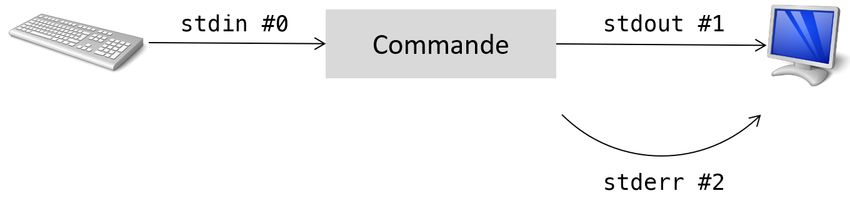
Table des matières
1     Unix – Utilisation ........................................................................................................................................................ 2
    1.1       Les bases............................................................................................................................................................ 2
    1.2       Les commandes ................................................................................................................................................. 3
    1.3       Arborescence Unix ............................................................................................................................................. 4
    1.4       Les types de fichiers ........................................................................................................................................... 5
    1.5       Les caractères spéciaux ...................................................................................................................................... 7
    1.6       Gestion des liens ................................................................................................................................................ 8
    1.7       Commandes de recherche ................................................................................................................................. 9
    1.8       Édition de texte avec vi – kit de survie.............................................................................................................. 10
    1.9       Processus et mécanismes................................................................................................................................. 13
    1.10      Les redirections ................................................................................................................................................ 14
    1.11      Permissions ...................................................................................................................................................... 15
    1.12      Archivage et compression ................................................................................................................................ 16
    1.13      Le Shell............................................................................................................................................................. 17
1 Unix – Utilisation
Avant-propos : cette documentation est une remise à jour de 2021 d’une doc datant de 2010.
J’ai notamment rajouté beaucoup de liens et de références.
1.1 Les bases
Les versions LTS de Ubuntu sortent tous les 2 ans : fait pour l’entreprise
Historique
Source : https://fr.wikipedia.org/wiki/Unix
Historique des versions majeures de systèmes Unix
Shell les plus communs
sh Bourne shell
csh C shell (BSD)
ksh Korn shell (System V)
bash Bourne again shell (Linux)1.2 Les commandes
Syntaxe des commandes
Commande [options] [arguments] (en général les options sont préfixées d’un -)
• On peut ajouter le chemin de la commande
• Attention à la casse : fic.txt ≠ fic.TXT ≠ Fic.txt
Le prompt
…$ utilisateur
…# super utilisateur : root
Se déconnecter de Putty (putty est un outils permettant de se connecter par le biais d’une connexion ssh)
exit
[Ctrl] + D = ^D
Quelques commandes
tty : sur quel terminal suis-je
• /dev/pts/10 (pts : pseudo terminal)
• /dev/tty/10 (tty : terminal)
id : identifiant utilisé actuellement
who –m : identifiant à la connexion
who : tous les comptes connectés à l’instant t
• who -q liste abrégée
• who –a liste de tous les utilisateurs
passwd : changer son mot de passe (vérifier son id actuel avec id avant de le faire)
date : date actuelle
• date "+%n%tcoucou%n" affiche entrée tabulation coucou entrée
• date "+Fichier-%Y_%m_%d" pratique pour nommer un fichier par script
cal 12 2010 : affiche le calendrier de décembre 2010
• cal 10 affiche le calendrier de l’an 10
L’aide
--help : affiche une aide succincte (ex : date --help)
man : affiche les pages de manuel
• man –s 5 passwd affiche le manuel de la section 5 de passwd
grep SECTION /etc/manpath.config : ordre d’affichage des sections
man man : manuel de man (contient les numéros et clair des sections)
man –k copy|copie : trouver une commande qui sert à copy|copie
http://www.delafond.org/ : traduction des pages de man
https://www.ubuntu-fr.org/ : page de Ubuntu, beaucoup de documentation
• man man /VOIR (recherche le mot VOIR)
• n (occurrence suivante)1.3 Arborescence Unix
Les lettres de lecteur (type Windows) sont des répertoires contenus quelque part sous la racine /
Les dossiers peuvent être de différents types de fichiers (FAT32, NTFS, ISO9660, CIFS …)
Chemin absolu
cd / : positionne à la racine
cd /etc : positionne dans /etc
Chemin relatif
cd ../stag10 : remonte dans le répertoire parent puis va dans le sous répertoire stag10
cd cours (= cd ./cours) positionne dans le sous dossier cours à partir du répertoire actuel
Un chemin absolu commence toujours par / (position à partir de la racine)
Un chemin relatif ne commence jamais par / (chemin à partir de ma position)
Le . représente le dossier actuel
Le .. représente le répertoire parent
Le FHS (FileSystem Hierarchy Standard)
Objectif : standardiser les arborescences Unix et Linux
/bin commandes de base pour tous les utilisateurs
/usr/bin
/sbin commandes indispensables au démarrage du système
/usr/sbin commandes d’administration système
/dev (devices) fichiers spéciaux de périphériques
/etc fichiers de configuration du système
/home répertoire par défaut des utilisateurs
/lib bibliothèques principales + modules du noyau
/usr/lib autres bibliothèques
/lost+found fichiers récupérés par la commande fsck
/media répertoire de base de montage des périphériques de stockage amovibles
/mnt vide par défaut. Utilisé pour servir de point de montage ponctuel
/opt répertoire pour les applications tierces
/root répertoire d’accueil du super utilisateur root
/srv données pour les services hébergés par le système. Peu utilisé
/tmp répertoire temporaire
/usr de tout sur tout
/var fichiers de tailles variables (log, spool d’impression, mails, cache …)
/proc tous les processus en cours1.4 Les types de fichiers
• Les fichiers ordinaires : tous les fichiers standards (fichiers txt, commandes, etc.) f
• Les fichiers répertoires (exemple : /Home2) d
• Les fichiers de périphériques : tous dans /dev
• Certains en mode blocs : stockage
• Certains en mode caractère (raw) : claviers, souris, etc.
• Les liens symboliques (≈ raccourcis Windows) l
Les inodes
L'inode 5000 (par exemple) contient :
• Propriétaire, groupe propriétaire, permissions, type de fichier, dates, taille du fichier, nombre de liens physiques
• Pointeurs : liens directs, liens indirects
(!) L’inode ne contient pas le nom du fichier !!
Fichier dossier → Nom de fichier + Inode. L'inode pointe vers le contenu du fichier
Manipuler les fichiers
pwd : affiche le chemin du répertoire courant
cd : changer de répertoire
• cd - revenir au répertoire précédent
• cd ~ aller dans le répertoire d’accueil cd ~/Travail = cd /Home2/stag16/Travail
mkdir : créer un|des répertoires (en chemin absolu|relatif)
• mkdir ~/Dossier1/Sous_dossier Dossier1 doit exister
• mkdir –p ~/Dossier1/2010/Nov créé les répertoires parents si nécessaire
mkdir "Dossier 1/Sous_dossier"
• rmdir supprime un répertoire vide
• rmdir –p "Dossier 1/Sous_dossier" Supprime les répertoires parents (si vide)
ls : liste le contenu du répertoire courant
• ls –a affiche les fichiers et dossiers cachés
• ls –A affiche les fichiers et dossiers cachés sauf . et ..
• ls –R /etc affiche le contenu de /etc et de ses sous-dossiers
• ls –i Edition affiche le n° d’inode de Edition
ls –l Edition -rw-r--r—1 stag16 stag16 586 2010-11-15 Edition
Types de fichiers :
• - : fichier standard
• d : fichier répertoire
• l : lien symbolique
• b : fichier spécial mode bloc
• c : fichier spécial mode caractère)
rw- / r-- / r-- : autorisation propriétaire / groupe propriétaire / autres utilisateurs (r : lecture / w : écriture / x : exécu-
tion)
1 nombre de liens physiques
stag16 propriétaire
stag16 groupe propriétaire
586 taille du fichier (en octets)
2010-11-15 date de dernière modification
Edition nom du fichierls –ld /etc affiche les informations détaillées du répertoire /etc
touch modifie la date de modification|crée le fichier s’il n’existe pas
• touch fic.txt crée le fichier fic.txt
• touch Edition modifie la date de modification de Edition
stat affiche toutes les dates d’un fichier
cp copie des fichiers
• cp Edition edition.save copie Edition dans edition.save
• cp –i /etc/passwd edition.save prévient avant d’écraser edition.save
• cp –f /etc/passwd edition.save force la copie sans prévenir
• cp –p … preserve les permissions, le propriétaire, le groupe propriétaire, les dates
• cp –a … = cp –dpR crée une archive avec –p –R (recrée l’arborescence source)
rm suppression de fichier
• rm –R Dossier1 supprime le dossier Dossier1 et son contenu
• rm –i Dossier1/* supprime le contenu en posant les questions
• rm –f Dossier1/* supprime le contenu sans poser de question
Si root, penser à créer un répertoire d’accueil /root en cas de cd puis rm –Rf *
mv déplacement de fichier ; renommage
• mv fic.txt fic.doc renomme fic.txt en fic.doc
• mv fic.doc Dossier / déplace fic.doc dans Dossier/ (touche aux « fichiers dossiers » source et destination) =
mv fic.txt Dossier/fic.doc
• mv Dossier1 Dossier2 :
o 1) si Dossier2 n’existe pas renomme Dossier1 en Dossier2
o 2) si Dossier2 existe Dossier2/Dossier1/
• mv Dossier1/* Dossier2 copie le contenu de Dossier1 dans Dossier2
file indique le type de fichier1.5 Les caractères spéciaux
Les méta caractères (ce ne sont pas les expressions régulières)
* : n’importe quel nombre de n’importe quel caractère
? : 1 caractère quelconque
[fF] : 1 caractère f ou F exemple : ls [fF]ic
[0-9] : 1 caractère de 0à9 exemple : ls Fic[0-9]
[a-z] : 1 caractère de a àz Attention : en bash : aAbB … zZ Il faut donc faire attention au shell utilisé
[!0-9] : 1 caractère qui n’est pas de 0 à 9
[1-4b-f] : 1 caractère entre 1 et 4 ou entre b et f
Les expressions complexes
En bash et ksh : shopt (show options) ; extglob doit etre activé, sinon shopt –s extglob
?([0-9]) expression [0-9] répétée 0 ou 1 fois ls fic?(1)
*([a-Z]) expression [a-Z] répétée 0 à n fois ls fic1*(0)
+([1-4]) expression [1-4] répétée 1 à n fois ls fic1+(0)
{toto,titi,tata} expression toto ou titi ou tata
Les caractères spéciaux
" " banalise les caractères sauf $`\
' ' banalise tous les caractères
\ banalise le caractère suivant mkdir "Mes documents" = mkdir Mes\ documents
$ affiche le contenu d’une variable echo "Bonjour $LOGNAME"
` affiche le résultat d’une commande echo "Eh `date +%T`" = … $(date +%T) "
Afficher du texte (sans le modifier)
cat : affiche le contenu du fichier cat Edition
cat > fic.txt
> bonjour éditer le contenu du fichier
> tout le monde
^C sauver et quitter
cat fic1 fic2 > fic3 : concatène fic1 et fic2 dans fic3
more : visualisation avec pause à chaque écran (Unix traditionnel)
less : visualisation avec pause à chaque écran (Linux traditionnel)
less /etc/samba/smb.conf.backup
/TOTO cherche TOTO sur l’ensemble du fichier et le met en surbrillance
n occurrence suivante
head|tail : affiche le début|la fin d’un fichier
head /etc/samba/smb.conf.backup : affiche les 10 premières lignes
tail /etc/samba/smb.conf.backup : affiche les 10 dernières lignes
• tail –n5 choix du nombre de lignes
• tail –f /var/log/messages actualise au fur et à mesure (+ ne quitte pas tail)
wc : compte les lignes mots caractères d’un fichier
• ls /usr/bin | wc –l : nombre de lignes dans /usr/bin = nombre de fichiers dans usr/bin
• wc –w /etc/samba/smb.conf.backup : nombre de mots
• wc /etc/passwd : 63 69 2677 passwd (nbre lignes ; nbre mots ; nbre caractères ; nom fichier)
cat /etc/passwd|wc : 63 69 2677 (sans le nom du fichier)
cmp|diff : compare les fichiers
• cmp fic1 fic2 : si les 2 fichiers sont identiques : n'affiche rien ; sinon affiche la 1ere différencediff fic1 fic2 : indique les différences et ce qu'il faut faire pour les rendre identiques
1.6 Gestion des liens
Tuto : https://doc.ubuntu-fr.org/lien_physique_et_symbolique
ln : lien physique
ln -s : lien symbolique
Lien Physique : tout pareil, que le nom différent
ln Edition edition.txt : crée un fichier edition.txt qui pointe sur le même inode que Edition.
• Si on supprime Edition, on peut toujours accéder au fichier avec edition.txt (ça diminue juste le nombre de liens
physiques)
Avantages :
• Peu gourmand, crée juste une ligne de texte
• Très performant
• Déplacement de la source possible (dans la même partition)
Inconvénients :
• on ne peut pas créer de lien physique entre FS différents
• on ne peut pas faire de lien physique de répertoire
Info : il ne faut pas faire de lien physique d'un fichier qui risque de changer de FS (archives, etc.)
Lien Symbolique (idem qu'un raccourci Windows)
ln -s ~/Edition EDITION.TXT : crée un lien symbolique EDITION.TXT pointant vers ~/Edition
Il est conseillé de donner le chemin absolu de la source
Avantages :
• On peut faire des liens symboliques sur des partitions différents
Inconvénients :
• Il ne faut pas changer la source du lien (nom, emplacement ...)
• Beaucoup de manipulations pour l'ordinateur
• Consomme des inodes
Info : mkdir Dossier10 -> drwxr-xr-x 2 ...
2 représente le nombre de sous répertoires dans le répertoire, avec . et .. inclus)1.7 Commandes de recherche
grep : affiche un ligne à partir d'une recherche de chaînes dans les fichiers
find : recherche dans l'arborescence
grep utilise des expressions régulières (tout comme sed, awk, vi ...)
Les expressions régulières
. : 1 caractère quelconque ls|grep -> "f.c" : fic, fac, f0c …
x* : répétition du caractère qui précède * de 0 à n fois ls|grep "a*" -> , a, aa, aaa …
.* : une séquence de caractère quelconque
[0-9] : 1 caractère, de 0 à 9
[aei] : 1 caractère soit a soit e soit i
[^0-9] : 1 caractère QUI N'EST PAS de 0à9
^fic : ce qui commence par fic
txt$ : ce qui finit par txt (grep "^$" --> renvoit les lignes vides (ne prend pas en compte les espaces))
\ : 1 mot qui finit par txt
0\{x,y\} : 0 répété au moins x fois, au maximum y fois
0\{x\} : 0 répété x fois
0\{x,\} : 0 répété au moins x fois, pas de maximum
La commande grep sert à chercher des chaines dans un fichier
grep "Jean" Edition : affiche les lignes contenant la chaine Jean
-i : ignore la casse dans le motif de recherche
grep "Jean" * : affiche les lignes contenant Jean dans tous les fichiers
-l : affiche les noms de fichiers contenant le motif de recherche
-v : affiche les lignes NE CONTENANT PAS le motif de recherche
Exemple : grep -v [0-9]$ Edition
egrep -v "[0-9]$|^$" Edition : affiche les lignes non-vides ET qui ne finissent pas par [0-9]
La commande find sert à chercher dans l'arborescence
find = find .
find /home2 -name Edition : indique l'emplacement de chaque Edition dans /home2
find /home2 -iname edition : -i : sans tenir compte de la casse
find /home2 -inum 90119 : -inum : recherche les n° inode
find /home2 -user stag16 : -user : utilisateur ; -group : groupe
find /home2 -type f -user stag16 : recherche les fichiers standards appartenant à stag16
Info : find / : recherche partout à partir de / (y compris les autres FS)
-xdev : ne pas chercher dans les autres FS
-maxdepth 4 : recherche maximum dans le 4e sous-répertoire
find -user stag16 -o -user stag18 faire une recherche avec ou logique (-o)
find ~-type f -name "*.txt" -exec echo coucou \;
-exec cp {} {}.save \; {} --> le résultat trouvé par findTrouver dans /etc les fichiers standard, puis chercher le fichier qui contient andromède dans ces fichiers :
find /etc -type f -exec grep -l "andromede" \;
1.8 Édition de texte avec vi – kit de survie
man vi : aide de vi
Kit de survie de vi
vi Edition : ouvrir Edition avec vi
Sortir de vi
:q! : sans enregistrer
:wq! : enregistrer avant
Mode commande --> [Echap] --> sous-mode ex [:]
Mode insertion --> i (insère au caractère courant) a (insère au caractère après)
Supprimer
1 caractère : x
1 ligne : dd
Annuler : u
Supprimer : d
d : jusqu'au
Se déplacer
h : gauche
j :haut
k : bas
l :droite
Sauts
w : (word) début de mot suivant
W : début du mot suivant le prochain espace
b : (before) début de mot précédent
B : début du mot précédant l'espace avant
e : (end) fin du mot
E : fin du mot situé après l'espace après
G : fin du document (12G : 12e ligne)
gg : début du document
^ : début de ligne
$ : fin de ligne
Recherche
fx : place au prochain caractère x sur la même ligne
/Jean : recherche Jean de haut en bas
n : suivant
N : précédent
Insersion
A = $a : insersion en fin de ligne
I = ^i : insersion en début de ligneo : crée une nouvelle ligne après et place en mode insersion O : crée une nouvelle ligne avant et place en mode insersion rZ : changer le caractère actuel par Z (reste en ligne de commande) c : changer tout jusqu'au par autre chose >> : insère une tabulation Recopie p : (paste) recopie le contenu du tampon (de la derniere suppression) dd 10G 2p : coupe la ligne courante, se déplace à la ligne 10, la recopie 2fois yy : copie la ligne y7G : copie jusqu'à la ligne 7 y/Dupont : copie jusqu'à Dupont (sans intégrer Dupont) J : replace la ligne courante à la fin de la ligne précédente Recherche :g/Dupont/s//Dupond/g --> :1/2/3/4/5/6 (= :%s/Dupont/Dupont/g) 1 : g : recherche globale sur toutes les lignes du document 2 : Dupont : rechercher les lignes qui contiennent Dupont (expression régulière) 3 : s : substituer 4 : -->2-->Dupont : motif Dupont à substituer 5 : Dupond : remplacer par Dupond (expression régulière) 6 : g : rechercher tous les motifs sur la ligne exemples : :10,20 g/Dupont/s/^/ - /g=è_ :g/universe/s/^/#/g :g/universe/s/^#//g :g@/usr/bin@s@@/opt@g (on peut remplacer / par @) :g/[Jj]ean/s/&-Marc/g (& récupère (5)) Les tampons nommés (pour garder en mémoire plusieurs copies/suppression) "ayw : la copie du mot s'appelle a "byy : la copie de la ligne s'appelle b "Byy : la copie de la ligne est rajoutée dans b "ap : colle a
Execution de commandes depuis vi
:!cmd : execute cmd sans quitter vi

:r!date      : insère la date après la ligne courante
:w : sauvegarder

:w!~/toto.txt       : sauvegarder sous ~/toto.txt
:e!fich2      : ouvrir fich2 par dessus (:w avant)
:e#   : passer d'un doc à l'autre
(info : pour copier une ligne d'un document à l'autre, passer par les tampons nommés)
Options utiles dans vi
:set number      : affiche les n° de lignes
:set all      : afficher toutes les options disponibles
:set nonumber       : enleve les n° de lignes
:set ignorecase       : ignorer la casse
:set tabstop=4       : définir le nombre d'espaces pour >>
:set syntax=on       : afficher les couleurs de syntaxes
:set autoinent       : repositionner à l'indentation précédente
:set nocompatible        : passe en mode vim
En dehors de vi, pour régler les options par défaut
vi ~/.exrc      : on créé le fichier des options de base de vi
set ignorecase
set number
set nocompatible

Pas de ligne vide dans .exrc !!
Transformer un texte Unix en texte Dos
dans vim :
:set fileformat=dos (:se ff=dos)

en shell :
od -c [nom du fichier]
ou alors, utiliser l’outil unix2dos
1.9   Processus et mécanismes
      ps : lister les processus en cours d’exécution

      Un daemon (=démon) est un processus en attente de requêtes (exemple : processus de syslog → syslogd). Un daemon se
      rapproche de l’idée qu’on se fait d’un service de type Windows
      ps -ef   : tous les processus qui tournent
      ps aux   : idem que ps    -ef

          •     PID : process Id
          •     PPID : PID parent (si on tu un PPID, les PID enfants y passent aussi)
          •     UID : User Id propriétaire du processus
          •     PRI : priorité du processus.
      ps -ef|grep sshd       : trouve dans les processus le daemon du ssh (donc un ssh en cours d'exec.)
      ps -ef|grep log       : trouve un fichier d'événements (log) en cours d'exécution
      kill -l   : renvoie tous les signaux de kill existants
      kill 1515    = kill   -15 1515   « kill standard, gentil »
      kill -2 1515     : « halte au feu, interruption »
      kill -9 1515     : kille instantanément et de façon très sale un processus
      time : référence   les temps d'exécution
      time sleep 3 : durée exacte d'un sleep 3 (sleep ne consomme pas            de ressources)
      ^Z : envoie un processus en arrière   plan
      jobs : affiche les processus en arrière plan

      bg : (background) relance le dernier processus et le laisse en arrière plan

      fg : (foreground) ramène    le processus d'arrière plan en avant plan
       & : lance une commande en arrière plan et qui n'est pas un process enfant

      commande > /dev/pts/13 : renvoie la commande          vers un autre écran
      Exemple : find     ~ > /dev/pts/9 & : renvoie la commande vers /dev/pts/9 et la place en arrière plan

      Les priorités

                                                               Gestion des priorités

      Il n'y a que root qui peut mettre des priorités inférieures à 0
      Moyen mnémotechnique : ce sont les temps de latence des commandes.
      nice  : exécute une commande avec une priorité +10 par défaut

      nice -5 indexba.sh : exécute la commande avec une priorité -5

      nice -n +5 indexba.sh : exécute une commande en ajoutant +5 à la priorité de base (+10), donc +15 en somme

      renice  : fait un nice sur un processus en cours
1.10 Les redirections
Redirections et canaux
ls fic* > resultat.txt : redirige le canal 1 (par défaut) vers le fichier qui est créé et écrasé
exemple : ls fic* 1> trouvé.txt 2> erreurs.txt
date >> resultat.txt : redirige le canal 1 vers le fichier qu'il incrémente (ou crée si besoin)
wc -l < Edition : redirige Edition (canal 0) vers wc -l
ls fic* xyz > result.txt 2>&1 : redirige les canaux 1 et 2 vers result.txt
2>/dev/null : ne pas afficher les erreurs
find /home2 -type f -exec grep -l "xyz" {} \; 2>/dev/null : n’afficher que le résultat de la recherche
Les pipelines
Illustration des pipelines
ps -ef | grep log : trouver les processus actifs contenant la chaine log
ls -l /etc | grep "^-" | grep "\.conf$" | wc -l : lister les éléments de /etc et les mettre en entrées pour y cher-
cher la chaine dont la ligne commence par - et la ligne finit par .conf et les mettre en entrées pour y compter le nombre
de lignes
ls fic*|tee result.txt : afficher à l'écran ET dans result.txt qu'il écrase
ls fic*|tee -a result.txt : afficher à l'écran ET dans result.txt qu'il incrémente1.11 Permissions
Lien utile : https://doc.ubuntu-fr.org/permissions
• Aucun droit : 0
• Lecture : +4
• Ecriture : +2
• Exécution : +1
Exemple : un fichier avec les permissions 644 est défini de la façon suivante :
• Utilisateur propriétaire : lecture + écriture = 4+2 = 6
• Groupe propriétaire : lecture = 4
• Autres (non-membres du groupe propriétaire) : lecture = 4
Permission Fichiers (hors type d) Dossiers
R Lecture Voir le contenu
W Ecriture
X Exécution Explorer
umask : masque des permissions des fichiers et dossiers créés par l'utilisateur
umask 000 : change le umask dans le shell jusqu’à la prochaine ouverture de session
Fonctionnement de l’umask : lorsqu’on crée un fichier, par défaut ses droits sont au maximum (666 pour un fichier, 777
pour un dossier). L’umask applique une soustraction à ses droits par défaut. L’umask par défaut est 022
• Donc, quand on crée un fichier : 666 – 022 = les droits du fichier créé sont 644
• Quand on crée un dossier : 777 – 022 = les droits du dossier créé sont 755
Pour modifier le umask par défaut, on peut modifier le fichier des paramètres de l’utilisateur (fichier de profil) :
umask 055 # par exemple
Bash : ~/.profile (profil de l’utilisateur) ou /etc/profile (profil commun à tous les utilisateurs) ou ~/.bashrc (profil de l’utili-
sateur en dehors de bash)
Changer les permissions d'un fichier ou d'un dossier
chmod 666 perm.txt : change les permissions absolues de perm.txt en 666
chmod g-w : enlève la permission w à g
u : propriétaire + : ajouter w : écrire
g : groupe propriétaire - : enlever r : lire
o : autres = : absolu x : exécuter
chown toto perm.txt : changer le U (besoin d'etre root)
chown toto:TSRITE-AR perm.txt : changer le U:G
chgrp : changer le G1.12 Archivage et compression
Archivage : regrouper plusieurs fichiers et dossiers en un seul fichier (extension .tar ou .cpio)
Compression : compresser un seul fichier (une seule archive) .gzip .bzip2
Archivage (fonctionnement de tar)
-x : extract
-c : créer (archiver)
-u : update (mise à jour)
-t : lister
Exemple : tar -x
-f : fichier
-v : verboze
-z : invoque gzip (pour compresser et décompresser)
Exemple : décompresse un fichier.tar.gz et place son contenu dans /tmp
tar -xzvf fichier.tar.gz -C /tmp
Compression
gzip : compresser
gunzip : décompresser (= gzip -d)
gzip Edition : remplace Edition par Edition.gz
gzip -c Edition > Edition.gz : crée un fichier Edition.gz à partir de Edition1.13 Le Shell
Les variables
Une variable est temporaire !! Pour la modifier tout le temps, il faut modifier le profil de l’utilisateur (~/.bashrc)
PS1 : prompt1
PS2 : prompt2
PS2 = ">>>" : remplace le PS2 par >>>
set : afficher toutes les variables
env : afficher les variables d'environnement
PATH : chemin qui indique où aller chercher les commandes
PATH=$PATH:. : pour ajouter :. à la fin de la variable PATH
Les Alias
alias ll = "ls -l" : crée un alias ll qui execute ls -l
unalias ll : supprime l'alias ll
Rappel de commandes
En bash :
[flèche haut] : rappelle et exécute la commande précédente (=!!)
!chm : rappelle et exécute la dernière commande commençant pas chm
!?eth0 : rappelle et exécute la dernière commande contenant eth0
history|grep ps : affiche l'historique et y cherche les lignes contenant ps
!479 : exécute la commande 479 (voir dans l'historique)
apti [tab] : remplit la ligne (utilise l’autocomplétion)
$HIST[tab][tab] : affiche les possibilités
/etc/a[tab][tab] : affiche tout ce qui commence par a dans /etcVous pouvez aussi lire


