VMware vRealize Operations Management Pack for Horizon - Management Packs for vRealize Operations Manager 1.1
←
→
Transcription du contenu de la page
Si votre navigateur ne rend pas la page correctement, lisez s'il vous plaît le contenu de la page ci-dessous
VMware vRealize Operations
Management Pack for Horizon

Management Packs for vRealize Operations Manager 1.1
VMware vRealize Operations Management Pack for Horizon

Vous trouverez la documentation technique la plus récente sur le site Web de VMware, à l'adresse :

https://docs.vmware.com/fr/

VMware, Inc.                                       VMware France SAS.
3401 Hillview Ave.                                 Tour Franklin
Palo Alto, CA 94304                                100-101 Terrasse Boieldieu
www.vmware.com                                     92042 Paris La Défense 8 Cedex
                                                   France
                                                   www.vmware.com/fr

               ©
Copyright          2021 VMware, Inc. Tous droits réservés. Informations relatives aux copyrights et marques
commerciales.

VMware, Inc.                                                                                                  2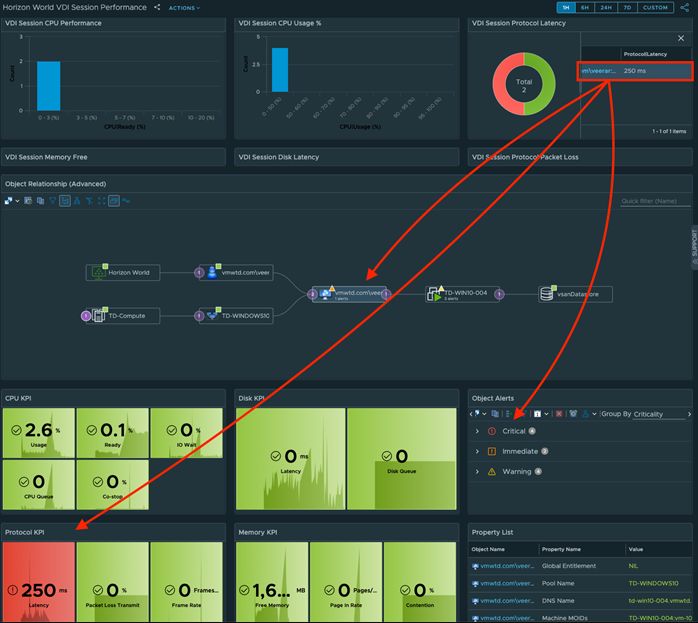
Table des matières

     1 VMware vRealize Operations Management Pack for Horizon 4
               Présentation de vRealize Operations Management Pack for Horizon    4
               Configuration de vRealize Operations Management Pack for Horizon       6
               Alertes dans vRealize Operations Management Pack for Horizon   8
               Tableaux de bord dans vRealize Operations Management Pack for Horizon      12
                  Tableaux de bord Performances   12
                  Tableaux de bord du centre d'opérations réseau   44
                  Autres tableaux de bord   50
               Mesures dans vRealize Operations Management Pack for Horizon      55
               Propriétés dans vRealize Operations Management Pack for Horizon    79

VMware, Inc.                                                                                   3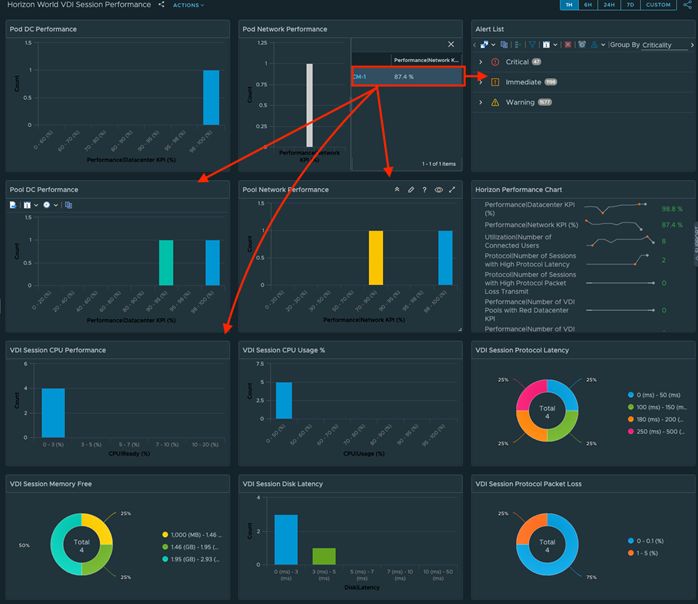
VMware vRealize Operations
Management Pack for Horizon                                                                      1
Le guide de VMware vRealize Operations Management Pack for Horizon décrit comment
configurer et utiliser l'adaptateur VMware Horizon pour vRealize Operations Cloud.

Public visé
Les informations sont destinées à toute personne qui doit configurer et utiliser vRealize
Operations Management Pack for Horizon.

Glossaire VMware Technical Publications
VMware Technical Publications fournit un glossaire des termes qui peuvent éventuellement ne
pas vous être familiers. Toutefois, cette section vous fournit le lien vers les définitions des termes
utilisés.

Pour consulter la définition des termes utilisés dans la documentation technique VMware, visitez
le site Web http://www.vmware.com/fr/support/support-resources/pubs/.

Ce chapitre contient les rubriques suivantes :

n   Présentation de vRealize Operations Management Pack for Horizon

n   Configuration de vRealize Operations Management Pack for Horizon

n   Alertes dans vRealize Operations Management Pack for Horizon

n   Tableaux de bord dans vRealize Operations Management Pack for Horizon

n   Mesures dans vRealize Operations Management Pack for Horizon

n   Propriétés dans vRealize Operations Management Pack for Horizon

Présentation de vRealize Operations Management Pack for
Horizon
vRealize Operations Management Pack for Horizon vous permet de surveiller les performances et
la capacité des applications et postes de travail distants dans le centre de données et les
services gérés d'Horizon.

VMware, Inc.                                                                                         4
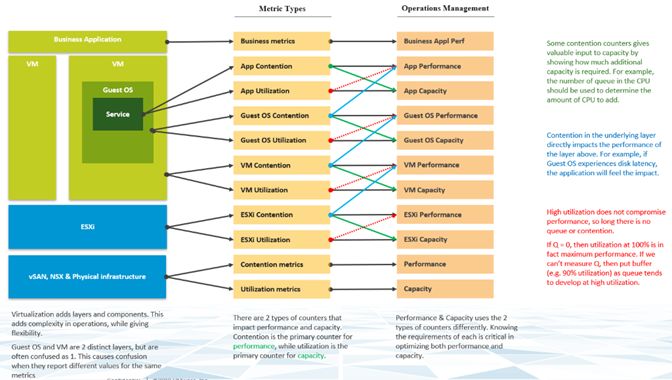
VMware vRealize Operations Management Pack for Horizon

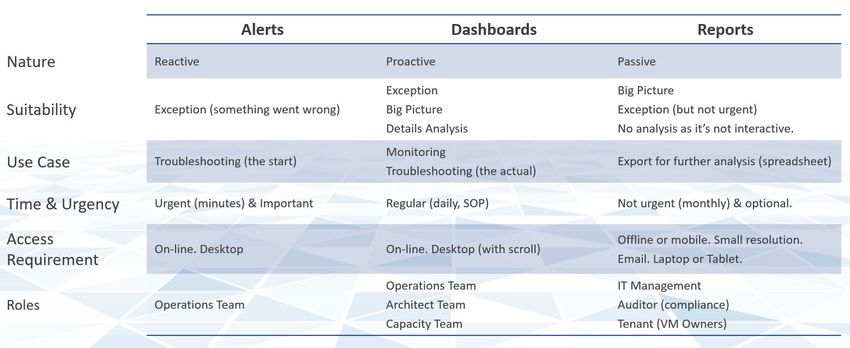
Les alertes, les tableaux de bord et les rapports forment un continuum et permettent au système
de communiquer avec l'utilisateur. Le tableau suivant présente comment les trois méthodes
d'engagement sont complémentaires.

vRealize Operations Management Pack for Horizon inclut un large ensemble de tableaux de bord
simples à utiliser et personnalisables, qui vous aideront à surveiller votre environnement VMware
Horizon. Chaque ensemble de tableaux de bord est complété par une série d'alertes
personnalisables prêtes à l'emploi pour vous aider à mieux maîtriser vos connaissances
opérationnelles. Chacun présente un objectif bien précis et le chevauchement reste minimal.

Les tâches exécutées par le biais d'alertes doivent être effectuées dans le tableau de bord afin
d'éviter une avalanche d'alertes. Les rapports doivent être maintenus au minimum, car ils ne sont
pas interactifs et les informations ne sont pas actuelles.

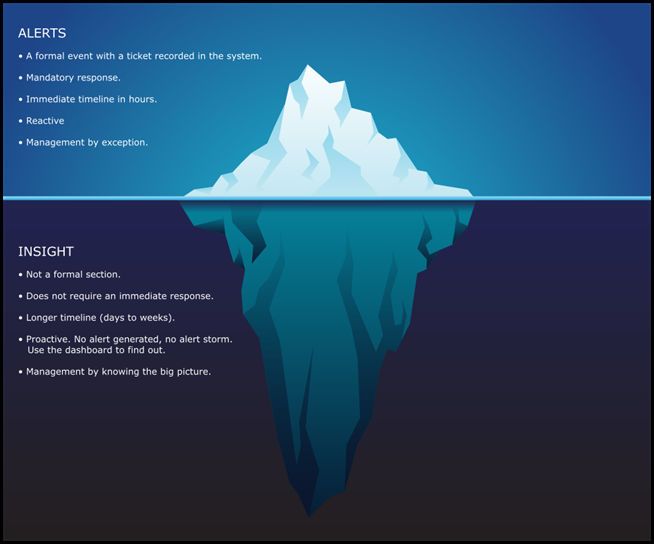
Analyse et alertes
Les tableaux de bord vRealize Operations Management Pack for Horizon présentent un concept
que nous appelons Analyse. L'analyse complète l'alerte, mais ne la remplace pas. Les alertes ne
donnent pas une vision globale, car elles ne tiennent compte que des éléments déclenchés. Pour
un objet qui a atteint le seuil, il peut y en avoir de nombreux juste en dessous du seuil. Imaginez
qu'il s'agit d'un iceberg. La petite partie située au-dessus du niveau de la mer, la partie visible, est
une alerte. La partie plus importante, qui est invisible, représente l'analyse.

Les alertes peuvent se fermer automatiquement si le symptôme disparaît, ce qui encourage les
opérations différées. « Gérer les alertes » ne signifie pas « minimiser les alertes ». La minimisation
des alertes implique la prévention des alertes.

VMware, Inc.                                                                                             5
VMware vRealize Operations Management Pack for Horizon

Configuration de vRealize Operations Management Pack for
Horizon
Configurez une instance pour ce module de gestion.

Note Vous devez avoir les informations d'identification de l'utilisateur administratif sur Horizon
Connection Server lors de l'ajout d'informations d'identification pour cet adaptateur.

Conditions préalables

Les systèmes vCenter Server hébergeant l'environnement des espaces Horizon doivent être
surveillés par la même instance de vRealize Operations Cloud.

Procédure

1   Dans le menu, cliquez sur Administration.

2   Dans le volet de gauche, développez Solutions, puis cliquez sur Autres comptes.

3   Sous Autres comptes, cliquez sur l'icône AJOUTER UN COMPTE, puis sélectionnez
    Adaptateur VMware Horizon.

VMware, Inc.                                                                                         6
VMware vRealize Operations Management Pack for Horizon

4   Configurez l'instance de l'adaptateur.

    Option                                    Description

    Nom                                       Nom de l'instance de l'adaptateur.

    Description                               Description de l'instance de l'adaptateur.

    Horizon Connection Server                 Entrez le nom de domaine complet ou le nom d'hôte du serveur Horizon
                                              Connection Server.

    Informations d'identification             Dans le menu déroulant, sélectionnez les informations d'identification que
                                              vous souhaitez utiliser pour vous connecter à l'environnement. Pour ajouter
                                              de nouvelles informations d'identification permettant d'accéder à ce module
                                              de gestion, cliquez sur le signe plus.
                                              n    Nom des informations d'identification. Nom par lequel vous identifiez
                                                   les informations d'identification configurées.
                                              n    Nom d'utilisateur. Nom d'utilisateur du compte Horizon.
                                              n    Mot de passe. Mot de passe du compte Horizon.
                                              n    Nom de domaine. Nom de domaine Horizon.

                                              Note Vous devez disposer d'un rôle d'administrateur sur Horizon pour que
                                              l'adaptateur fonctionne. Si vous disposez d'un autre rôle, cela entraîne une
                                              erreur de validation ou Horizon API peut échouer en raison de restrictions
                                              sur les instances de REST API d'Horizon.

    Collecteur/groupe                         Sélectionnez le collecteur sur lequel vous souhaitez exécuter l'instance de
                                              l'adaptateur. Un collecteur regroupe des objets dans son inventaire afin de
                                              les surveiller. Le collecteur spécifié par défaut a été sélectionné pour une
                                              collecte de données optimale.

5   Cliquez sur la flèche à gauche de Paramètres avancés pour configurer les paramètres
    avancés.

    Option                                                        Action

    Activer la collecte de mesures d'application                  Activez cette option pour collecter des mesures à partir
                                                                  de toutes les sessions d'application d'Horizon.

    Activer l'équilibrage de charge de collecte sur les           Activez cette option pour permettre à l'adaptateur de
    serveurs de connexion                                         communiquer avec tous les serveurs de connexion
                                                                  disponibles sur l'espace Horizon. Par défaut, l'adaptateur
                                                                  communique uniquement avec le serveur configuré.

                                                                  Note Si plusieurs certificats sont configurés pour
                                                                  Horizon Connection Servers et que l'équilibrage de
                                                                  charge de la collecte de données est activé, importez
                                                                  tous les certificats d'Horizon Connection Servers pour
                                                                  réussir la collecte de données.

    Activer la collecte de statistiques de performances           Activez cette option pour suivre les performances de la
                                                                  ressource pour l'instance de l'adaptateur Management
                                                                  Pack for Horizon.

6   Pour initier la demande d'authentification, cliquez sur Valider la connexion.

VMware, Inc.                                                                                                                 7
VMware vRealize Operations Management Pack for Horizon

7   Cliquez sur Ajouter.

    L'instance de l'adaptateur est ajoutée à la liste.

Alertes dans vRealize Operations Management Pack for
Horizon
Les alertes suivantes sont déclenchées lorsque l'une des ressources de surveillance de
l'adaptateur d'Horizon Management Pack affiche un comportement inattendu.

Tableau 1-1. Alertes dans Horizon Management Pack
Alerte                                                     Description

Une session d'application Horizon subit une utilisation    Déclenchée lorsqu'une session d'application Horizon subit
élevée du CPU                                              une utilisation élevée du CPU.

Une session d'application Horizon subit un nombre élevé    Déclenchée lorsqu'une session d'application Horizon subit
de paquets reçus abandonnés                                un nombre élevé de paquets reçus abandonnés.

Une session d'application Horizon subit un nombre élevé    Déclenchée lorsqu'une session d'application Horizon subit
de paquets transmis abandonnés                             un nombre élevé de paquets transmis abandonnés.

Une session d'application Horizon subit une latence de     Déclenchée lorsqu'une session d'application Horizon subit
protocole élevée                                           une latence de protocole élevée.

Une session de poste de travail RDS Horizon subit une      Déclenchée lorsqu'une session de poste de travail RDS
utilisation élevée du CPU                                  Horizon subit une utilisation élevée du CPU.

Une session de poste de travail RDS Horizon subit un       Déclenchée lorsqu'une session de poste de travail RDS
nombre élevé de paquets reçus abandonnés                   Horizon subit un nombre élevé de paquets reçus
                                                           abandonnés.

Une session de poste de travail RDS Horizon subit un       Déclenchée lorsqu'une session de poste de travail RDS
nombre élevé de paquets transmis abandonnés                Horizon subit un nombre élevé de paquets transmis
                                                           abandonnés.

Une session de poste de travail RDS Horizon subit une      Déclenchée lorsqu'une session de poste de travail RDS
latence de protocole élevée                                Horizon subit une latence de protocole élevée.

Une session VDI Horizon subit une utilisation élevée du    Déclenchée lorsqu'une session VDI Horizon subit une
CPU                                                        utilisation élevée du CPU.

Une session VDI Horizon subit un nombre élevé de paquets   Déclenchée lorsqu'une session VDI Horizon subit un
reçus abandonnés                                           nombre élevé de paquets reçus abandonnés.

Une session VDI Horizon subit un nombre élevé de paquets   Déclenchée lorsqu'une session VDI Horizon subit un
transmis abandonnés                                        nombre élevé de paquets transmis abandonnés.

Une session VDI Horizon subit une latence de protocole     Déclenchée lorsqu'une session VDI Horizon subit une
élevée                                                     latence de protocole élevée.

Une session Horizon subit un temps de disponibilité CPU    Déclenchée lorsqu'une session Horizon subit un temps de
élevé                                                      disponibilité du CPU élevé.

Une session Horizon subit une latence de disque élevée     Déclenchée lorsqu'une session Horizon subit une latence
                                                           de disque élevée.

VMware, Inc.                                                                                                           8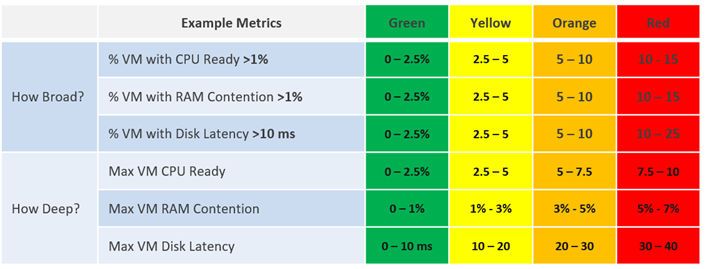
VMware vRealize Operations Management Pack for Horizon

Tableau 1-1. Alertes dans Horizon Management Pack (suite)
Alerte                                                        Description

La mémoire disponible de la session Horizon est très faible   Déclenchée lorsque la mémoire disponible de la session
                                                              Horizon est très faible.

Erreur de provisionnement du poste du travail                 Déclenchée lorsqu'une erreur de provisionnement du poste
                                                              de travail se produit.

État de l'agent VDI indisponible                              Déclenchée lorsque l'état de l'agent VDI est indisponible.

Le pool de postes de travail VDI n'a aucun poste de travail   Déclenchée lorsque le pool de postes de travail VDI n'a
disponible                                                    aucun poste de travail disponible.

État de provisionnement du pool VDI désactivé                 Déclenchée lorsque l'état de provisionnement du pool VDI
                                                              est désactivé.

Stockage disponible de la machine virtuelle VDI inférieur à   Déclenchée lorsque le stockage disponible de la machine
10 %                                                          virtuelle VDI est inférieur à 10 %.

Consommation de mémoire de la machine virtuelle VDI           Déclenchée lorsque la consommation de mémoire de la
supérieure à 90 %                                             machine virtuelle VDI est supérieure à 90 %.

Consommation de CPU de la machine virtuelle VDI               Déclenchée lorsque la consommation de CPU de la
supérieure à 90 %                                             machine virtuelle VDI est supérieure à 90 %.

État de provisionnement du pool de postes de travail RDSH     Déclenchée lorsque l'état de provisionnement du pool de
désactivé                                                     postes de travail RDSH est désactivé.

Consommation de mémoire du poste de travail hébergé           Déclenchée lorsque la consommation de mémoire du poste
sur RDSH supérieure à 90 %                                    de travail hébergé sur RDSH est supérieure à 90 %.

Consommation de CPU de la session de poste de travail         Déclenchée lorsque la consommation de CPU de la session
hébergée sur RDSH supérieure à 90 %                           de poste de travail hébergée sur RDSH est supérieure à
                                                              90 %.

La disparité du pourcentage de CPU de l'hôte RDSH             Déclenchée lorsque la disparité du pourcentage de CPU de
dépasse 30 % de l'utilisation des pairs                       l'hôte RDSH dépasse 30 % de l'utilisation des pairs.

Configuration de la mémoire de l'hôte RDSH supérieure aux     Déclenchée lorsque la configuration de la mémoire de
meilleures pratiques                                          l'hôte RDSH est supérieure aux meilleures pratiques.

Configuration de la mémoire de l'hôte RDSH inférieure aux     Déclenchée lorsque la configuration de la mémoire de
meilleures pratiques                                          l'hôte RDSH est inférieure aux meilleures pratiques.

Configuration vCPU de l'hôte RDSH supérieure aux              Déclenchée lorsque la configuration de vCPU de l'hôte
meilleures pratiques                                          RDSH est supérieure aux meilleures pratiques.

Configuration vCPU de l'hôte RDSH inférieure aux              Déclenchée lorsque la configuration de vCPU de l'hôte
meilleures pratiques                                          RDSH est inférieure aux meilleures pratiques.

Nombre maximal de sessions par hôte hébergées sur             Déclenchée lorsque le nombre maximal de sessions par
RDSH supérieur aux meilleures pratiques                       hôte hébergées sur RDSH est supérieur aux meilleures
                                                              pratiques.

Erreur de provisionnement RDSH                                Déclenchée lorsqu'une erreur de provisionnement RDSH se
                                                              produit.

Stockage disponible de la machine virtuelle RDSH inférieur    Déclenchée lorsque le stockage disponible de la machine
à 10 %                                                        virtuelle RDSH est inférieur à 10 %.

VMware, Inc.                                                                                                               9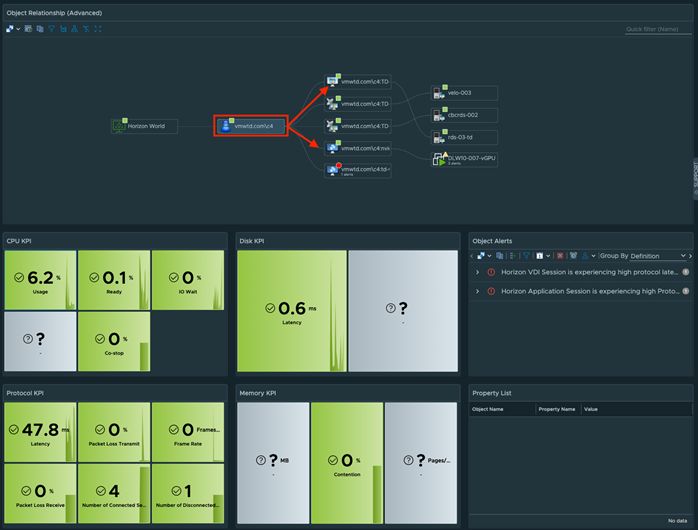
VMware vRealize Operations Management Pack for Horizon

Tableau 1-1. Alertes dans Horizon Management Pack (suite)
Alerte                                                   Description

Nombre de sessions actives par serveur de connexion      Déclenchée lorsque le nombre de sessions actives par
supérieur aux meilleures pratiques                       serveur de connexion est supérieur aux meilleures
                                                         pratiques.

État du certificat du serveur de connexion non valide    Déclenchée lorsque l'état du certificat du serveur de
                                                         connexion n'est pas valide.

Configuration du serveur de connexion non conforme aux   Déclenchée lorsque la configuration du serveur de
meilleures pratiques                                     connexion est non conforme aux meilleures pratiques.

Le service du serveur de connexion n'est pas en cours    Déclenchée lorsque le service du serveur de connexion
d'exécution                                              n'est pas en cours d'exécution.

Aucune licence valide pour Horizon View                  Déclenchée lorsque la bannière Aucune licence valide
                                                         s'affiche dans Horizon View.

Nombre de sessions actives par espace supérieur aux      Déclenchée lorsque le nombre de sessions actives par
meilleures pratiques                                     espace est supérieur aux meilleures pratiques.

État du certificat du serveur de connexion non valide    Déclenchée lorsque le certificat du Serveur de connexion
                                                         n’est pas valide.

Configuration du serveur de connexion non conforme aux   Déclenchée lorsque la configuration du serveur de
meilleures pratiques                                     connexion ne correspond pas aux meilleures pratiques.

Le service du serveur de connexion n'est pas en cours    Déclenchée lorsque le service du serveur de connexion
d'exécution                                              n'est pas en cours d'exécution.

Aucune licence valide pour Horizon View                  Déclenchée lorsqu'il n'y a pas de licence valide pour
                                                         Horizon View.

Nombre de sessions actives par espace supérieur aux      Déclenchée lorsque le nombre de sessions actives par
meilleures pratiques                                     espace est supérieur aux meilleures pratiques.

Nombre de serveurs de connexion activés supérieur aux    Déclenchée lorsque le nombre de serveurs de connexion
meilleures pratiques                                     activés est supérieur aux meilleures pratiques.

Nombre maximal de serveurs RDSH par batterie de          Déclenchée lorsque le nombre maximal de serveurs RDSH
serveurs supérieur aux meilleures pratiques              par batterie de serveurs est supérieur aux meilleures
                                                         pratiques.

Nombre de machines virtuelles par pool supérieur aux     Déclenchée lorsque le nombre de machines virtuelles par
meilleures pratiques                                     pool est supérieur aux meilleures pratiques.

Erreur de réplication de CPA dans les espaces            Déclenchée lorsqu'une erreur de réplication de CPA dans
                                                         les espaces se produit.

État d'arrêt du site CPA                                 Déclenchée lorsque la CPA affiche un état d'arrêt du site.

État d'arrêt du pool d'autorisations globales            Déclenchée lorsque le pool d'autorisations globales affiche
                                                         un état d'arrêt.

Nombre maximal de sessions actives dans une fédération   Déclenchée lorsque le nombre maximal de sessions actives
d'espaces CPA supérieur aux meilleures pratiques         dans une fédération d'espaces CPA est supérieur aux
                                                         meilleures pratiques.

VMware, Inc.                                                                                                          10
VMware vRealize Operations Management Pack for Horizon
Tableau 1-1. Alertes dans Horizon Management Pack (suite)
Alerte Description
Nombre maximal d'espaces dans une fédération d'espaces Déclenchée lorsque le nombre maximal d'espaces dans
CPA supérieur aux meilleures pratiques une fédération d'espaces CPA est supérieur aux meilleures
pratiques.
Nombre maximal de sites dans une fédération d'espaces Déclenchée lorsque le nombre maximal de sites dans une
CPA fédération d'espaces CPA est atteint.
Échec de la communication entre l'espace et l'espace cible Déclenchée lorsque de l'échec de la communication entre
l'espace et l'espace cible.
Échec de la collecte de données sur le serveur Horizon Déclenchée lorsque la collecte de données échoue sur le
Connection Server serveur Horizon Connection Server.
Note Vérifiez la connectivité réseau du collecteur vRealize
Operations et du serveur Horizon Connection Server.
Vérifiez la santé du gestionnaire Horizon Connection
Manager. Mettez à jour les certificats du serveur Horizon
Connection Server dans l'instance de vRealize Operations
Cloud si le journal signale que l'échec est dû à la validation
du certificat.
Le système vCenter Server géré n'est pas disponible Déclenchée lorsque le système vCenter Server géré n'est
pas disponible.
Note Les systèmes vCenter Server hébergeant
l'environnement des espaces Horizon doivent être
surveillés par la même instance de vRealize Operations
Cloud.
Alerte d'événement de notification en cas d'échec de l'API Déclenchée lorsque l'API GET ne parvient pas à collecter
GET lors de la collecte d'objets les données d'objet.
1 Si la structure d'arborescence du cluster vCenter est
modifiée après la création d'un pool ou d'une batterie
de serveurs, il est recommandé de mettre à jour le pool
et la batterie de serveurs dans Horizon afin d'obtenir
les mêmes emplacements de dossiers.
2 Les systèmes vCenter Server hébergeant
l'environnement des espaces Horizon doivent être
surveillés par la même instance de vRealize Operations
Cloud.
Alerte d'événement de notification en cas d'échec de Déclenchée lorsque l'espace ne parvient pas à collecter les
collecte sur l'espace données.
1 Assurez-vous que les instances de vCenter sont
accessibles une fois ajoutées à Horizon.
2 Les systèmes vCenter Server hébergeant
l'environnement des espaces Horizon doivent être
surveillés par la même instance de vRealize Operations
Cloud.
Alerte d'événement de notification en cas d'échec de l'API Déclenchée lorsque l'API du service d'assistance échoue.
du service d'assistance
VMware, Inc. 11VMware vRealize Operations Management Pack for Horizon
Tableau 1-1. Alertes dans Horizon Management Pack (suite)
Alerte Description
Alerte d'événement de notification en cas d'échec de Déclenchée lorsqu'une relation échoue entre les objets.
relation
Note Les systèmes vCenter Server hébergeant
l'environnement des espaces Horizon doivent être
surveillés par la même instance de vRealize Operations
Cloud.
Alerte d'événement de notification en cas de problèmes de Déclenchée lorsqu'il existe une incompatibilité de version.
version
La durée de collecte de l’adaptateur Horizon dépasse la Déclenchée lorsque l’heure de collecte de l’adaptateur
limite de seuil par défaut dépasse la limite de seuil.
Dépassement du seuil pour le temps de réponse moyen de Déclenchée lorsque le temps de réponse de l'API du
l'API du service d'assistance de session d'application service d'assistance de session d'application dépasse le
seuil.
Dépassement du seuil pour le temps de réponse moyen de Déclenchée lorsque le temps de réponse moyen de l'API
l'API du service d'assistance de session VDI du service d'assistance de session VDI dépasse le seuil.
Dépassement du seuil pour le temps de réponse moyen de Déclenchée lorsque le temps de réponse moyen de l'API
l'API du service d'assistance de session de poste de travail du service d'assistance de session de poste de travail RDS
RDS dépasse le seuil.
Tableaux de bord dans vRealize Operations Management
Pack for Horizon
Vous pouvez utiliser les tableaux de bord pour surveiller le compte Horizon configuré dans ce
module de gestion.
Tableaux de bord Performances
Pour garantir des performances optimales, il est nécessaire que les charges de travail obtiennent
les ressources nécessaires. Ainsi, la gestion des performances est principalement un exercice de
suppression. La méthodologie consiste à séparer chaque couche et à déterminer si une couche
particulière génère des problèmes de performances. Il est impératif de disposer d'une mesure
unique pour indiquer si une couche particulière est performante ou non. Cette mesure principale
est justement appelée un indicateur de performance clé (KPI, Key Performance Indicator).
Le KPI est calculé en appliquant les seuils de performance Horizon à chaque mesure qui
contribue au KPI.
VMware, Inc. 12VMware vRealize Operations Management Pack for Horizon
Figure 1-1. Mesures du KPI
Chaque mesure, telle que la latence de disque, possède quatre plages : vert, jaune, orange et
rouge.
Pour en faciliter la surveillance, chaque plage est mappée de 0 à 100 %. Le vert est mappé aux
valeurs comprises entre 75 et 100 %, et le rouge aux valeurs comprises entre 0 et 25 %. La
division de 100 % en quatre plages égales permet à chaque plage d'avoir une étendue correcte.
La technique ci-dessus permet de combiner des mesures ayant différentes unités. Chacune
d'entre elles est mappée à la même étendue, qui correspond à un pourcentage.
La logique pour mapper correctement une mesure à quatre plages nécessite cinq mesures et non
quatre. Par exemple, pour la latence de disque :
n Si celle-ci est de 41 ms, elle correspond à 0 % (rouge), car la limite supérieure du rouge est de
40 ms.
n Si celle-ci est de 35 ms, elle correspond à 12,5 %, car elle se situe entre 30 ms et 40 ms, et
donc dans le rouge.
n Si celle-ci est de 30 ms, elle correspond à 25 % et se situe ainsi à la limite entre rouge et
orange.
VMware, Inc. 13VMware vRealize Operations Management Pack for Horizon
Une fois chaque mesure convertie en une plage comprise entre 0 et 100 %, la valeur moyenne,
pas la valeur maximale, est utilisée pour déterminer la mesure du KPI. La moyenne est utilisée
pour éviter qu'une mesure puisse dominer la valeur du KPI. Si une mesure est essentielle pour vos
opérations, vous pouvez utiliser des alertes pour cette mesure. L'utilisation d'une moyenne
reflète la réalité, car chaque mesure est comptabilisée de la même manière.
Note Dans certaines mesures, le rouge n'indique pas qu'il existe une situation d'urgence et que
les utilisateurs rencontrent des problèmes de performances réels. Le but du KPI est de vous
fournir des avertissements en amont et de permettre des opérations proactives. Il est
recommandé d'utiliser des alertes pour les opérations réactives.
Ces tableaux de bord utilisent des KPI pour afficher les performances des sessions Horizon au
niveau de la couche consommateur et les performances agrégées des charges de travail au
niveau de la couche d'infrastructure Horizon. Ils sont conçus pour l'architecte ou l'administrateur
principal Horizon et fournissent un aperçu des performances globales de la partie centre de
données du poste de travail en tant que service.
Gestion des performances dans Horizon
Pour la surveillance et le dépannage des performances, Horizon est semblable à une architecture
client/serveur, dans laquelle le client se trouve sur le réseau WAN. Les composants de réseau et
de centre de données sont indépendants les uns des autres. Ils utilisent différents ensembles de
mesures et doivent être surveillés en tant qu'entité propre. Ils disposent de leur propre ensemble
d'actions de correction. Dans les grandes entreprises, le réseau est géré par une équipe distincte.
Management Pack for Horizon surveille, puis fournit des KPI de manière séparée.
Le composant client est le dernier objet de la surveillance des performances, car il fonctionne
principalement comme une télévision. Il affiche les pixels transmis et accepte une entrée simple.
En outre, un problème avec un client a tendance à être isolé. Cependant, une panne de réseau et
de centre de données peut affecter de nombreux utilisateurs.
Trois processus de dépannage des performances
Les trois processus distincts de la gestion des performances sont les suivants :
n Planification. C'est à cette étape que vous définissez les objectifs de performance. Lorsque
vous créez ce vSAN, combien de millisecondes de latence de disque envisagez-vous ? 10 ms
mesurées au niveau de la machine virtuelle (pas au niveau du vSAN) est un bon début.
VMware, Inc. 14VMware vRealize Operations Management Pack for Horizon
n Surveillance. C'est à cette étape que vous comparez la planification à la situation réelle. La
réalité correspond-elle à ce que votre architecture est censée fournir ? Si ce n'est pas le cas,
vous devez la modifier.
n Dépannage. Effectuez cette étape lorsque la réalité est pire que la planification, pas en cas
de réclamation. Vous ne voulez pas consacrer du temps au dépannage, c'est pourquoi il est
recommandé de l'effectuer de manière proactive.
Deux mesures de gestion des performances
Le compteur principal pour mesurer les performances est la contention. La plupart des clients
examinent l'utilisation, car ils craignent qu'un problème survienne si celle-ci est élevée. Ce
problème est une contention. La contention se manifeste sous différentes formes. Il peut s'agir
d'une file d'attente, d'une latence, d'un abandon, d'une interruption ou d'un changement de
contexte.
Ne pensez pas que des indicateurs d'utilisation très élevés signifient un problème de
performances. Si un hôte ESXi subit un gonflage, une compression et un échange, cela ne signifie
pas que votre machine virtuelle présente un problème de performances de mémoire. Mesurez les
performances de l'hôte en fonction de son efficacité par rapport à ses machines virtuelles. Bien
qu'elle soit liée à l'utilisation d'ESXi, la mesure des performances n'est pas basée sur l'utilisation.
Elle est basée sur les mesures de contention.
VMware, Inc. 15VMware vRealize Operations Management Pack for Horizon Il est possible que les machines virtuelles du cluster souffrent de faibles performances, alors que l'utilisation du cluster est faible. Une des raisons principales de cette situation est que l'utilisation du cluster examine la couche de fournisseur (ESXi), tandis que les performances s'intéressent à un consommateur individuel (machine virtuelle). Figure 1-2. Raisons possibles de faibles performances du cluster VMware, Inc. 16
VMware vRealize Operations Management Pack for Horizon

Du point de vue de la gestion des performances, le cluster vSphere est le plus petit bloc de
construction logique des ressources. Bien que le pool de ressources et l'affinité de l'hôte de
machine virtuelle puissent fournir un plus petit bloc, ils sont complexes d'un point de vue
opérationnel et ne peuvent pas fournir la qualité prévue de service IaaS. Le pool de ressources
ne peut pas fournir une classe de service différenciée. Par exemple, votre SLA stipule que le
poste de travail premium est deux fois plus rapide que le poste de travail normal, puisqu'il est
facturé à 200 %. Le pool de ressources peut donner deux fois plus de partages au poste de
travail premium. Il est impossible de déterminer d'avance les parts supplémentaires
correspondant à la moitié de la disponibilité du CPU.

Profondeur et ampleur
La surveillance proactive requiert des analyses à angles multiples. Si le problème rencontré par
un utilisateur est causé par un souci de performances, vos prochaines questions sont les
suivantes :

1   Est-ce grave ? Vous souhaitez évaluer la profondeur du problème.

2   Combien d'utilisateurs sont affectés ? Vous souhaitez évaluer l'ampleur du problème.

La réponse à la deuxième question affecte le dépannage. L'incident est-il isolé ou très répandu ?
S'il est isolé, vous examinez l'objet concerné plus attentivement. S'il s'agit d'un problème
généralisé, vous examinez les zones communes (telles que les clusters, les banques de données,
les pools de ressources et les hôtes) qui sont partagées avec l'objet concerné.

Notez que vous n'avez pas demandé à quoi correspondent les performances moyennes ? En
effet, la moyenne ne sert plus à rien dans ce cas. Lorsque les performances moyennes sont
incorrectes, la moitié de la population est déjà vraisemblablement affectée.

Count() fonctionne mieux que Percentage() lorsque le nombre de membres est important. Par
exemple, dans un environnement VDI à 100 000 utilisateurs, cinq utilisateurs affectés
correspondent à 0,005 %. Il est plus facile d'effectuer la surveillance en se basant sur un nombre,
car il se traduit dans la réalité.

VMware, Inc.                                                                                       17
VMware vRealize Operations Management Pack for Horizon

Flux globaux
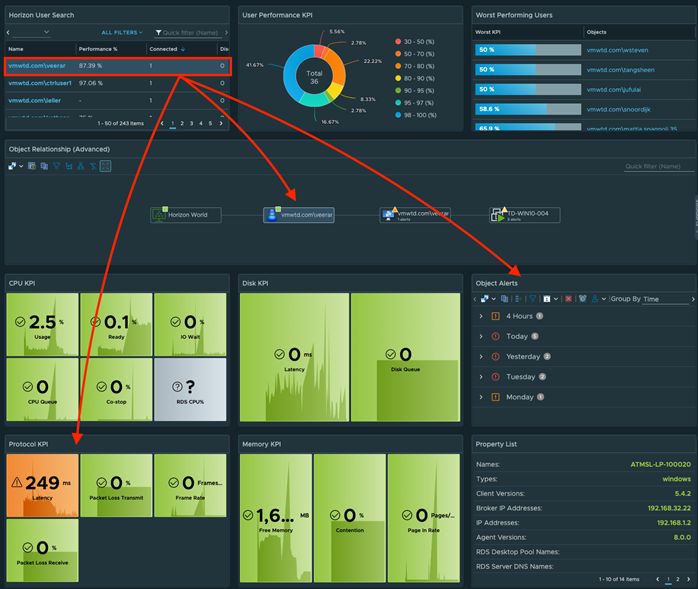
Les tableaux de bord Management Pack for Horizon ne sont pas conçus pour fonctionner de
manière isolée. Ils forment un flux, en transmettant un contexte lorsque vous descendez dans la
hiérarchie. L'exemple suivant montre comment vous pouvez descendre dans la hiérarchie depuis
une vue de haut niveau vers la machine virtuelle sous-jacente prenant en charge une session. Le
premier tableau de bord couvre tous les espaces dans le monde d'Horizon. À partir de celui-ci,
vous pouvez descendre dans la hiérarchie vers une batterie de serveurs RDS ou un pool VDI.
Dans chaque branche, vous pouvez descendre dans la hiérarchie vers la session individuelle.

Considérations relatives à la conception
Tous les tableaux de bord de performances partagent les mêmes principes de conception. Ils
sont conçus intentionnellement pour avoir une apparence semblable, car cela pourrait être
source de confusion si tous les tableaux de bord avaient une apparence différente. Les tableaux
de bord poursuivent le même objectif.

Un tableau de bord est conçu de haut en bas avec les sections Résumé et Détail.

n   La section Résumé est généralement située en haut du tableau de bord. Elle offre une vision
    globale.

n   La section Détail est placée sous la section Résumé. Elle vous permet d'explorer un objet
    spécifique. Par exemple, s'il s'agit des performances de machine virtuelle, vous pouvez
    obtenir les performances détaillées d'une machine virtuelle spécifique.

Cette section Détail est également conçue avec un commutateur de contexte rapide, car vous
pouvez vérifier les performances de plusieurs objets lors du dépannage des performances. Par
exemple, le tableau de bord Performance des hôtes RDS vous fournit toutes les informations
spécifiques de l'hôte RDS et vous permet de consulter les KPI sans changer d'écran. Vous pouvez
également passer d'un hôte RDS à un autre et afficher les détails sans ouvrir plusieurs fenêtres.

Depuis l'interface utilisateur, le tableau de bord utilise la diffusion progressive pour réduire la
surcharge d'information et garantir un chargement rapide de la page Web. Tant que votre
session de navigateur reste active, votre dernière sélection reste en mémoire.

VMware, Inc.                                                                                          18
VMware vRealize Operations Management Pack for Horizon
Signification des couleurs
Le tableau de bord utilise la couleur pour indiquer que différents seuils sont utilisés.
Compteur Seuil utilisé
KPI Vert : de 75 % à 100 %
Jaune : de 50 % à 75 %
Orange : de 25 % à 50 %
Rouge : de 0 % à 25 %
En conséquence, les ensembles de seuils sont 25 %, 50 % et 75 %.
Nombre d'éléments dans Celui-ci doit être en permanence égal à 0, car il ne doit pas y avoir de sessions VDI avec une
le rouge. Par exemple, le valeur de KPI située dans la plage rouge. Par conséquent, les ensembles de seuils sont 1, 2
nombre de sessions VDI et 3.
avec un KPI rouge. Si vous souhaitez que le rouge s'affiche lorsque le nombre est égal à 1, vous pouvez le
définir les ensembles de seuils sur 0,1, 0,2 ou 1.
Les nombres affichés doivent se trouver dans la zone verte (de 75 % à 100 %). La valeur moyenne
ne peut pas être de 100 %, mais elle doit se situer dans la plage verte.
Analyse avec un tableau
Un tableau est simplement une liste, où chaque ligne représente un objet et chaque colonne
affiche une valeur unique. Cette option permet de répertorier des centaines de lignes, avec la
possibilité de filtrer et de trier. Chaque valeur de cellule peut également avoir un code couleur.
Le tableau est adapté si vous recherchez plus de détails. Cependant, en résumé, son principal
problème est de pouvoir donner une analyse dans la durée, car chaque cellule ne peut contenir
qu'une seule valeur. Comment donner une analyse de ce qui est arrivé dans le passé ? Par
exemple, comment afficher les performances au cours de la dernière semaine ? Il existe des
milliers de points de données au cours des sept derniers jours, lesquels choisir ?
Il existe quelques options possibles dans vRealize Operations Cloud 8.2 :
n Le nombre actuel. Il est utile pour indiquer la situation actuelle. Toutefois, cette valeur ne
reflète pas ce qui s'est produit il y a cinq minutes.
n La moyenne de la période. La moyenne est un indicateur tardif. Au moment où la moyenne
devient mauvaise, 50 % de la population est déjà en mauvaise situation.
n La plus mauvaise valeur de la période. Cet indicateur peut être trop extrême, car il ne s'agit
que d'un pic. Dans certains cas, un simple nombre parmi des centaines de points de données
peut être considéré comme hors-norme. Il est utile pour la détection de pics, mais il doit être
complété.
n Le 95e centile. Il s'agit d'un point médian entre la moyenne et la plus mauvaise valeur. Pour la
surveillance des performances, le 95e centile est un meilleur résumé que la moyenne.
Utilisez conjointement la plus mauvaise valeur et le 95e centile, en commençant par le 95e
centile. Si les nombres sont éloignés, cela signifie que la plus mauvaise valeur est
vraisemblablement hors-norme.
VMware, Inc. 19VMware vRealize Operations Management Pack for Horizon Pour une meilleure visibilité, envisagez d'ajouter le 98e centile en complément du 95e centile et de la pire valeur. Analyse avec un graphique à barres Il existe de nombreuses formes de graphiques de distribution, mais le graphique à barres est la forme la plus répandue. Il peut être utilisé pour fournir des informations sur un grand ensemble de données. Par exemple, les banques de données partagées vSphere sont affichées selon leur capacité restante. Elles sont classées en cinq compartiments, de la capacité restante la plus faible à la plus élevée. Chaque compartiment obtient une couleur pour indiquer une signification. Une capacité supérieure à 80 % obtient une couleur grise, car une grande quantité de capacité inutilisée indique un gaspillage de ressources. Performances du centre de données Horizon Ce tableau de bord fournit un aperçu des performances globales de la partie centres de données du poste de travail en tant que service. En complément du tableau de bord Performances du réseau Horizon, il fournit une visibilité des performances globales d'Horizon. Considérations relatives à la conception Ce tableau de bord fonctionne comme point d'entrée pour la surveillance. Il permet de descendre dans la hiérarchie vers les tableaux de bord Batteries de serveurs RDS et Pools VDI, ce qui offre aux utilisateurs la possibilité d'étendre leurs recherches à mesure qu'ils descendent dans la hiérarchie. VMware, Inc. 20
VMware vRealize Operations Management Pack for Horizon

Utilisation du tableau de bord
Examinez les deux graphiques de santé situés en haut du tableau de bord.

n   Le champ Nombre d'espaces dans le rouge indique le nombre d'espaces Horizon présentant
    un KPI de centre de données dans le rouge. Celui-ci doit être en permanence égal à zéro. En
    effet, aucun d'entre eux ne doit être indiqué en rouge, car le niveau rouge est le plus mauvais.

n   Performance moyenne de tous les espaces affiche le KPI de centre de données moyen de
    tous les espaces Horizon. Il complète les éléments ci-dessus en affichant le KPI réel. Étant
    donné que ce KPI prend en compte toutes les sessions en cours d'exécution dans votre
    environnement, le nombre doit être stable. Une analogie concrète de ce système serait
    l'indice boursier. Alors que les actions individuelles peuvent être volatiles, l'indice global doit
    être relativement stable sur des intervalles de 5 minutes.

Examinez le tableau Espaces et monde

n   Il répertorie tous les espaces Horizon. Si vous souhaitez afficher le nombre global, l'objet
    Monde d'Horizon englobe tous les espaces.

n   Pour chaque espace, les plus mauvaises performances de la dernière semaine sont affichées.
    Comme vRealize Operations Cloud collecte des données toutes les 5 minutes, 12 x 24 x 7 =
    2 016 points de données sont créés par semaine. Cette colonne indique le pire point parmi
    ces 2 016 points de données.

Sélectionnez l'une des entrées du tableau.

n   Les tableaux Batteries de serveurs et hôtes RDS et Pools VDI affichent les entrées
    appropriées.

Examinez les tableaux Batteries de serveurs et hôtes RDS si vous utilisez RDS.

n   Soyez attentif aux hôtes qui ne sont pas en cours d'exécution.

n   L'hôte RDS est regroupé par sa batterie de serveurs parente, pour permettre la comparaison
    entre les hôtes.

Examinez les tableaux Pools VDI si vous utilisez VDI.

n   Soyez attentif aux pools VDI qui ne sont pas en cours d'exécution.

Sélectionnez l'une des entrées du tableau.

n   Les performances de l'entrée sélectionnée s'affichent dans le graphique de santé.

n   Les propriétés pertinentes s'affichent automatiquement.

n   Vous pouvez cibler une batterie de serveurs RDS ou un pool VDI spécifique en accédant de
    manière externe à son tableau de bord associé et le contexte est transmis. Pour revenir en
    arrière, utilisez le menu latéral, mais pas le bouton de Retour du navigateur.

Points à noter
Ce tableau de bord affiche à la fois RDS et VDI. Si vous n'utilisez qu'un seul d'entre eux, réduisez
les widgets dont vous n'avez pas besoin et développez ceux dont vous avez besoin.

VMware, Inc.                                                                                              21
VMware vRealize Operations Management Pack for Horizon
Si vous modifiez la période par défaut d'une semaine à un jour, envisagez de modifier 95e centile
en 99e centile.
Performances du réseau Horizon
Ce tableau de bord fournit un aperçu des performances globales de la partie réseau du poste de
travail en tant que service. En complément du tableau de bord Performances du centre de
données Horizon, il fournit une visibilité des performances globales d'Horizon.
Tout comme la partie Centre de données contient la couche Consommateur (VM) et la couche
Fournisseur (ESXi), la partie Réseau contient le Consommateur (protocole) et le Fournisseur
(infrastructure réseau). Les deux couches possèdent des mesures différentes et il est important
de comprendre lorsqu'elles sont corrélées et lorsqu'elles ne le sont pas. Par exemple, la mesure
Perte de paquets au niveau de la couche consommateur ne signifie pas toujours qu'il existe une
perte de paquets au niveau de la couche Fournisseur. La perte de paquets de protocole est
mesurée par Desktop Agent. Horizon Agent peut abandonner des paquets simplement parce
qu'ils sont obsolètes ou inopérants. Parfois, les commutateurs physiques ou virtuels abandonnent
des paquets, ce qui impacte la couche consommateur. Cela se produit avec un routage réseau
non optimal, un hairpinning de protocole, de mauvaises configurations du pare-feu, des
paramètres QoS réseau, etc.
Considérations relatives à la conception
Ce tableau de bord fonctionne comme point d'entrée pour la surveillance. Il permet de descendre
dans la hiérarchie vers les tableaux de bord Batteries de serveurs RDS et Pools VDI, ce qui offre
aux utilisateurs la possibilité d'étendre leurs recherches à mesure qu'ils descendent dans la
hiérarchie.
Utilisation du tableau de bord
Examinez le tableau de résultats du titre principal, qui s'étend en haut du tableau de bord.
n Ces résultats sont associés à un code couleur. Cliquez pour modifier le widget et vous
familiariser avec le seuil.
Examinez le tableau Espaces et monde
n Il répertorie tous les espaces Horizon. Si vous souhaitez afficher le nombre global, l'objet
Monde d'Horizon englobe tous les espaces.
Sélectionnez l'une des entrées du tableau.
n Les performances de l'entrée sélectionnée s'affichent dans le graphique de santé.
n Les batteries de serveurs RDS, les pools VDI et vSphere Distributed Switch dans l'espace
sélectionné sont répertoriés dans les tableaux en dessous.
Examinez les tableaux Batteries de serveurs RDS si vous utilisez RDS.
n Soyez attentif aux hôtes qui ne sont pas en cours d'exécution.
n Si le nombre actuel de sessions est 0, il n'y a pas de session récemment active, mais des
sessions ont eu lieu au cours des sept derniers jours.
VMware, Inc. 22VMware vRealize Operations Management Pack for Horizon
Examinez les tableaux Pools VDI si vous utilisez VDI.
n Soyez attentif aux pools VDI qui ne sont pas en cours d'exécution.
n Si le nombre actuel de sessions est 0, il n'y a pas de session récemment active, mais des
sessions ont eu lieu au cours des sept derniers jours.
Examinez les tableaux Distributed Switch si vous utilisez VDI.
n Distributed Switch fait partie du centre de données vSphere, alors que la batterie de serveurs
RDS et le pool VDI font partie de l'espace Horizon. Il n'existe pas de mappage direct entre
eux. La batterie de serveurs RDS automatisée et le pool VDI automatisé ne s'étendent pas sur
plusieurs Distributed Switch puisqu'ils résident dans un cluster vSphere.
Sélectionnez l'une des entrées du tableau.
n Son KPI est affiché dans le tableau de résultats. L'indicateur de performance clé (KPI) du
tableau de résultats de l'objet sélectionné est un widget partagé, défini par les trois tableaux.
C'est la raison pour laquelle le KPI varie selon le type d'objet sélectionné.
n La relation avec les autres objets s'affiche dans le widget de relation.
Points à noter
n Le réseau vSphere est de nature distribuée. Chaque hôte ESXi contribue à la carte réseau
physique. Cela représente la capacité physique. Distributed Switch et ses groupes de ports
s'étendent sur ces cartes réseau indépendantes. Cela complique la définition et la mesure de
ses performances. Un déséquilibre peut se produire entre ESXi ou une carte réseau physique.
Dans un sens, cela est semblable à un stockage distribué (par exemple, vSAN). La gestion de
la capacité ne s'applique pas à un groupe de ports, car sa limite supérieure (également
appelée capacité physique) peut même varier d'une minute.
n La latence dans un centre de données doit être inférieure à 1 milliseconde. Utilisez vRealize
Network Insight pour étudier les problèmes de latence ou de retransmission causés par le
passage au trafic latéral.
n Ajoutez un réseau physique à l'aide du module de gestion approprié, tel que True Visibility
Suite.
n La plupart des paquets sont en monodiffusion, entre un couple d'expéditeur et récepteur. Si
votre environnement possède de nombreuses machines virtuelles qui envoient des paquets
de diffusion à tout le monde et des paquets de multidiffusion à de nombreuses cibles, ajoutez
un widget N meilleurs pour savoir quelles machines virtuelles envoient ces paquets.
Performances des batteries de serveurs RDS Horizon
La batterie de serveurs RDS est une collection d'hôtes RDS qui sont essentiellement configurés
de manière identique. Ce tableau de bord présente la performance globale des batteries de
serveurs RDS, avec la possibilité d'approfondir et de dépanner les performances de la batterie de
serveurs.
VMware, Inc. 23VMware vRealize Operations Management Pack for Horizon
Considérations relatives à la conception
Il est conçu à la fois comme un point d'entrée et comme une descente dans la hiérarchie depuis
le tableau de bord Centre de données. Dans ce tableau de bord, vous pouvez descendre dans la
hiérarchie vers l'un des hôtes de cette batterie de serveurs.
Utilisation du tableau de bord
Examinez le graphique de santé situé en haut du tableau de bord.
n Le champ Nombre de batteries de serveurs dans le rouge indique le nombre d'espaces
Horizon avec un KPI de centre de données dans le rouge. Celui-ci doit être en permanence
égal à 0. En effet, aucun d'entre eux ne doit être indiqué en rouge, car le niveau rouge est le
plus mauvais.
Examinez le graphique à barres Distribution des performances des batteries de serveurs.
n Tous les éléments de ce graphique doivent être indiqués en vert. Dans tous les cas, aucun
d'entre eux ne doit être indiqué en rouge.
n La sélection de l'une des barres révèle les objets présents dans le compartiment. Pour mieux
voir la liste, cliquez sur le bouton Agrandir dans la barre d'outils du widget. Vous ne pouvez
pas sélectionner l'une des lignes pour spécifier un autre widget.
Examinez le tableau Batteries de serveurs et hôtes RDS.
n Tous les éléments de ce graphique doivent être indiqués en vert. Dans tous les cas, aucun
d'entre eux ne doit être indiqué en rouge.
n Soyez attentif aux hôtes qui ne sont pas en cours d'exécution.
n Le nombre de sessions inclut à la fois les sessions connectées et déconnectées.
Sélectionnez l'une des entrées du tableau.
n Le KPI de l'entrée sélectionnée s'affiche dans les tableaux de résultats. Il existe cinq tableaux
de résultats, qui présentent différents aspects des performances.
n Leur propriété pertinente s'affiche dans le widget de propriété.
Sélectionnez une ou plusieurs entrées dans le tableau de résultats.
n Le graphique linéaire situé sous le tableau de résultats trace les mesures sélectionnées.
n Utilisez le widget de graphique de mesures pour comparer les mesures afin de déterminer s'il
existe une corrélation.
n Vous pouvez également les empiler. Par exemple, vous pouvez combiner les IOPS de lecture
et les IOPS d'écriture pour obtenir le nombre total d'IOPS. Cependant, vous ne devez pas
combiner la latence de lecture et la latence d'écriture pour obtenir la latence totale, car vous
devez tenir compte du ratio lecture/écriture.
VMware, Inc. 24Vous pouvez aussi lire


