OBJECT MANAGEMENT OBJECT MANIPULATION - Version 1.1 - Guide d'utilisation du logiciel Révision 1.0 - Brainlab
←
→
Transcription du contenu de la page
Si votre navigateur ne rend pas la page correctement, lisez s'il vous plaît le contenu de la page ci-dessous
OBJECT
MANAGEMENT
OBJECT
MANIPULATION
Version 1.1

Guide d’utilisation du logiciel
Révision 1.0
Copyright 2018, Brainlab AG Germany. Tous droits réservés.
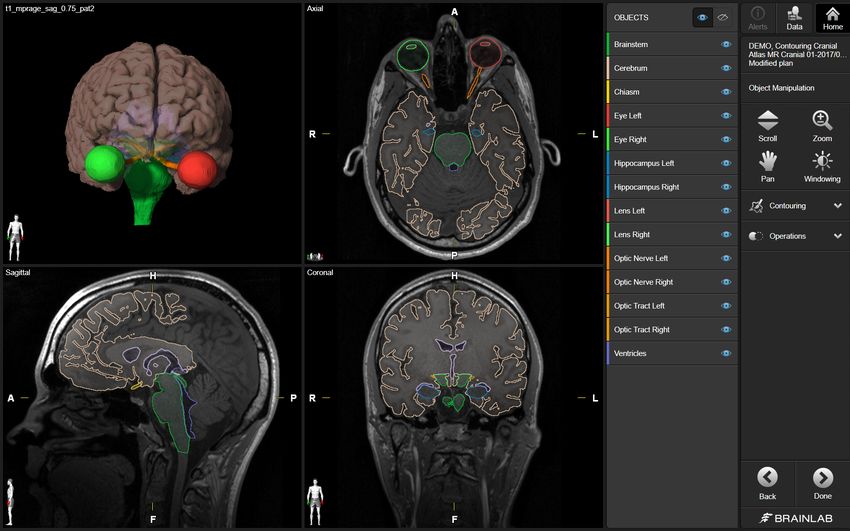
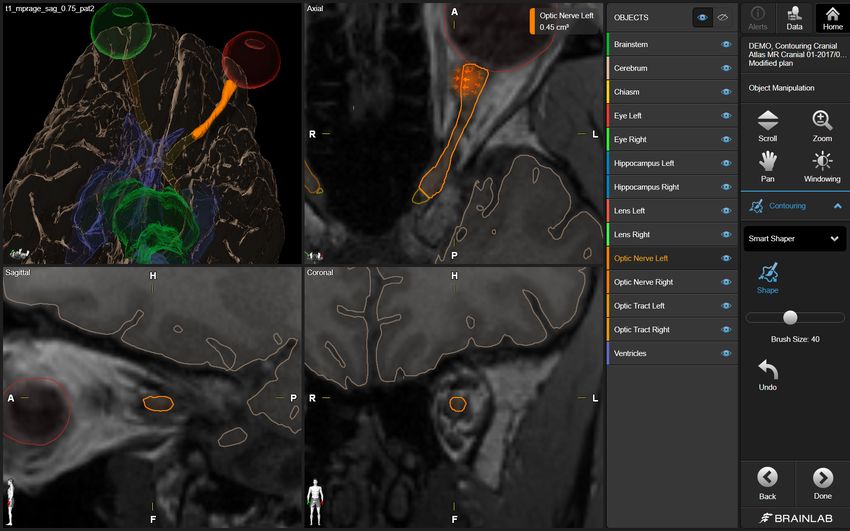
TABLE DES MATIÈRES

TABLE DES MATIÈRES
1 INFORMATIONS GÉNÉRALES .................................................................................5
1.1 Coordonnées .......................................................................................................................................5

1.2 Mentions légales .................................................................................................................................6

1.3 Symboles..............................................................................................................................................7

1.4 Utilisation du système .......................................................................................................................8

1.5 Compatibilité avec d’autres dispositifs et logiciels médicaux .................................................9

1.6 Formation et documentation..........................................................................................................11

2 PRÉSENTATION DU LOGICIEL ..............................................................................13
2.1 Préparation ........................................................................................................................................13

2.2 Menu Data ..........................................................................................................................................14

2.3 Fonctions de visualisation des images .......................................................................................16

2.4 Raccourcis .........................................................................................................................................17

3 UTILISER OBJECT MANIPULATION.................................................................19
3.1 Modification des objets avec le contourage...............................................................................19

3.2 Modification des objets avec les opérations ..............................................................................24

Guide d’utilisation du logiciel Rév. 1.0 Object Management Object Manipulation Ver. 1.1                                                                  3
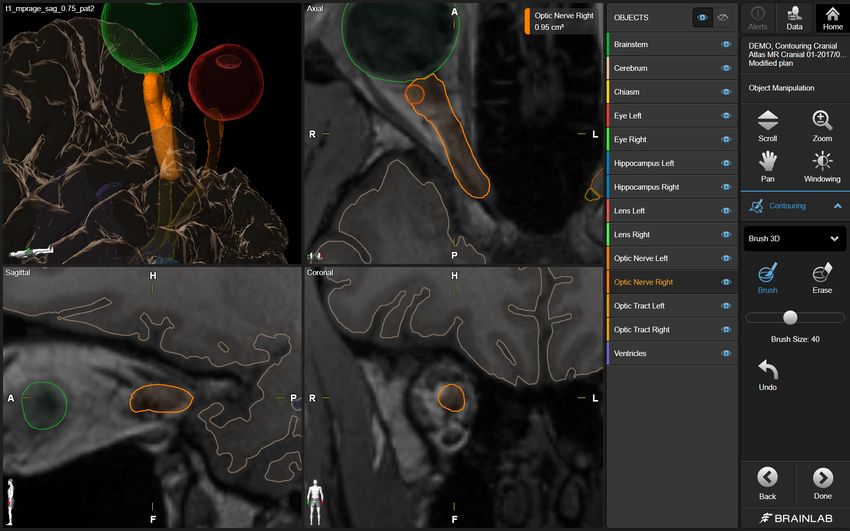
TABLE DES MATIÈRES

4                    Guide d’utilisation du logiciel Rév. 1.0 Object Management Object Manipulation Ver. 1.1
INFORMATIONS GÉNÉRALES

1              INFORMATIONS
               GÉNÉRALES
1.1            Coordonnées
Support technique
                         Si vous ne trouvez pas les informations souhaitées dans ce guide, si vous avez des questions ou
                         rencontrez des problèmes, veuillez vous adresser au support technique de Brainlab :

                          Région                               Téléphone et fax            E-mail

                          États-Unis, Canada, Amérique         Tél. : +1 800 597 5911
                                                                                           us.support@brainlab.com
                          centrale et Amérique du Sud          Fax : +1 708 409 1619
                          Brésil                               Tél. : (0800) 892 1217      brazil.support@brainlab.com
                          Royaume-Uni                          Tél. : +44 1223 755 333
                          Espagne                              Tél. : +34 900 649 115
                          France et régions francopho-
                                                               Tél. : +33 800 676 030
                          nes
                                                                                           support@brainlab.com
                                                           Tél. : +49 89 991568 1044
                          Afrique, Asie, Australie, Europe
                                                           Fax : +49 89 991568 811
                                                               Tél. : +81 3 3769 6900
                          Japon
                                                               Fax : +81 3 3769 6901

Durée de vie prévue
                         Les mises à jour logicielles et le support technique sur site sont offerts pendant cinq ans
                         d’entretien pour ce produit.

Retour d’informations
                         Malgré un contrôle rigoureux, ce guide d’utilisation peut contenir des erreurs. Adressez-nous vos
                         suggestions d’amélioration à l’adresse user.guides@brainlab.com.

Fabricant
                         Brainlab AG
                         Olof-Palme-Str. 9
                         81829 Munich
                         Allemagne

Guide d’utilisation du logiciel Rév. 1.0 Object Management Object Manipulation Ver. 1.1                                      5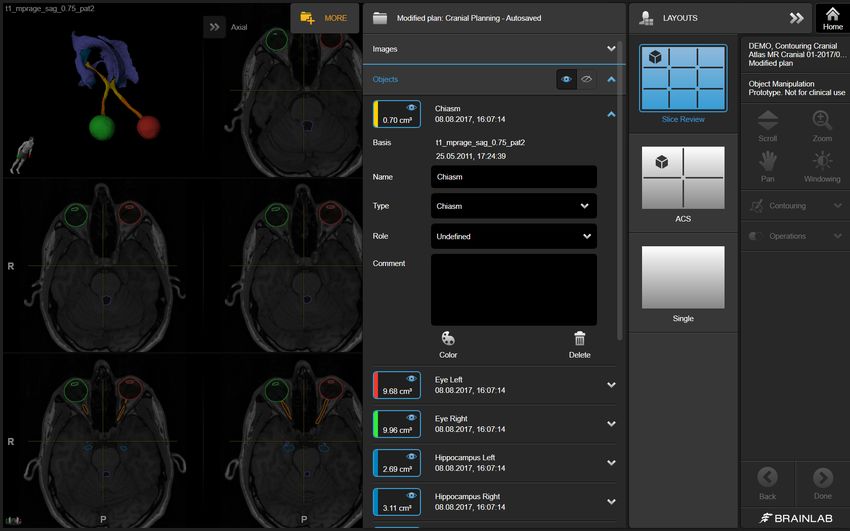
Mentions légales

1.2            Mentions légales

Droit d’auteur
                         Les informations brevetées contenues dans le présent guide sont protégées par le droit d’auteur.
                         La reproduction ou traduction de tout ou partie du présent manuel requiert l’autorisation expresse
                         écrite de Brainlab.

Marques de commerce de Brainlab
                         • Brainlab® est une marque déposée de Brainlab AG en Allemagne et/ou aux États-Unis.
                         • iHelp® est une marque déposée de Brainlab AG en Allemagne et/ou aux États-Unis.

Marques de commerce de fabricants tiers

                         Microsoft® et Windows® sont des marques déposées de Microsoft Corporation aux États-Unis et
                         dans d’autres pays.

Informations relatives aux brevets
                         Ce produit peut être couvert par un ou plusieurs brevets déposés ou en instance
                         d’enregistrement. Pour plus de détails, voir : www.brainlab.com/patent.

Logiciel tiers intégré
                         Ce logiciel est basé en partie sur les travaux suivants. La licence complète et la mention du droit
                         d’auteur sont disponibles via les liens suivants :
                          • Independent JPEG Group (https://spdx.org/licenses/IJG.html)
                          • OpenJPEG (https://github.com/uclouvain/openjpeg/blob/master/LICENSE)
                          • libjpeg-turbo (https://github.com/libjpeg-turbo/libjpeg-turbo/blob/master/LICENSE.md)
                          • libtiff (http://www.libtiff.org/misc.html)
                          • Xerces-C++, développé par l’Apache Software Foundation (http://www.apache.org/licenses/
                            LICENSE-2.0.html)

Marquage CE

                                          • Le marquage CE indique que les produits Brainlab sont conformes aux exi-
                                            gences définies par la directive relative aux dispositifs médicaux, directive
                                            93/42/CEE du Conseil.
                                          • Object Manipulation fait partie du logiciel Brainlab Elements Object Manage-
                                            ment, un produit de classe IIb conformément à la directive relative aux dispo-
                                            sitifs médicaux.

Vente aux États-Unis
                         La loi fédérale des États-Unis limite la vente de ce dispositif aux médecins ou sur prescription
                         médicale.

6                                             Guide d’utilisation du logiciel Rév. 1.0 Object Management Object Manipulation Ver. 1.1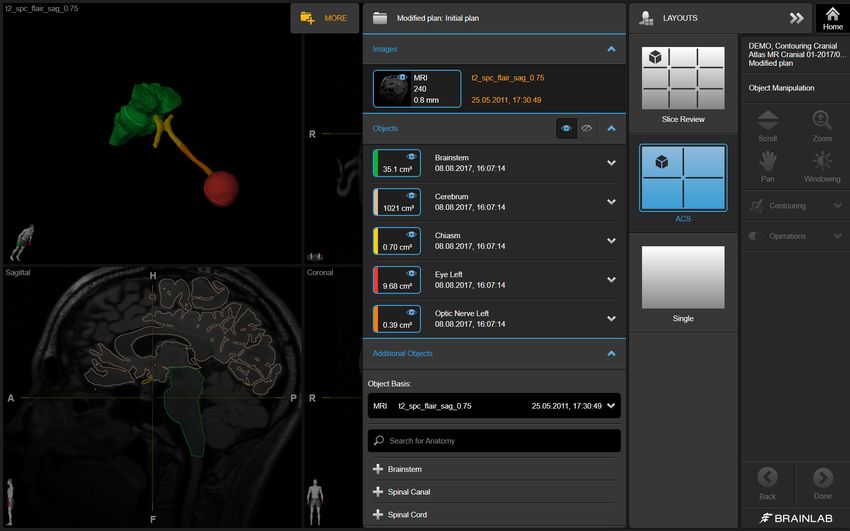
INFORMATIONS GÉNÉRALES

1.3            Symboles

Avertissements

                         Avertissement
                         Les avertissements sont représentés par des symboles triangulaires. Ils contiennent des
                         informations critiques sur le plan de la sécurité et alertent l’utilisateur sur des possibilités
                         de blessures, décès ou autres conséquences graves associées à l’utilisation incorrecte du
                         dispositif.

Mises en garde

                         Les mises en garde sont représentées par des symboles circulaires. Elles contiennent des
                         informations importantes concernant d’éventuels dysfonctionnements du dispositif, une
                         panne du dispositif, des détériorations du dispositif ou des biens.

Remarques
                         REMARQUE : les remarques sont en italique et indiquent des informations complémentaires.

Guide d’utilisation du logiciel Rév. 1.0 Object Management Object Manipulation Ver. 1.1                                 7
Utilisation du système
1.4 Utilisation du système
Utilisation prévue
Les applications Brainlab Elements Object Management permettent la création, la modification et
la combinaison d’objets de segmentation. Vous pouvez ensuite utiliser les objets de segmentation
créés pour la planification du traitement.
Indications d’emploi
Vous pouvez utiliser le logiciel Brainlab Elements Object Management dans tous les protocoles
cliniques qui nécessitent la création ou la manipulation d’objets de segmentation. Le dispositif en
soi ne présente aucune indication clinique spécifique.
Type de patient visé
Il n’existe pas de restrictions d’ordre démographique, géographique ou culturel pour les patients.
Parties du corps ou types de tissus concerné(e)s
Le dispositif n’est qu’un logiciel. Il n’entre pas en contact avec le corps ou les tissus.
Les fonctions d’examen, modification, combinaison et marge ne se limitent pas à une partie du
corps (les objets de segmentation de n’importe quelle partie du corps peuvent être importés et
utilisés comme indiqué précédemment).
La disponibilité réelle des objets de segmentation, et donc de la partie du corps concernée,
dépend des fonctions sous licence d’Elements Anatomical Mapping.
Profil de l’utilisateur prévu
L’application est destinée aux professionnels de la médecine et à leurs assistants travaillant dans
le domaine de la planification en neurochirurgie et en radiothérapie.
Environnement d’utilisation prévu
Le logiciel Brainlab Elements Object Management doit être utilisé :
• Dans un centre hospitalier ou autre structure dotée d’un ordinateur
• Dans un bloc opératoire ou autres salles adaptées aux interventions chirurgicales
Le logiciel peut être installé sur un ordinateur Windows standard ayant la configuration minimale
requise.
Lorsque ce dispositif est associé à d’autres dispositifs, cela peut créer un environnement
d’utilisation prévue plus spécifique (p. ex. une station de planification ou une plate-forme de
navigation spécifique). L’environnement d’utilisation prévue est alors défini dans le fichier
technique du système correspondant.
Contrôle de plausibilité
Avertissement
Avant tout traitement d’un patient, vérifiez la plausibilité de toutes les informations saisies
dans le système et émises par lui.
8 Guide d’utilisation du logiciel Rév. 1.0 Object Management Object Manipulation Ver. 1.1INFORMATIONS GÉNÉRALES
1.5 Compatibilité avec d’autres dispositifs et
logiciels médicaux
Logiciels médicaux Brainlab compatibles
Seuls des logiciels médicaux Brainlab spécifiés par Brainlab doivent être installés et utilisés avec
le système. Contactez le support technique de Brainlab pour plus de clarification sur la
compatibilité avec les logiciels médicaux Brainlab.
Logiciels tiers
Seul le personnel Brainlab autorisé peut installer des logiciels sur le système Brainlab.
N’installez ni ne supprimez aucune application logicielle.
Mises à jour
Avertissement
Les mises à jour du système d’exploitation (correctifs logiciels) ou des logiciels de
fabricants tiers doivent être exécutées en dehors des heures d’utilisation clinique et dans
un environnement de test afin de vérifier le bon fonctionnement du système Brainlab.
Brainlab surveille les Windows Hotfixes (Correctifs logiciels Windows) proposés et saura,
pour certaines mises à jour, si les problèmes peuvent être anticipés. Contactez le support
technique de Brainlab en cas de problèmes avec les correctifs logiciels du système
d’exploitation.
Analyse antivirus et programmes malveillants
Brainlab recommande de protéger le système à l’aide d’un logiciel antivirus très performant.
N’oubliez pas que certains paramètres des logiciels de protection contre les programmes
malveillants (p. ex. antivirus) peuvent compromettre les performances du système. Par exemple,
si les analyses sont effectuées en temps réel et l’accès à chaque fichier contrôlé, le chargement
et l’enregistrement des données du patient peuvent s’en trouver ralentis. Brainlab recommande
de désactiver les analyses en temps réel et de les lancer en dehors des heures d’utilisation à des
fins cliniques.
Avertissement
Veillez à ce que votre logiciel antivirus ne modifie en rien les répertoires Brainlab,
notamment :
• C:\Brainlab, D:\Brainlab, F:\Brainlab, etc.
• C:\PatientData, D:\PatientData, F:\PatientData, etc.
Avertissement
Ne téléchargez ni n’installez aucune mise à jour pendant la planification du traitement.
Contactez le support technique de Brainlab pour plus d’informations sur l’un des problèmes
susmentionnés.
Mises à jour de sécurité Microsoft pour les mises à jour de Windows et des pilotes
Brainlab autorise l’installation des correctifs de sécurité uniquement. N’installez pas de Service
Packs ni de mises à jour facultatives. Vérifiez vos paramètres pour vous assurer que les mises à
jour sont téléchargées et installées correctement et au moment opportun. Ne mettez pas à jour
les pilotes sur les plates-formes Brainlab.
Consultez le site Web de Brainlab pour plus d’informations sur les paramètres et pour voir une
liste des mises à jour de sécurité Microsoft bloquées par le support technique de Brainlab.
Guide d’utilisation du logiciel Rév. 1.0 Object Management Object Manipulation Ver. 1.1 9Compatibilité avec d’autres dispositifs et logiciels médicaux
Adresse : www.brainlab.com/updates
Mot de passe : WindowsUpdates!89
10 Guide d’utilisation du logiciel Rév. 1.0 Object Management Object Manipulation Ver. 1.1INFORMATIONS GÉNÉRALES
1.6 Formation et documentation
Formation Brainlab
Afin d’assurer une utilisation sûre et appropriée du système, tous les utilisateurs doivent d’abord
participer à un programme de formation dispensé par un représentant de Brainlab.
Responsabilité
Avertissement
Ce système constitue uniquement une assistance pour le chirurgien et ne remplace en
aucun cas son expérience et/ou sa responsabilité pendant une intervention. L’utilisateur
doit toujours être en mesure de continuer sans l’aide du système.
Seul un personnel médical peut utiliser les composants du système et les instruments
accessoires.
Rallongement du temps opératoire
Les systèmes de navigation Brainlab sont des équipements techniques sensibles. La durée d’une
intervention avec navigation varie selon l’installation au bloc opératoire, le positionnement du
patient, le calcul de la durée et la complexité. Il incombe à l’utilisateur de décider s’il convient ou
non de prolonger l’intervention en fonction du patient et du traitement.
Lecture des guides d’utilisation
Ce guide décrit des logiciels ou dispositifs médicaux complexes qui doivent être manipulés avec
soin.
Il est donc important que tous les utilisateurs du système, de l’instrument ou du logiciel :
• lisent attentivement ce guide avant d’utiliser les équipements ;
• aient accès à ce guide à tout moment.
Guides d’utilisation disponibles
REMARQUE : la disponibilité des guides d’utilisation dépend du produit Brainlab concerné. Pour
toute question concernant les guides d’utilisation reçus, contactez le support technique de
Brainlab.
Guide d’utilisation Contenu
• Vue d’ensemble de la planification du traitement et de la naviga-
Guides d’utilisation du logi- tion guidée par l’image
ciel • Description de l’installation du système au bloc opératoire
• Instructions détaillées concernant le logiciel
Informations détaillées sur le matériel de radiothérapie et de chi-
Guides d’utilisation du ma-
rurgie, généralement composé d’instruments complexes de gran-
tériel
de taille
Guides d’utilisation des ins-
Instructions détaillées concernant la manipulation des instruments
truments
Guide de nettoyage, désin- Détails sur le nettoyage, la désinfection et la stérilisation des ins-
fection et stérilisation truments
Guide d’utilisation du systè-
Informations détaillées sur l’installation du système
me
Informations techniques détaillées concernant le système, y com-
Guide d’utilisation technique
pris les spécifications et conformités
Guide d’utilisation du logiciel Rév. 1.0 Object Management Object Manipulation Ver. 1.1 11Formation et documentation 12 Guide d’utilisation du logiciel Rév. 1.0 Object Management Object Manipulation Ver. 1.1
PRÉSENTATION DU LOGICIEL

2              PRÉSENTATION DU
               LOGICIEL
2.1            Préparation
Informations générales
                         Object Manipulation vous permet d’examiner et de modifier des objets. L’application propose
                         une fonction de manipulation d’objets à l’aide de divers outils de contourage.

Qualité des images
                         La qualité des séries de données a une réelle incidence sur Object Manipulation. Ainsi, une
                         qualité d’image supérieure aura généralement un impact positif sur la qualité de la segmentation à
                         suivre. Brainlab recommande donc les spécifications suivantes :
                          • Plus de 100 coupes
                          • Résolution longitudinale inférieure à 1 mm
                          • Le champ de vue doit être aussi grand que possible
                          • Contraste élevé avec les tissus (bonne visualisation des différentes catégories de tissus)
                          • Rapport signal/bruit élevé
                          • Différentes sous-modalités possibles (T1, T2, FLAIR)

Ouvrir Object Manipulation

                          Étape
                            1.    Sélectionnez un patient ou ajoutez-en un nouveau.
                            2.    Dans la catégorie qui convient, sélectionnez la procédure de planification.
                            3.    Sélectionnez la série de données du patient de votre choix puis sélectionnez OK.
                            4.    Une liste de diverses applications apparaît, tout dépend la configuration de votre logiciel.
                                  Sélectionnez Object Manipulation pour ouvrir le logiciel.

Guide d’utilisation du logiciel Rév. 1.0 Object Management Object Manipulation Ver. 1.1                                      13
Menu Data
2.2 Menu Data
Informations générales
Object Manipulation sélectionne automatiquement la série de données la plus pertinente et un
affichage par défaut.
Pour ajuster la disposition, la série d’images et/ou la liste d’objets par défaut affichée,
sélectionnez Data pour ouvrir le menu correspondant.
Utilisation du menu Data
①
②
③
④
⑤
Figure 1
N° Onglet Description Conseils
Liste des séries d’images dispo- Sélectionnez MORE ① pour modifier les
② Images
nibles. séries disponibles.
Liste des objets que contient la Pour afficher/masquer tous les objets, sé-
③ Objects
série d’images sélectionnée. lectionnez l’icône œil.
Liste des objets anatomiques • Utilisez la fonction de recherche ⑤ pour
disponibles. trouver un objet spécifique (saisissez *
Additional REMARQUE : disponible uni-
④ pour voir tous les objets).
Objects quement si Anatomical Mapp- • Une fois sélectionné, un objet apparaît
ing est utilisé sous licence. sous l’onglet Objects.
14 Guide d’utilisation du logiciel Rév. 1.0 Object Management Object Manipulation Ver. 1.1PRÉSENTATION DU LOGICIEL
Dispositions disponibles
• Vue 3D (en haut à gauche)
• Vue 3D (en haut à gauche) • Coupe unique (possibilité de
• Suite de coupes (possibilité basculer entre les coupes
• Coupes axiale, coronale et
de basculer entre les coupes ACS)
sagittale (ACS)
ACS)
Modifier les propriétés des objets
①
②
③
Figure 2
Étape
1. Ouvrez le menu Objects en sélectionnant la flèche sur l’onglet ①.
2. Sous l’onglet, sélectionnez la flèche de l’objet de votre choix ②.
3. Modifiez les propriétés comme il convient. Voici les propriétés qui peuvent être modifi-
ées :
• Name : permet de saisir le nom de l’objet
• Type : permet de choisir un type d’objet dans le menu déroulant
• Role : permet de choisir un attribut de rôle dans le menu déroulant
• Comment : permet d’ajouter des commentaires
• Color : permet d’attribuer une couleur à un objet
• Delete : permet de supprimer un objet de la sélection en cours
Guide d’utilisation du logiciel Rév. 1.0 Object Management Object Manipulation Ver. 1.1 15Fonctions de visualisation des images
2.3 Fonctions de visualisation des images
Informations générales
Utilisez les diverses fonctions de visualisation des images ① disponibles dans la barre d’outils
pour modifier les vues pendant l’examen et/ou la modification des objets.
Options d’affichage
①
Figure 3
Bouton Fonction Description
Déplacer une cou-
• Faites glisser la coupe jusqu’à l’emplacement souhaité.
pe dans une vue
Faire défiler tou- • Faites glisser vers le haut/la gauche ou vers le bas/la droite
tes les coupes pour voir toutes les coupes.
dans une vue • Utilisez la molette de la souris.
• Faites glisser vers le haut/la gauche (réduire) ou vers le
bas/la droite (agrandir).
Agrandir ou rédui-
re • Si vous utilisez un écran tactile, appuyez deux doigts sur
l’image puis rapprochez-les (réduire) ou écartez-les (agran-
dir).
• Faites glisser vers le bas/le haut pour augmenter/diminuer la
Ajuster la lumino- luminosité.
sité et le contraste
d’une coupe • Faites glisser vers la droite/la gauche pour augmenter/dimi-
nuer le niveau de contraste.
REMARQUE : vous pouvez également faire pivoter une image dans une vue 3D en cliquant (ou
en appuyant un doigt) dans la vue puis en faisant glisser pour tourner l’image.
16 Guide d’utilisation du logiciel Rév. 1.0 Object Management Object Manipulation Ver. 1.1PRÉSENTATION DU LOGICIEL
2.4 Raccourcis
Informations générales
Vous pouvez utiliser les boutons de visualisation des images de la barre d’outils ou les raccourcis
clavier et écran indiqués ci-dessous.
Raccourcis clavier
Fonction Description Raccourci clavier
Zoom Agrandir et réduire Ctrl + molette de la souris
Déplacement la- Déplacer une coupe dans une fenê- Ctrl + bouton gauche de la souris et
téral tre faire glisser
Défilement Faire défiler les coupes Molette de la souris
Centrer l’objet en cours au milieu de
Centrer l’objet Ctrl + un clic sur l’objet
toutes les vues
Changer la taille du pinceau lorsque
Taille du pinceau Alt + molette de la souris
celui-ci est actif
Effacer sans sélectionner le bouton
Effacer Erase lorsque le pinceau 2D ou 3D Bouton droit de la souris
est actif
Changer la dispo- Passer à la disposition de vue sui-
Ctrl + touche de tabulation
sition vante
Raccourcis écran
Fonction Description Raccourci écran
Appuyez deux doigts sur l’image puis
Zoom Agrandir et réduire
rapprochez-les ou écartez-les
Appuyez un doigt sur l’image puis fai-
Déplacement la- Déplacer une coupe dans une fenê-
tes glisser jusqu’à l’emplacement
téral tre
souhaité
Appuyez un doigt sur la première
Faire défiler toutes les coupes dans
Défilement image puis faites glisser vers le haut
une fenêtre
ou le bas
Guide d’utilisation du logiciel Rév. 1.0 Object Management Object Manipulation Ver. 1.1 17Raccourcis 18 Guide d’utilisation du logiciel Rév. 1.0 Object Management Object Manipulation Ver. 1.1
UTILISER OBJECT MANIPULATION

3              UTILISER OBJECT
               MANIPULATION
3.1            Modification des objets avec le contourage
Informations générales
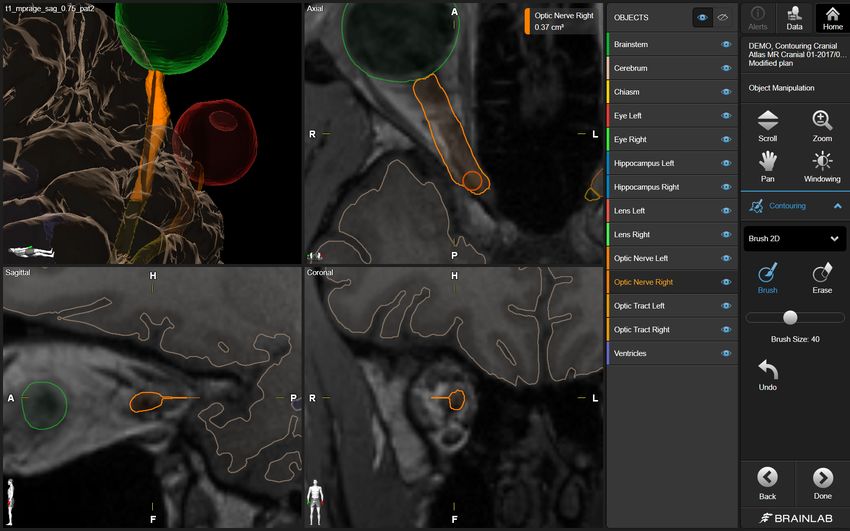
                         Vous pouvez modifier la forme d’un objet à l’aide des fonctions de contourage disponibles.
                         REMARQUE : sélectionnez Back à tout moment pour revenir à la page précédente. Sélectionnez
                         Home ou Done pour revenir à l’écran principal.

Examen des objets
                         La sensibilité des outils dépend de nombreux facteurs (p. ex. le facteur de zoom). Par
                         conséquent, si un objet doit être utilisé dans des étapes ultérieures du traitement, vérifiez toujours
                         attentivement qu’il a été correctement modifié et qu’il convient à cette utilisation future.

Fonctions de contourage disponibles

                          Bouton        Onglet           Description

                                        Smart Sha-
                                                         Permet de modifier la forme de l’objet dans la proche partie en 3D.
                                        per

                                                         Permet de contourer la zone d’intérêt (avec interpolation géométri-
                                                         que en 3D).
                                                         REMARQUE : l’interpolation ne modifie en rien la saisie de l’utilisa-
                                                         teur.
                                        Brush 3D

                                                         Permet de supprimer la zone contourée de l’objet (avec interpolation
                                                         géométrique en 3D).

                                                         Permet de contourer la zone d’intérêt pixel par pixel.
                                                         Permet à l’utilisateur de corriger des structures sans aucune interpo-
                                                         lation.
                                        Brush 2D

                                                         Permet de supprimer la zone contourée de l’objet.

Guide d’utilisation du logiciel Rév. 1.0 Object Management Object Manipulation Ver. 1.1                                          19
Modification des objets avec le contourage
Utilisation de Brush 3D
① ② ③
A
B
⑥ ⑤ ④
Figure 4
Smart Shaper utilise des informations multimodales pour le contourage tandis que Brush 3D
utilise une interpolation géométrique en 3D pour créer un objet en 3D. Cette interpolation en 3D
est visible sur le schéma ci-dessus et décrite comme suit :
(A) Si vous... (B) Le logiciel...
Contourez dans des coupes parallèles ① Crée un objet interpolé en 3D ⑥
Contourez dans des coupes perpendiculai-
Crée un objet interpolé en 3D ⑤
res ②
Utilisez l’interpolation en 3D restreinte loca- Ajoute simplement la zone délimitée à un objet en
lement ③ 3D ④
20 Guide d’utilisation du logiciel Rév. 1.0 Object Management Object Manipulation Ver. 1.1UTILISER OBJECT MANIPULATION
Smart Shaper
①
②
③
④
⑤
Figure 5
Étape
1. Sélectionnez un objet à manipuler.
2. Ouvrez l’onglet Contouring ②, sélectionnez Smart Shaper ③ puis Shape ④.
3.
Passez le curseur sur l’objet.
Des flèches mises en surbrillance apparaissent pour indiquer le sens de
manipulation possible de l’objet.
4. Utilisez Shape pour plier, gonfler ou faire glisser les contours de l’objet afin d’en modifier
la forme.
• Utilisez le curseur pour ajuster la Brush Size ⑤ si nécessaire.
• Lorsque vous ajustez les contours, le volume de l’objet (en cours de modification) ap-
paraît ①.
• Pour annuler une modification, sélectionnez Undo (continuez pour annuler plusieurs
modifications).
5. Une fois la forme de l’objet manipulée comme vous le souhaitez, désélectionnez l’objet.
Toutes les modifications sont automatiquement enregistrées.
REMARQUE : Smart Shaper modifie l’objet dans un espace tridimensionnel autour du contour.
Toutes les modifications ne pouvant pas être visibles dans les coupes en 2D affichées, il convient
de vérifier toutes les coupes pour vous assurer que les modifications apportées ont été
correctement appliquées à chacune d’elles.
Guide d’utilisation du logiciel Rév. 1.0 Object Management Object Manipulation Ver. 1.1 21Modification des objets avec le contourage
Brush 3D
①
②
③
④
⑤
Figure 6
Étape
1. Sélectionnez un objet à manipuler.
2. Ouvrez l’onglet Contouring ②, sélectionnez Brush 3D ③ puis Brush ④.
3. Utilisez Brush pour agrandir la forme de l’objet et Erase pour la rétrécir.
• Utilisez le curseur pour ajuster la Brush Size ⑤ si nécessaire.
• Lorsque vous ajustez les contours, le volume de l’objet (en cours de modification) ap-
paraît ①.
• Pour annuler une modification, sélectionnez Undo (continuez pour annuler plusieurs
modifications).
4. Une fois la forme de l’objet manipulée comme vous le souhaitez, désélectionnez l’objet.
Toutes les modifications sont automatiquement enregistrées.
REMARQUE : Brush 3D modifie l’objet dans un espace tridimensionnel autour du contour. Toutes
les modifications ne pouvant pas être visibles dans les coupes en 2D affichées, il convient de
vérifier toutes les coupes pour vous assurer que les modifications apportées ont été correctement
appliquées à chacune d’elles.
22 Guide d’utilisation du logiciel Rév. 1.0 Object Management Object Manipulation Ver. 1.1UTILISER OBJECT MANIPULATION
Brush 2D
①
②
③
④
⑤
Figure 7
Étape
1. Sélectionnez un objet à manipuler.
2. Ouvrez l’onglet Contouring ②, sélectionnez Brush 2D ③ puis Brush ④.
3. Utilisez Brush pour agrandir la forme de l’objet et Erase pour la rétrécir.
• Utilisez le curseur pour ajuster la Brush Size ⑤ si nécessaire.
• Lorsque vous ajustez les contours, le volume de l’objet (en cours de modification) ap-
paraît ①.
• Pour annuler une modification, sélectionnez Undo (continuez pour annuler plusieurs
modifications).
4. Faites défiler jusqu’à la coupe suivante puis répétez l’étape 3 jusqu’à ce que l’objet soit
modifié dans toutes les coupes qui conviennent.
REMARQUE : cette étape est nécessaire car Brush 2D n’applique les modifications de
l’objet que dans un plan en 2D.
5. Une fois la forme de l’objet manipulée comme vous le souhaitez, désélectionnez l’objet.
Toutes les modifications sont automatiquement enregistrées.
Guide d’utilisation du logiciel Rév. 1.0 Object Management Object Manipulation Ver. 1.1 23Modification des objets avec les opérations
3.2 Modification des objets avec les opérations
Informations générales
Vous pouvez appliquer les opérations suivantes à un objet existant ou à un objet qui a été modifié
à l’aide des fonctions de contourage.
REMARQUE : sélectionnez Back à tout moment pour revenir à la page précédente. Sélectionnez
Home ou Done pour revenir à l’écran principal.
Examen des objets
La sensibilité des outils dépend de nombreux facteurs (p. ex. le facteur de zoom). Par
conséquent, si un objet doit être utilisé dans des étapes ultérieures du traitement, vérifiez toujours
attentivement qu’il a été correctement modifié et qu’il convient à cette utilisation future.
Opérations disponibles
Bouton Fonction Description
Copy Permet de créer une copie d’un objet existant.
Permet de créer un nouvel objet à partir de deux ou plusieurs objets
Union
fusionnés.
Permet de créer un nouvel objet à partir de la soustraction d’un ou
Subtraction
plusieurs objets d’un autre.
Permet de créer un nouvel objet à partir de l’intersection de deux ou
Intersection
plusieurs objets.
Margin Permet de rétrécir ou élargir le résultat de l’opération.
Smooth Permet de lisser les contours du résultat de l’opération.
REMARQUE : les résultats des opérations Union, Intersection et Subtraction peuvent différer
par rapport à la forme d’origine de l’objet si les opérandes sont segmentés en différentes séries
de coupes et/ou avec des résolutions différentes. Vérifiez attentivement que l’objet a été
correctement modifié dans toutes les coupes avant de terminer.
24 Guide d’utilisation du logiciel Rév. 1.0 Object Management Object Manipulation Ver. 1.1UTILISER OBJECT MANIPULATION
Effectuer une opération sur un objet
①
②
③
④
⑤
Figure 8
Étape
1. Ouvrez l’onglet Operations ②.
2. Choisissez l’opération souhaitée ③ pour créer un nouvel objet.
• Pour copier un objet :
- Sélectionnez Copy puis sélectionnez un objet dans la liste.
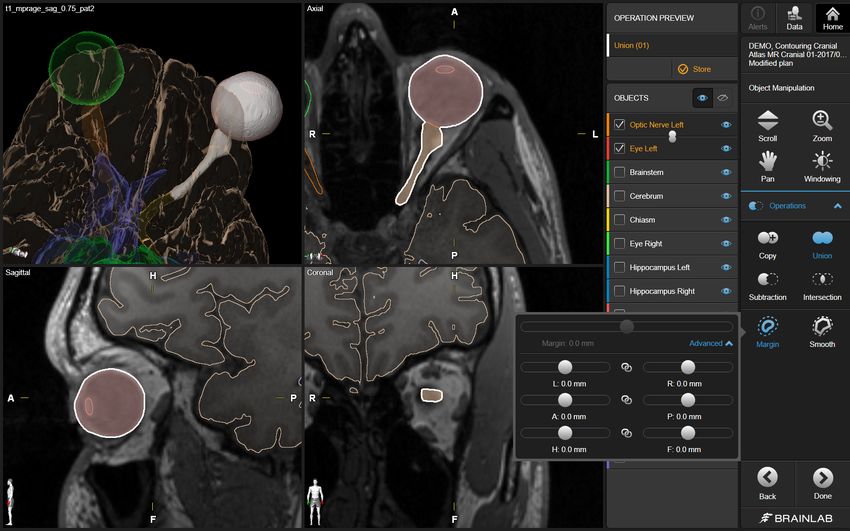
• Pour effectuer une union (illustrée sur l’image ci-dessus), une soustraction ou une in-
tersection :
- Sélectionnez Union, Subtraction ou Intersection puis sélectionnez deux ou plu-
sieurs objets dans la liste.
3. Pour modifier les marges d’un objet existant ou nouvellement créé ④, sélectionnez :
• Smooth puis utilisez le curseur pour ajuster le lissage des contours.
• Margin puis utilisez le curseur pour ajuster la largeur des marges.
- Sélectionnez Advanced ⑤ pour utiliser d’autres curseurs pour un ajustement plus
en détails.
4. Lorsque vous êtes satisfait du résultat de l’opération, sélectionnez Store sous OPERA-
TION PREVIEW ①.
5. Une boîte de dialogue apparaît, affichant les propriétés par défaut du nouvel objet. Ajus-
tez ces propriétés comme vous le souhaitez.
6. Sélectionnez OK pour enregistrer l’objet nouveau ou modifié.
Guide d’utilisation du logiciel Rév. 1.0 Object Management Object Manipulation Ver. 1.1 25Modification des objets avec les opérations 26 Guide d’utilisation du logiciel Rév. 1.0 Object Management Object Manipulation Ver. 1.1
INDEX

INDEX
                                               B                                                        Sélection.................................................................................14
                                                                                                      Objets
Brevet........................................................................................... 6     Propriétés............................................................................... 15
                                                                                                      Opération
                                                                                                        Copier..................................................................................... 24
                                               C                                                        Intersection............................................................................. 24
Classe de produit......................................................................... 6            Lisser...................................................................................... 24
Compatibilité.................................................................................9         Marge..................................................................................... 24
Contourage                                                                                              Soustraction............................................................................24
  Pinceau 2D........................................................................ 19,23              Union...................................................................................... 24
  Pinceau 3D........................................................................ 19,22
  Pinceau intelligent.................................................................. 19                                                          R
  Smart Shaper......................................................................... 21
Coordonnées du support technique............................................. 5                       Raccourci clavier
                                                                                                        Centrer l’objet......................................................................... 17
                                                                                                        Changer de vue...................................................................... 17
                                               D                                                        Changer la taille du pinceau................................................... 17
Définitions des symboles..............................................................7                 Défilement.............................................................................. 17
Démarrage................................................................................. 13           Déplacement latéral................................................................17
Droit d’auteur................................................................................6         Effacer.................................................................................... 17
Durée de l’intervention................................................................11               Zoom...................................................................................... 17
Durée de vie................................................................................. 5       Raccourci écran
                                                                                                        Défilement.............................................................................. 17
                                                                                                        Déplacement latéral................................................................17
                                               E                                                        Zoom...................................................................................... 17
                                                                                                      Retour d’informations................................................................... 5
Effectuer une opération
  Créer un nouvel objet............................................................. 25
  Enregistrer un objet................................................................ 25                                                           S
  Modifier un objet..................................................................... 25
                                                                                                      Série d’images............................................................................14
                                                                                                        Qualité.................................................................................... 13
                                               F
Fabricant...................................................................................... 5                                                   U
Formation....................................................................................11
                                                                                                      Utilisateur prévu........................................................................... 8

                                               G
                                                                                                                                                    V
Guides d’utilisation..................................................................... 11
                                                                                                      Vente aux États-Unis....................................................................6
                                                                                                      Vues
                                                I                                                       Défilement.............................................................................. 16
                                                                                                        Déplacement latéral................................................................16
Indications d’emploi......................................................................8             Fenêtrage............................................................................... 16
                                                                                                        Modifier...................................................................................16
                                               L                                                        Zoom...................................................................................... 16

Logiciel
  Fonction..................................................................................13
  Mises à jour.............................................................................. 9
Logiciel antivirus...........................................................................9
Logiciel tiers................................................................................. 6

                                               M
Marques de commerce.................................................................6
Menu Data..................................................................................14

                                               O
Objet
  Liste........................................................................................ 14
  Propriétés............................................................................... 14

Guide d’utilisation du logiciel Rév. 1.0 Object Management Object Manipulation Ver. 1.1                                                                                                            27
brainlab.com N° art. 60917-69FR *60917-69FR*
Vous pouvez aussi lire


