GUIDE D'UTILISATION SGVEPAIE - DÉCLARATION SOCIALE NOMINATIVE
←
→
Transcription du contenu de la page
Si votre navigateur ne rend pas la page correctement, lisez s'il vous plaît le contenu de la page ci-dessous

Déclaration Sociale Nominative

               Guide d’utilisation
                  SGVePaie

                  Annule et remplace intégralement le précédent guide DSN

26/04/2018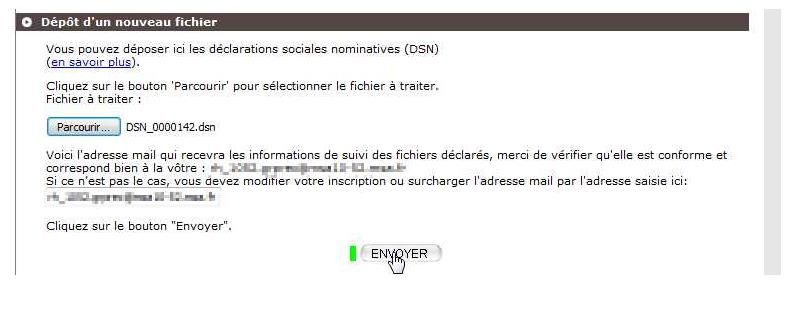
Réservé

26/04/2018
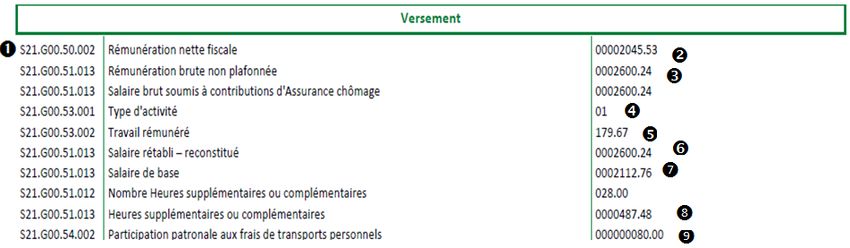
Table des matières
Table des matières ........................................................................................................................................... 3
1.       Prérequis techniques .............................................................................................................................. 5
2.       Paramétrages DSN.................................................................................................................................. 5
     Banque de paiement (Société) ........................................................................................................................ 5
     Paramétrage Paiements (Société) .................................................................................................................. 7
     Paramétrage dossier prévoyance (salariés) ............................................................................................... 10
3.       Constitution fichier DSN ....................................................................................................................... 12
     Intégration abondement des non-salariés .................................................................................................. 12
     Génération bordereaux de paiement............................................................................................................ 12
     Consultation bordereaux de paiement ......................................................................................................... 13
     Génération fichier DSN ................................................................................................................................... 15
     Edition des données DSN ............................................................................................................................... 19
4.       Contrôle et dépôt du fichier DSN ......................................................................................................... 20
     Vérifier la forme du fichier à l’aide de l’outil de pré-contrôle .................................................................. 20
     Déposer le fichier sur l’espace privé MSA ................................................................................................. 22
Fiches Mémo .................................................................................................................................................. 23
     Je souhaite produire ma DSN mensuelle, que dois-je faire ? ................................................................. 23
     Je souhaite modifier la DSN que j’ai déposé, que dois-je faire ? ........................................................... 25
     Mon salarié est en arrêt de travail, que dois-je faire ? ............................................................................. 26
     Mon salarié reprend son travail AVANT la fin de son arrêt, que dois-je faire ? .................................. 30
     Mon salarié quitte l’exploitation, que dois-je faire ? ................................................................................. 33
     Je n’ai aucun salarié ce mois-ci, que dois-je faire ? ................................................................................. 34
     Mon salarié atteint 6 mois d’ancienneté, que dois-je faire ? ................................................................... 35
     Un abondement est versé à un non-salarié, que dois-je faire ?.............................................................. 36
     Intégration du montant du forfait social sur l’abondement des non-salariés dans le bloc de
     paiement MSA .................................................................................................................................................. 40
     Comment comprendre les codifications DSN des organismes ? ............................................................ 43
     Paramétrage des cotisations de prévoyance en cas d’adhésion à AGRI PREVOYANCE, que dois-je
     faire? ................................................................................................................................................................... 44
     Paramétrage des cotisations de prévoyance en cas d’adhésion à la CPCEA, que dois-je faire ? ... 45
     Je souhaite contrôler mes bordereaux de paiement DSN, que dois-je faire ? .................................... 47
     Je souhaite vérifier mon bordereau de paiement MSA, que dois-je faire ? ......................................... 49

26/04/2018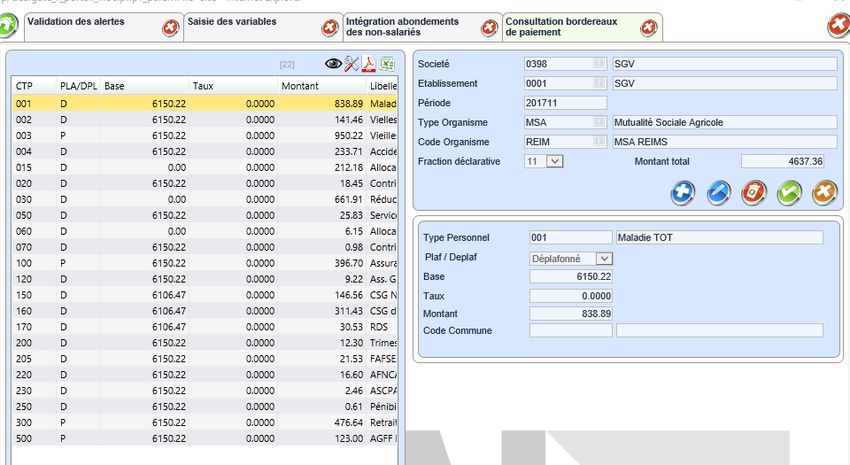
Je souhaite vérifier mes bordereaux de paiement AGRI PREVOYANCE, que dois-je faire ?............. 50
  Je souhaite vérifier mes bordereaux de paiement CPCEA, que dois-je faire ? .................................... 51
  Je souhaite vérifier le détail de l’édition des données DSN .................................................................... 53

Réservé

26/04/2018

1. Prérequis techniques

Les prérequis techniques sont accessibles en cliquant sur le lien suivant : SGVePaie DSN prérequis
Phase3 (2018).pdf

Ces prérequis sont indispensables pour la bonne utilisation de l’application.

   2. Paramétrages DSN

Banque de paiement (Société)

Ces coordonnées sont nécessaires pour la subrogation dans le paiement des indemnités
journalières (en cas de production d’une DSN de signalement d’arrêt de travail) et pour le paiement
des cotisations.

Cliquer sur l’onglet Banque de paiement pour que la page suivante s’ouvre :

Cliquer sur le     et sélectionner la société à paramétrer.
SGV –26/04/2018                                                                              5

Une banque 000 par défaut a été créée sur votre compte.NE SURTOUT PAS LA SUPPRIMER

Pour modifier et compléter les informations bancaires, cliquer sur

La zone Libellé apparaît en surbrillance.

Compléter les zones :
   - R.I.B (ne rien indiquer dans les zones « émetteur » et « Nom maquette »),
   - IBAN (indiquer Oui pour les Virements SEPA) avec vos coordonnées bancaires

La Comptabilisation n’est pas à compléter

SGV –26/04/2018                                                                      6
Puis valider la création de votre banque en cliquant sur
Nota : il est possible de créer autant de banques de paiement que nécessaires pour la gestion de
votre dossier.
Paramétrage Paiements (Société)
Attention : ne plus utiliser ce menu
Fonction déplacée vers Fiche établissement dans le nouveau pavé « Organismes liés »
Dans le fonctionnement de la DSN, le paiement des cotisations se fait :
- A la MSA pour :
Les cotisations de sécurité sociale
Les cotisations dues aux tiers institutionnels (comme Pôle emploi, les caisses de retraite
complémentaire, le FAFSEA)
- A la MSA en tant que délégataire pour :
Les cotisations de prévoyance pour lesquelles il y a une convention de gestion (AGRI
PREVOYANCE Décès et AGRI PREVOYANCE GIT dans notre cas)
- Aux organismes directement en absence de convention de gestion :
SGV –26/04/2018 7
Organismes de prévoyance autres que AGRI PREVOYANCE
Organismes de mutuelles (ANIPS GROUPAMA, CPCEA, AXA, etc…)
Ce paramétrage est indispensable pour générer le bordereau de versement et donc la DSN.
Il permet d’identifier les organismes qui attendent un paiement et dans ce cas, définir la nature du
paiement, la banque de paiement, la périodicité du paiement.
Les paramétrages Paiement DSN sont effectués par défaut au moment de la création des fichiers
par le service Employeurs. Des modifications peuvent être à la charge de l’utilisateur en cas :
- D’adhésion à un nouveau contrat de prévoyance
- De modification de la périodicité de paiement
- De modification du mode de paiement
- De modification des fiches paramétrages DSN
Aller dans SGVePaie/ Traitements/ Fiche établissement
Au bas des données de paramétrage, un nouveau pavé Organismes liés permet d’accéder à tous les
organismes associés à votre établissement.
En sélectionnant un organisme, les données de paiement et paramétrages DSN deviennent
accessibles
SGV –26/04/2018 8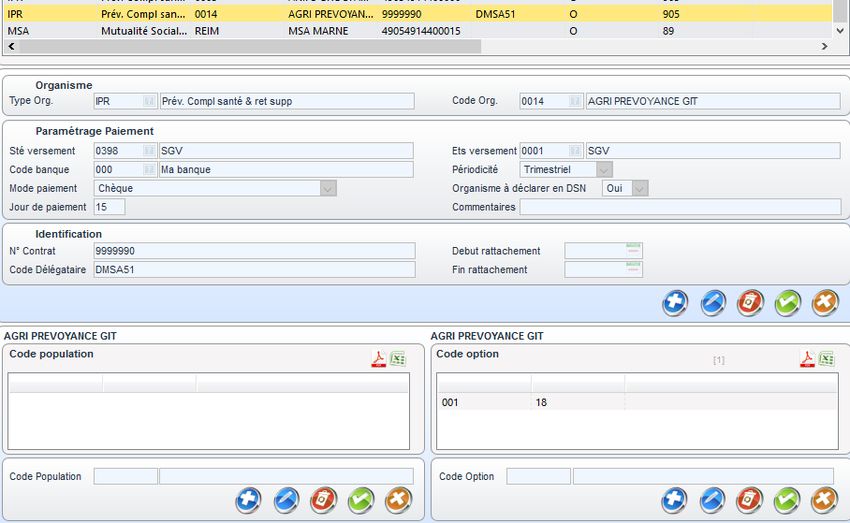
L’organisme est décomposé en 3 blocs permettant :
    - L’identification dans le logiciel, le Paramétrage Paiement, l’identification DSN
    - La mise en place de code population le cas échéant
    - La mise en place de code option le cas échéant

IMPORTANT : le bordereau de paiement IPR 0014 n’est à créer que lorsqu’au moins un salarié de
l’entreprise a la GIT

Dans la zone société cliquer sur     afin de faire apparaître les informations.

Cliquer sur     pour ajouter un organisme générant un paiement DSN ou cliquer sur        pour
modifier un organisme DSN existant.

   Paramétrage paiement :
   - Type organisme : indiquer le type d’organisme pour lequel un paiement est attendu (MSA,
      IPR)
   - Code organisme : indiquer le code correspondant à l’organisme pour lequel un paiement est
      attendu
   -   Sté de versement : Cliquer sur le

   -   Ets de versement : Cliquer sur le
   -   Code banque : indiquer le code banque
   -   Périodicité : mensuelle ou trimestrielle
SGV –26/04/2018                                                                            9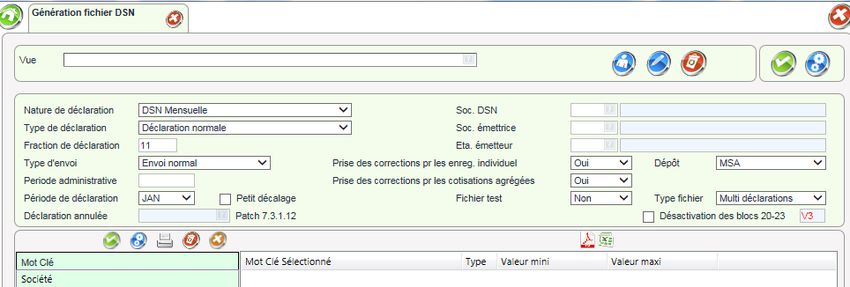
-   Organisme à déclarer en DSN : toujours à oui pour générer un paiement
   -   Mode de paiement : à indiquer à l’aide du menu déroulant
   -   Date de paiement : 15
   -   Commentaire : facultatif

   Identification :
   - N° Contrat : indiquer votre SIRET ou la référence contrat de la fiche DSN émise par
      l’organisme
   - Code délégataire : indiquer éventuellement l’identifiant de la caisse en gestion de
      l’organisme par délégation
   - Debut/ Fin rattachement : ne rien indiquer

Puis valider la création/modification de votre organisme lié en cliquant sur

Suivant les fiches de paramétrages DSN propres à chaque IPR (ANIPS, AGRICA, CPCEA etc.) des
codes population et/ou option peuvent être obligatoires à l’acceptation de votre DSN.

Dans ce cas vous pouvez créer ces codes au niveau des pavés dédiés.
Exemple pour le paramétrage ANIPS GROUPAMA :

Ces codes doivent impérativement être renseignés sur la fiche établissement pour permettre leur
rattachement à vos salariés.

Paramétrage dossier prévoyance (salariés)

Attention : ne plus utiliser ce menu
Fonction déplacée vers Employé-période dans le nouveau pavé 5 « Organismes complémentaires »

Aller dans SGVePaie/ Traitements/ Employé-Période

Il s’agit ici de référencer les droits de chaque salarié par rapport au contrat souscrit par l’entreprise,
cela concerne les contrats de :
SGV –26/04/2018                                                                                  10
- Prévoyance (décès – invalidité – incapacité)
- Complémentaire santé
- Retraite supplémentaire
Le paramétrage doit être fait salarié par salarié.
ATTENTION : le contrat de prévoyance GIT ne doit être créé que lorsque le salarié a une ouverture
de droit et non dès son embauche, c’est-à-dire dès que les cotisations GIT se déclenchent sur la
paie
Au 1er niveau : vous accédez aux différents contrats souscrits pour votre salarié, ici 3 contrats sont
attachés au salarié (non cadre dans notre exemple) :
- 0014 : prévoyance G.I.T. (car 6 mois d’ancienneté)
- 0005 : ANIPS Groupama (car affilié au contrat de mutuelle groupe)
- 0001 : AGRI Prévoyance santé (obligatoire dès l’embauche d’un non cadre)
Au 2e niveau : vous accédez aux ayants droits de vos salariés (non traité en DSN à l’heure actuelle)
Pour ajouter un nouveau contrat : cliquer sur
Organisme : indiquer l’organisme de prévoyance dont dépend le salarié à l’aide du menu déroulant
N° Contrat : s’alimente automatiquement par rapport à la fiche établissement
Code Option : indiquer l’information de la fiche de paramétrage le cas échéant
Code Population : indiquer l’information de la fiche de paramétrage le cas échéant
Puis valider la création du contrat celui-ci s’incrémente à gauche de la fiche.
Pour modifier un contrat existant, faire un double-clic sur l’organisme voulu listé à gauche.
SGV –26/04/2018 113. Constitution fichier DSN Intégration abondement des non-salariés En cas de versement d’un abondement à un non-salarié, le forfait social sur cet abondement doit être déclaré en DSN. Voir fiche mémo Un abondement est versé à un non-salarié, que dois-je faire ? Génération bordereaux de paiement Cette étape est un préalable obligatoire à la génération de la DSN. Il faut toujours passer par cette étape avant de générer une DSN mensuelle. Cliquer sur l’onglet Génération bordereaux de paiement pour que la page suivante s’ouvre Soc.DSN : Cliquer sur le Si plusieurs sociétés sont gérées, sélectionner la société de rattachement. SGV –26/04/2018 12
Soc. Emettrice : Cliquer sur le
Si plusieurs sociétés sont gérées, sélectionner la société de rattachement.

Eta émetteur : Cliquer sur le
Période administrative :
Indiquer la période pour laquelle vous souhaitez produire la déclaration
Exemple : pour janvier 2017, indiquer 201701
Type organisme : ne rien indiquer
Code organisme : ne rien indiquer
Fraction déclarée : 11 se lit 1/1. A modifier dans le cas d’utilisation d’un autre logiciel

Puis valider en cliquant sur
Une fois le message des spools indiquant une « sélection correcte » cliquer sur OK et quitter.

Consultation bordereaux de paiement

Cette consultation n’est pas nécessaire pour générer la DSN, elle permet cependant de vérifier que
les bordereaux ont bien été générés et de connaitre le montant des cotisations à payer pour chaque
organisme.

La consultation du bordereau se fait organisme par organisme.

En cas de versement d’un abondement à un non salarié, il est nécessaire d’intervenir sur le
bordereau MSA, voir Intégration du montant du forfait social sur l’abondement des non-salariés
dans le bloc de paiement MSA

Cliquer sur l’onglet Consultation bordereaux de paiement pour que la page suivante s’ouvre

SGV –26/04/2018                                                                               13
Société : cliquer sur
Etablissement : cliquer sur
Période : Indiquer la période pour laquelle vous souhaitez produire la déclaration
Exemple : pour janvier 2017, indiquer 201701
Type organisme : cliquer sur     une fenêtre s’ouvre. Choisir l’organisme par un double clic

Seuls les organismes de type MSA et IPR existant dans les Organismes liés de la fiche
établissement doivent être sélectionnés

Code organisme : cliquer sur     une fenêtre s’ouvre. Choisir l’organisme auquel la société est
rattachée.

Les éléments suivants apparaissent

SGV –26/04/2018                                                                                14
Si un bordereau ne se génère pas, vérifier :
Que le paiement est bien prévu dans les Paramétrages paiement DSN de la fiche
établissement
Pour les Types organismes IPR : qu’au moins un salarié a un contrat de prévoyance pour
l’IPR demandé
Si le bordereau se génère mais que des salariés sont manquants, vérifier :
Que le dossier de prévoyance du salarié est bien mis à jour
Génération fichier DSN
Pour générer une déclaration, cliquer sur Génération fichier DSN, l’onglet suivant s’ouvre :
Nature de déclaration :
DSN Mensuelle A choisir pour effectuer votre déclaration
mensuelle
Signalement Fin du contrat de travail
A choisir pour effectuer la déclaration
Signalement Arrêt de travail
événementielle attachée à l’événement
Signalement Reprise suite à arrêt de travail
SGV –26/04/2018 15Type de déclaration :
Déclaration normale Cas classique
Déclaration normale néant Déclaration du mois pour lequel aucun
salaire n’est à déclarer
Déclaration annule et remplace intégral Permet d’annuler et remplacer une
déclaration normale
Déclaration annule Permet uniquement d’annuler une
déclaration « signalement fin du contrat de
travail »
(ce type de déclaration ne peut pas être
utilisé après l’envoi d ‘une DSN mensuelle)
Annule et remplace néant Permet de remplacer une DSN mensuelle
envoyée par une DSN néant
Fraction de déclaration
Il est possible de fractionner la déclaration, lorsque différents logiciels de paie sont utilisés. Si tel
est votre cas, contactez le service employeurs.
En principe, la fraction doit toujours être 11 (qui se lit « 1 sur1 »).
Type d’envoi
Envoi normal Par défaut
Sera utilisé dès que l’envoi n’est pas néant
Envoi néant A n’utiliser que lorsque la DSN est produite
pour un mois sur lequel il n’y a pas de salaire
à déclarer
Période administrative
Indiquer la période pour laquelle vous souhaitez produire la déclaration
Exemple : pour janvier 2018, indiquer 201801
Période de déclaration : ne rien modifier, il s’agit d’une particularité si décalage de paie
Déclaration annulée
Permet d’indiquer la déclaration à remplacer dans le cadre de l’envoi d’une déclaration rectificative.
Cette zone devient saisissable lorsque le type de déclaration est « Déclaration annule et remplace
intégral » ou « déclaration annule »
Cliquer sur le et choisir la déclaration à remplacer
Soc.DSN : cliquer sur le
Soc. Emettrice : cliquer sur le
Eta émetteur : cliquer sur le
Prise des corrections : toujours Oui
SGV –26/04/2018 16Dépôt : toujours MSA Fichier test : par défaut NON, crée directement le fichier pouvant être envoyé et traité par la MSA Type fichier : par défaut Multi déclarations, permet de traiter l’ensemble des sociétés pour lesquelles vous utilisez le logiciel dans un fichier unique Pour les différentes hypothèses de paramétrage, consultez les fiches pratiques DSN Une fois l’ensemble des paramètres renseignés, cliquer sur pour lancer le traitement. Le message suivant vous confirme le lancement du traitement Puis cliquer sur pour accéder à votre spool d’édition. Dans vos spools, trois fichiers sont créés Le fichier dont le nom contient la période déclarée et finissant par .txt «dsn_201701_01_329.txt» est le fichier à télécharger. Sélectionner la ligne correspondant au fichier et cliquer sur SGV –26/04/2018 17
Le message suivant apparaît sous Internet Explorer

Cliquer sur

Et enregistrer le fichier sur votre ordinateur.

Le message suivant apparaît sous Mozilla Firefox, choisir Enregistrer le fichier

SGV –26/04/2018                                                                    18
Edition des données DSN

Permet de générer une édition au format pdf avec les données DSN relatives aux paies pour en
faciliter le contrôle et/ou l’archivage.

Cliquer sur Parcourir
Sélectionner le fichier DSN qui a été enregistré sur l’ordinateur
Cliquer sur « 2-Cliquez pour importer les données du fichier DSN »

Le document s’ouvre dans un pdf.

SGV –26/04/2018                                                                          19
4. Contrôle et dépôt du fichier DSN

Vérifier la forme du fichier à l’aide de l’outil de pré-contrôle

Ouvrir l’application :

Penser à vérifier si des mises à jour sont disponibles avant d’analyser votre DSN en cliquant sur

Après confirmation du logiciel à jour cliquer sur

Puis parcourir l’ordinateur pour choisir le fichier.

Si le fichier n’est pas visible à l’emplacement attendu, modifier l’extension recherchée :

Et sélectionner *.* ou *.txt

Le fichier doit apparaître :

SGV –26/04/2018                                                                              20
Sélectionner le fichier et faire « Ouvrir »

Puis cliquer sur « finish »

L’outil effectue le contrôle et informe de l’état des déclarations :

En cas de déclaration invalide, se référer à l’explication des erreurs bloquantes pour les corriger
directement sur le logiciel de paie

Une fois les anomalies corrigées, il faudra regénérer un fichier DSN

En cas de déclaration valide, vous pouvez passer à l’étape de dépôt sur l’espace privé MSA

Pour information :
Les notices relatives à l’installation et l’utilisation de l’outil de contrôle DSN, ainsi que le cahier
technique de la DSN phase 3 sont disponibles sur cette page :
http://www.dsn-info.fr/precontrole-dsn-val-p3-2018.htm

SGV –26/04/2018                                                                                     21
Déposer le fichier sur l’espace privé MSA

Se connecter à son espace privé MSA

Puis choisir « Suivre et déposer une DSN (DSN MSA)

Vous accédez alors à votre tableau de bord, faire défiler jusqu’à la section « Dépôt d’un
nouveau fichier ».
Sélectionner le fichier à déposer en cliquant sur « Parcourir », puis faire « ENVOYER »

Un accusé vous confirmera la bonne réception

SGV –26/04/2018                                                                             22
Fiches Mémo

Je souhaite produire ma DSN mensuelle,
que dois-je faire ?
Préalable :
Toutes les fiches de paies des salariés présents sur le mois à déclarer doivent être calculées.

Important :
La DSN mensuelle doit être déposée au plus tard le 15 du mois suivant le mois de paie.

Chaque mois, les deux étapes suivantes doivent être respectées :
Génération des bordereaux de paiement
Cliquer sur l’onglet Génération bordereaux de paiement pour que la page suivante s’ouvre

Soc.DSN : Cliquer sur le
Si plusieurs sociétés sont gérées, sélectionner la société de rattachement.

Soc. Emettrice : Cliquer sur le
Si plusieurs sociétés sont gérées, sélectionner la société de rattachement.

Eta émetteur : Cliquer sur le
Période administrative :
Indiquer la période pour laquelle vous souhaitez produire la déclaration
Exemple : pour janvier 2018, indiquer 201801
Type organisme : ne rien indiquer
Code organisme : ne rien indiquer
Fraction déclarée : 11 se lit 1/1. A modifier dans le cas d’utilisation d’un autre logiciel ou du
nouveau TESA

Puis valider en cliquant sur

SGV –26/04/2018                                                                                     23
Génération Fichier DSN
Le paramétrage du lanceur doit être le suivant :

Soc.DSN : Cliquer sur le
Si plusieurs sociétés sont gérées, sélectionner la société de rattachement.

Soc. Emettrice : Cliquer sur le
Si plusieurs sociétés sont gérées, sélectionner la société de rattachement.

Eta émetteur : Cliquer sur le
Période administrative :
Indiquer la période pour laquelle vous souhaitez produire la déclaration
Exemple : pour janvier 2018, indiquer 201801
Fraction déclarée : 11 se lit 1/1. A modifier dans le cas d’utilisation d’un autre logiciel ou du
nouveau TESA

Puis valider en cliquant sur

Pour la procédure de récupération du fichier voir Génération fichier DSN,
Pour la procédure de contrôle et dépôt du fichier généré, voir Contrôle et dépôt du fichier DSN

SGV –26/04/2018                                                                                     24
Je souhaite modifier la DSN que j’ai
déposé, que dois-je faire ?

Important :
   - Le fichier devra être une DSN mensuelle rectificative uniquement si la DSN mensuelle
       initiale a été déposée et acceptée
       Si la DSN mensuelle initialement générée doit être corrigée sans qu’il y ait eu dépôt du
       fichier, procéder comme pour la première DSN mensuelle, voir la fiche
       DSN_mensuelle
   - Le fichier rectificatif doit être déposé dans le délai imparti pour la déclaration initiale,
       soit au plus tard le 14 du mois à midi.

Génération Fichier DSN
Le paramétrage du lanceur doit être le suivant :

Déclaration annulée : cliquer sur le     et sélectionner la déclaration à remplacer

Pour la procédure de récupération du fichier voir Génération fichier DSN,
Pour la procédure de contrôle et dépôt du fichier généré, voir Contrôle et dépôt du fichier DSN

SGV –26/04/2018                                                                                25
Mon salarié est en arrêt de travail, que
dois-je faire ?
Important :
- Le fichier devra être une DSN Signalement Arrêt de travail
- Le fichier doit être transmis dans les 5 jours de la connaissance de l’absence
- Ce fichier pourra vous exonérer d’effectuer l’attestation de salaire pour le paiement
des indemnités journalières dès que vous aurez produit 3 DSN mensuelles
- Cette procédure doit être effectuée après avoir enregistré la période d’absence dans
le pointage des jours et avoir généré l’arrêt de travail via le bouton :
Rappel : Pour que votre DSN Signalement Arrêt de travail soit conforme, vos coordonnées
bancaires doivent être renseignées dans le menu Banque de paiement, voir Banque de
paiement
NB : en cas de temps partiel thérapeutique, il n’est pas utile d’effectuer un signalement et il
reste nécessaire de produire des attestations de salaire hors DSN.
Hypothèse N° 1 :
Mon salarié a repris le travail au moment où je transmets ma DSN signalement arrêt de travail.
Dans pointage jours
Basculer le calendrier prévu dans le réalisé puis enregistrer l’absence de santé.
La date de reprise sera automatiquement renseignée.
Hypothèse N°2 :
Mon salarié n’a pas repris le travail au moment où je transmets ma DSN signalement arrêt de
travail.
Dans pointage jours
Ne pas basculer le calendrier prévu dans le réalisé, il ne doit pas y avoir d’enregistrement
d’heure travaillée après la fin de l’arrêt pour éviter de générer une date de reprise lors de la
génération de l’ATT arrêt.
SGV –26/04/2018 26Pointer au moins les jours précédents l’arrêt de travail pour obtenir la date du dernier jour travaillé dans la DSN de signalement d’arrêt Saisir l’absence de santé dans la zone réalisé. L’utilisation de la Saisie de date à date est très pratique pour cette saisie. Compléments à saisir pour la DSN Aller dans L’écran suivant s’ouvre : Saisir le matricule du salarié ou rechercher votre salarié en utilisant le puis appuyer sur la touche Entrée Sélectionner l’arrêt pour lequel la DSN doit être générée en double-cliquant sur la ligne de l’arrêt : SGV –26/04/2018 27
Compléter ensuite les données dans le pavé « Arrêt »

Nota :
Subrogation : indiquer Oui si vous effectuez un maintien de salaire
Date début : indiquer la date de début de la subrogation, soit la date d’arrêt + 3 jours
Fin de subrog : indiquer la date de fin d’arrêt si elle est connue, si la date n’est pas connue,
indiquer la date correspondant à jour de début de maintien + 150 jours
Exemple : arrêt commençant le 01/03/2018, fin de subrog si la date de reprise n’est pas
effective : 28/07/2018
Motif reprise : à compléter uniquement si le salarié a repris son travail au moment du
signalement de l’arrêt
Heure/Date accident : uniquement en cas d’accident du travail ou maladie professionnelle
Banque : sélectionner la banque sur laquelle vous souhaitez que les indemnités journalières
soient versées (obligatoire en cas de subrogation)

Puis valider votre saisie, cliquer sur

Génération Fichier DSN

Le fichier DSN peut être généré directement dans le menu « Gestion des ATT arrêts ».
Dans ce menu, aller dans le pavé « Attestation »

SGV –26/04/2018                                                                                    28
Puis cliquer sur « DSN arrêt »

Ou aller dans « génération fichier DSN »

Le paramétrage du lanceur doit être le suivant :

Pour la procédure de récupération du fichier voir Génération fichier DSN,
Pour la procédure de contrôle et dépôt du fichier généré, voir Contrôle et dépôt du fichier DSN

SGV –26/04/2018                                                                              29
Mon salarié reprend son travail AVANT la
fin de son arrêt, que dois-je faire ?

Important :
   - Si le salarié reprend suite à son arrêt initial ou d’éventuelles prolongations d’arrêt, il
       n’y a pas à produire de DSN de reprise
   - La DSN de reprise doit être produite en cas de reprise anticipée du travail ou en cas de
       reprise à temps partiel thérapeutique uniquement
   - Le fichier devra être une DSN Signalement Reprise suite à arrêt de travail
   - Le fichier doit être transmis dans les 5 jours ouvrés suite à la reprise
   - Cette procédure doit être effectuée après avoir généré l’arrêt de travail du mois de la

       reprise via le bouton

Compléments à saisir pour la DSN

Aller dans

L’écran suivant s’ouvre :

SGV –26/04/2018                                                                             30
Saisir le matricule du salarié ou rechercher votre salarié en utilisant le . Puis sélectionner l’arrêt pour lequel la DSN doit être générée en double-cliquant sur la ligne de l’arrêt : Compléter ensuite les données de la zone « Arrêt » liées à la reprise : Nota : Fin de subrog : indiquer la date de fin d’arrêt Motif reprise : indiquer le motif de la reprise (à choisir dans le menu déroulant) Puis valider votre saisie, cliquer sur ** Important : s’il n’y a pas de pointage d’heures de travail le jour de la reprise (cas de reprise le 1er jour du mois civil suivant ou cas des tâcherons et intermittents dont les arrêts se terminent en dehors de période d’enregistrement du temps de travail) : Aller dans Historique des reports et saisir manuellement la date de reprise Génération Fichier DSN Le fichier DSN peut être généré directement dans le menu « Gestion des ATT arrêts ». Dans ce menu, aller dans le pavé « Attestation » SGV –26/04/2018 31
Puis cliquer sur « DSN reprise »

Ou aller dans « génération fichier DSN »

Génération Fichier DSN
Le paramétrage du lanceur doit être le suivant :

Pour la procédure de récupération du fichier voir Génération fichier DSN,
Pour la procédure de contrôle et dépôt du fichier généré, voir Contrôle et dépôt du fichier DSN

SGV –26/04/2018                                                                              32
Mon salarié quitte l’exploitation, que dois-
je faire ?
Important :
   - Le fichier devra être une DSN Signalement Fin de contrat
   - Le fichier doit être transmis dans les 5 jours du départ du salarié
   - Ce fichier pourra vous exonérer d’adresser une attestation Pôle emploi à Pôle emploi
       dès que vous aurez produit 12 DSN mensuelles.
   - La génération de l’ATT départ doit être effectuée au préalable (voir guide d’utilisation
       hors DSN)
   - En cas de départ d’un CDI, des données complémentaires doivent être saisies dans le
       menu Correction/suppression ATT Départ (voir guide d’utilisation hors DSN)

Génération Fichier DSN
Le paramétrage du lanceur doit être le suivant (période 201704 en exemple):

Pour la procédure de récupération du fichier voir Génération fichier DSN,
Pour la procédure de contrôle et dépôt du fichier généré, voir Contrôle et dépôt du fichier DSN

Pour annuler la fin de contrat déclarée :
Le paramétrage du lanceur doit être le suivant :

Déclaration annulée : cliquer sur le        et sélectionner la déclaration à remplacer

Pour la procédure de récupération du fichier voir Génération fichier DSN,
Pour la procédure de contrôle et dépôt du fichier généré, voir Contrôle et dépôt du fichier DSN

SGV –26/04/2018                                                                              33
Je n’ai aucun salarié ce mois-ci, que dois-
je faire ?
Important :
- Dès qu’une DSN a été produite, il est obligatoire de produire une DSN tous les mois, y
compris les mois sans salarié tant que l’exploitation existe
- Cette DSN Néant doit être produite tous les mois sans salarié dans les mêmes délais
que la DSN mensuelle
Génération Fichier DSN
Le paramétrage du lanceur doit être le suivant :
Pour la procédure de récupération du fichier voir Génération fichier DSN,
Pour la procédure de contrôle et dépôt du fichier généré, voir Contrôle et dépôt du fichier DSN
Pour annuler une DSN néant (si des salaires doivent finalement être déclarés)
Le paramétrage du lanceur doit être le suivant :
Déclaration annulée : cliquer sur le et sélectionner la déclaration à remplacer
Pour la procédure de récupération du fichier voir Génération fichier DSN,
Pour la procédure de contrôle et dépôt du fichier généré, voir Contrôle et dépôt du fichier DSN
SGV –26/04/2018 34Mon salarié atteint 6 mois d’ancienneté, que dois-je faire ? Lorsqu’un salarié atteint 6 mois d’ancienneté, des cotisations de prévoyance sont appelées. Il faut mettre à jour : La fiche établissement - organismes liés : Création du type et code organisme IPR 0014 AGRI PREVOYANCE GIT. Si l’organisme existe déjà, ne rien faire. Voir Paramétrage Paiement (Société) La fiche employé-période – pavé organismes complémentaires : Ajout de l’organisme IPR 0014 Voir Paramétrage dossier prévoyance (salariés) : ajout d’un contrat de prévoyance SGV –26/04/2018 35
Un abondement est versé à un non-
salarié, que dois-je faire ?
En cas de versement d’un abondement à un non-salarié, le forfait social sur cet abondement
doit être déclaré en DSN.

Pour paramétrer les éléments utiles à la déclaration, aller dans le menu « Intégration
abondements des non-salariés »

Le menu est le suivant :

5 lignes sont à créer pour déclarer la cotisation établissement forfait social sur abondement,
conformément au cahier des charges :
S21.G00.82.001 – Valeur de la cotisation
S21.G00.82.002 – Code DSN de cotisation
S21.G00.82.003 – Date de début de période
S21.G00.82.004 – Date de fin de période
S21.G00.82.005 – Référence de la caisse MSA de rattachement

Société : indiquer le code de la société pour laquelle le complément doit être ajouté ou cliquer
sur
Etablissement : Cliquer sur
Matricule : ne rien saisir

Puis cliquer sur

Date de modification : indiquer la date d’intégration

SGV –26/04/2018                                                                                  36
(nota : les lignes seront générées dans la DSN du mois contenant la date indiquée dans cette
zone : si on saisit 15/01/2017, le bloc sera intégré à la DSN de janvier)
Code rubrique DSN : indiquer S21.G00.82.001
Chrono : faire Entrée sans indiquer de saisie
La désignation s’alimente automatiquement
Valeur : indiquer la valeur du forfait social dû en respectant le format 000.00 (soit 20% de
l’abondement versé aux non-salariés)

Puis valider

Répéter l’opération :
Date de modification : indiquer la date d’intégration
Code rubrique DSN : indiquer S21.G00.82.002
Chrono : faire Entrée sans indiquer de saisie
La désignation s’alimente automatiquement
Valeur : indiquer 045
Ce code est fixé par la norme DSN

Puis valider

Répéter l’opération :
Date de modification : indiquer la date d’intégration
Code rubrique DSN : indiquer S21.G00.82.003
Chrono : faire Entrée sans indiquer de saisie
La désignation s’alimente automatiquement

SGV –26/04/2018                                                                                37
Valeur : indiquer la date de début de période de rattachement soit le premier jour du mois civil
pour lequel la DSN va être faite sous le format JJMMAAAA (sans les /)
Ce code est fixé par la norme DSN

Puis valider

Répéter l’opération :
Date de modification : indiquer la date d’intégration
Code rubrique DSN : indiquer S21.G00.82.004
Chrono : faire Entrée sans indiquer de saisie
La désignation s’alimente automatiquement
Valeur : indiquer la date de fin de période de rattachement soit le dernier jour du mois civil
pour lequel la DSN va être faite sous le format JJMMAAAA (sans les /)
Ce code est fixé par la norme DSN

Puis valider

Répéter l’opération :
Date de modification : indiquer la date d’intégration
Code rubrique DSN : indiquer S21.G00.82.005
Chrono : faire Entrée sans indiquer de saisie
La désignation s’alimente automatiquement
Valeur : indiquer le code de votre caisse MSA de rattachement

SGV –26/04/2018                                                                                  38
Ce code est fixé par la norme DSN

Pour la Marne : DMSA51
Pour l’Aisne : DMSA80
Pour l’Aube : DMSA52
Si l’exploitation est rattachée à une autre caisse, contacter le SGV pour connaître le code à
indiquer

Puis valider

Les rubriques créées apparaissent dans le cadre de gauche

Elles seront intégrées à la prochaine DSN suivant la date d’intégration indiquée sur les
rubriques DSN saisies.

Il est impératif que les numéros des chronos se suivent en fonction des numéros de rubriques
DSN comme dans l’exemple encadré ci-dessus.

Il est impératif que toutes les rubriques soient créées avec la même date d’intégration (date
de modif).

SGV –26/04/2018                                                                                 39
Intégration du montant du forfait social sur l’abondement des non-salariés dans le bloc de paiement MSA Préalable : Intégration abondements non-salariés Faire la saisie des éléments relatifs à l’abondement dans le menu « Intégration abondements des non-salariés » Rappel : la date saisie dans la zone « Date de modification » doit appartenir à la période pour laquelle le fichier DSN est généré. Date de modification au 01/11/2017 les données seront reprises sur la DSN générée pour 201711 Génération des bordereaux de paiement Suivre la procédure habituelle de génération des bordereaux Modification du bordereau de paiement MSA Aller dans « Consultation bordereaux de paiement » Se positionner sur le bordereau MSA à corriger Exemple : SGV –26/04/2018 40
Bien faire Entrée après le choix du code organisme pour que les données s’affichent dans le
cadre de gauche.

Pour intégrer la valeur au bloc de paiement

Bordereau de paiement avant intégration de la valeur déclarée en bloc 82

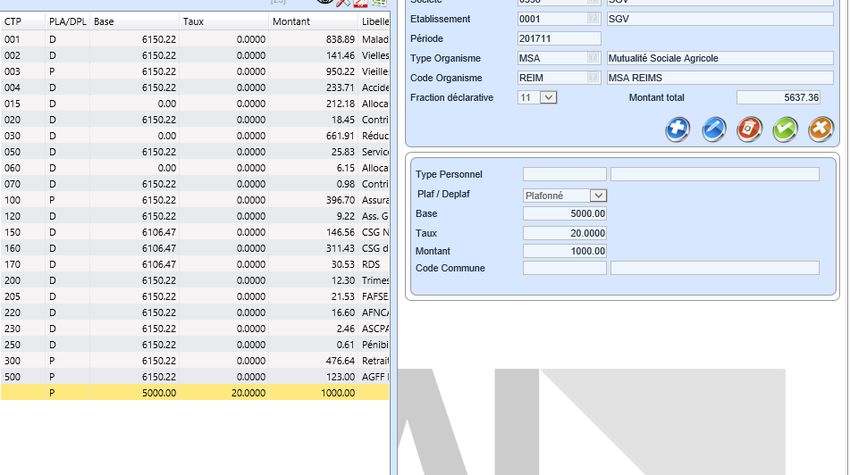
Ajout : Cliquer sur

Saisir :
Type Personnel : ne rien indiquer (utilisé par l’URSSAF)
Plaf/Deplaf : ne rien modifier
Base : indiquer le montant de l’abondement brut, assiette du forfait social
Taux : indiquer le taux de forfait social applicable
Montant : indiquer la somme due au titre du forfait social
Code Commune : ne rien indiquer

Puis Valider

SGV –26/04/2018                                                                               41
Une ligne se crée dans le bordereau (à gauche)

L’ajout de la ligne met automatiquement à jour le montant total :

A la génération de la DSN, le bloc 20 est donc impacté

SGV –26/04/2018                                                     42
Comment comprendre les codifications
DSN des organismes ?
Chaque organisme paramétré dans les organismes liés de la fiche établissement est codifié dans le logiciel.
Retrouvez ci-après les principales codifications DSN vous permettant de faire le lien avec les informations
indiquées dans le fichier DSN généré.

Correspondance Principales caisses MSA – Codification logiciel – codification DSN
Caisse MSA               Codification logiciel                               Codification DSN
                                 Type        Code organisme
                                 organis
                                 me
Marne Ardennes Meuse             MSA         REIM                                            DMSA51
Sud Champagne                    MSA         TROY                                            DMSA52
Picardie                         MSA         LAON                                            DMSA80

Correspondance Organismes de Prévoyance - Codification logiciel – Codification DSN
Organisme de            Codification logiciel                              Codification DSN
Prévoyance              Type       Code organisme
                                 organis
                                 me
AGRI PREVOYANCE *                IPR         0001, 0014                                      P0002
CPCEA *                          IPR         0002, 0011, 0017, 0023, 0024, 0025,             P0223
                                             0026, 0027, 0028, 0029, 0030, 0031,
                                             0032, 0033, 0034, 0035, 0036, 0037,
                                             0038, 0039, 0040
INPR MALAKOFF              IPR               0003                                            P0972
MEDERIC
AG2R Prévoyance            IPR        0004                                                   P0942
ANIPS GROUPAMA             IPR        0005                                                   AGGRNE
GROUPAMA VIE               IPR        0006                                                   AGGRVI
GROUPAMA NORD EST          IPR        0007                                                   AGGRVI
AXA                        IPR        0008                                                   AXA001
SWISSLIFE                  IPR        0009                                                   ASWI01
AG2R LA MONDIALE           IPR        0012                                                   ALMON1
HARMONIE MUTUELLE          IPR        0015                                                   538518473
AVIVA Vie                  IPR        0018                                                   AVIVA1
GAN                        IPR        0019, 0020                                             AGGAAV
ALLIANZ                    IPR        0021                                                   AZ0001
VIASANTE                   IPR        0022                                                   777927120
*des fiches spécifiques sont dédiées à ces deux organismes

SGV –26/04/2018                                                                                               43
Paramétrage des cotisations de
prévoyance en cas d’adhésion à AGRI
PREVOYANCE, que dois-je faire?
Ce paramétrage concerne TOUS LES SALARIES NON CADRES.
Le SGV effectuera le paramétrage de l’entreprise ; la fiche de paramétrage doit être adressée
au service employeurs.
Pour le paramétrage du dossier de prévoyance du salarié concerné, les informations
suivantes doivent être prises en compte.
Pour créer/modifier les contrats de prévoyance dans le dossier de prévoyance du salarié, voir
la partie Paramétrage dossier prévoyance (salariés)
Correspondance contrat / organisme paramétré dans le logiciel :
Désignation fiche de paramétrage Code Libellé logiciel
organisme
Contrats obligatoires pour tout salarié non cadre sans condition d’ancienneté
Prévoyance Décès non cadre 0001 AGRI PREVOYANCE DECES
Contrats obligatoires pour tout salarié non cadre avec condition d’ancienneté (6 mois)
Prévoyance GIT Non Cadre 0014 AGRI PREVOYANCE GIT
Nota : la désignation du contrat se situe sur la fiche de paramétrage
Les références Contrat et codes Option à saisir se situent également sur la fiche de
paramétrage ; ils doivent être saisis dans leur intégralité.
SGV –26/04/2018 44Paramétrage des cotisations de
prévoyance en cas d’adhésion à la
CPCEA, que dois-je faire ?
Ce paramétrage concerne TOUS LES SALARIES CADRES.
Le SGV effectuera le paramétrage de l’entreprise ; la fiche de paramétrage doit être adressée
au service employeurs.
Pour le paramétrage du dossier de prévoyance du salarié concerné, les informations
suivantes doivent être prises en compte.
Pour créer les contrats de prévoyance dans le dossier de prévoyance du salarié, voir la partie
Paramétrage dossier prévoyance (salarié)
Correspondance contrat / organisme paramétré dans le logiciel :
Code org. Code org. Code org.
Désignation fiche de Art. 4 Art. 4 bis A 36 Libellé logiciel
paramétrage Groupe 1 Groupe 2 Groupe 3
Contrats obligatoires pour tout salarié cadre
Accord nationaux 2012 – 0002 0027 0034 CPCEA (retraite accord national)
Retraite/Epargne
Accord nationaux 2012 – 0024 0028 0035 CPCEA (prévoyance accord nati.)
Prévoyance
Accord nationaux 2012 – 0025 0029 0036 CPCEA (santé accord national)
Santé
Accord nationaux 2012 – 0026 0030 0037 APECITA
APECITA
Contrats optionnels
Hors Accord – Prévoyance 0011 0031 0038 CPCEA (prév. hors accord nat.)
Hors Accord – 0023 0032 0039 CPCEA (retraite supp hors accord
Retraite/Epargne nat.)
Hors Accord – Santé 0017 0033 0040 CPCEA (Santé hors accord
national
Nota : la désignation du contrat se situe sur la fiche de paramétrage
SGV –26/04/2018 45Le code contrat à saisir se situe également sur la fiche de paramétrage ; il doit être saisi dans son intégralité SGV –26/04/2018 46
Je souhaite contrôler mes bordereaux de
paiement DSN, que dois-je faire ?
Préalable : avoir réalisé toutes les fiches de paie et avoir généré les bordereaux de paiement.
Pour contrôler les bordereaux de paiement, il est possible de les consulter et de les comparer
aux données cumulées de l’entreprise accessible dans le récapitulatif des salaires.
Consulter le bordereau MSA

Compléter les zones « Société », « Etablissement » et « Période »
Type organisme : sélectionner le type de l’organisme à consulter ( voir les organismes
présents dans la fiche établissement )
Code organisme : sélectionner le code de l’organisme à consulter ( voir les organismes
présents dans la fiche établissement) )

Le bordereau de paiement s’affiche :

Comparer le bordereau au récapitulatif des salaires de l’entreprise
Dans le Menu Edition multiples :

SGV –26/04/2018                                                                              47
Période : indiquer la période pour laquelle le récapitulatif va être généré
Cocher la case « récapitulatif des salaires »

Lancer le traitement en cliquant sur       et récupérer le document dans le spool d’éditions.

Pour les correspondances CTP des bordereaux et rubriques de paie, voir les fiches dédiées à
chaque organisme.

SGV –26/04/2018                                                                                 48
Je souhaite vérifier mon bordereau de
paiement MSA, que dois-je faire ?
Préalable : Suivre la marche à suivre définie dans la fiche « Je souhaite contrôler mes
bordereaux de paiement DSN, que dois-je faire ? »

La correspondance entre les CTP du bordereau de paiement MSA et les rubriques présentes
sur le récapitulatif des salaires est le suivant :
                                       Rubriques de paie                                  Rubriques de paie
   CTP   Libellé                       prises en compte      CTP   Libellé                prises en compte
  001    Maladie TOT                   3010, 3009, 4011 200        Trimestrielle FAFSEA   3325, 4325, 6325
  002    Viellesse TOT                 3025, 4026          205     FAFSEA additionnelle   3327, 4327, 6327
  003    Vieillesse SPL                3020, 4021          210     CDD FAFSEA             3326
                                                                   AFNCA ANEFA
  004    Accident du travail EXP       3035, 4031, 6035 220        PROVEA                 3328, 4328, 6328
  005    Accident du travail ADM       3031, 6031          230     ASCPA                  4330
         Allocation familiale tx
  015    réduit                        3042, 4039          250     Pénibilité de base     3331, 4331, 6331
                                                                   Retraite Non Cadres
  016    Allocation familiale compl.   3043, 4040          300     TA                     3205, 6205
         Contrib. Solidarité                                       Retraite Non Cadres
  020    Autonomie                     3055,4056,6055      310     TB                     3210
                                                                   Retraite Cadres A36
  030    Réduction dégressive Fillon   3092, 4093          400     TA                     3160
                                                                   Retraite Cadres A36
  040    Réd. Heures Supp. PP          3087                410     TB                     3165
  045    Réduction TO                  3090                420     G.M.P.                 3166
  050    Service Santé au Travail      3300, 4300, 6300 500        AGFF Non cadres TA     3760, 6760
  060    Allocation Logement           3045, 6045, 4053 510        AGFF Non cadres TB     3765
  070    Contrib. Dialogue Social      3329, 4028, 6329 600        AGFF cadres A36 TA     3710
                                       3100, 3102,
                                       3103, 3101,
  100    Assurance chômage TA          4101,6100        610        AGFF cadres A36 TB     3715
                                       3110, 3111,
  110    Assurance chômage TB          3106, 3107, 4111 650        C.E.T.                 3130
  120    Ass. Garantie Salaires        3120, 4121, 6120 800        Forfait social 8%      3077, 4077
                                                                   Forfait social
  150    CSG Non déductible            3000, 4005          810     MACRON                 3079
  160    CSG déductible                3001, 4006          820     Forfait social 20%     3078, 4078
  170    RDS                           3500, 4501          850     Taxe d'apprentissage   3315
         CSG RDS Sur dispositifs
  175    Epargne                       3004, 7810          860     Exonération ACCRE TA 3800
  180    Versement Transport           3310, 6310          870     Exonération ACCRE TB 3801

SGV –26/04/2018                                                                                           49
Je souhaite vérifier mes bordereaux de
paiement AGRI PREVOYANCE, que dois-je
faire ?
Préalable : Suivre la marche à suivre définie dans la fiche « Je souhaite contrôler mes
bordereaux de paiement DSN, que dois-je faire ? »
Correspondance Bordereaux de paiement – Rubriques de Paie
Bordereau IPR 0001 AGRI PREVOYANCE DECES
CTP Type Code organisme Libellé logiciel Rubriques de paie
Bordereau organisme
010 IPR 0001 AGRI prévoyance décès 3230, 6230
Bordereau IPR 0014 AGRI PREVOYANCE GIT
CTP Type Code organisme Libellé logiciel Rubriques de paie
Bordereau organisme
010 IPR 0014 G.I.T Agri Prévoyance 3232, 6232
020 IPR 0014 Garantie invalidité 3231, 6231
030 IPR 0014 Ass charges sociales 3233, 6233
patr
SGV –26/04/2018 50Je souhaite vérifier mes bordereaux de
paiement CPCEA, que dois-je faire ?
Préalable : Suivre la marche à suivre définie dans la fiche « Je souhaite contrôler mes
bordereaux de paiement DSN, que dois-je faire ? »
Groupe 1 - Correspondance Bordereaux de paiement – Rubriques de Paie
Type Code CTP Libellé logiciel Rubriques de
organisme organisme Border paie
eau
IPR 0002 050 REGIME SUP TA 3161
IPR 0002 060 REGIME SUP TB 3167
IPR 0024 100 PREVOYANCE TA 3185
IPR 0024 150 FINANCEMENT PREVOYANCE TA 3187
IPR 0024 200 PREVOYANCE TB 3190
IPR 0024 250 FINANCEMENT PREVOYANCE TB 3191
IPR 0025 100 GARANTIE SANTE 3141
IPR 0026 100 APECITA TA 3124
IPR 0026 150 APECITA TB 3125
IPR 0011 050 Prev décès optionnelle TA 3197
IPR 0011 060 Prev décès optionnelle TB 3198
IPR 0011 100 Rente conjoint TA 3188
IPR 0011 110 Rente conjoint TB 3189
IPR 0023 010 Retraite SUPP TA 3162
IPR 0023 100 Retraite SUPP TB 3168
IPR 0017 100 GARANTIE SANTE OPTIONNELLE 7126
Groupe 2 - Correspondance Bordereaux de paiement – Rubriques de Paie
Type Code CTP Libellé logiciel Rubriques de
organisme organisme Border paie
eau
IPR 0027 050 REGIME SUP TA 3164
IPR 0027 060 REGIME SUP TB 3171
IPR 0028 100 PREVOYANCE TA 3181
IPR 0028 150 FINANCEMENT PREVOYANCE TA 3192
IPR 0028 200 PREVOYANCE TB 3193
IPR 0028 250 FINANCEMENT PREVOYANCE TB 3192
IPR 0029 100 GARANTIE SANTE 3137
IPR 0030 100 APECITA TA 3126
SGV –26/04/2018 51IPR 0030 150 APECITA TB 3127
IPR 0031 050 Prev décès optionnelle TA 3199
IPR 0031 060 Prev décès optionnelle TB 3201
IPR 0031 100 Rente conjoint TA 3202
IPR 0031 110 Rente conjoint TB 3203
IPR 0032 010 Retraite SUPP TA 3174
IPR 0032 100 Retraite SUPP TB 3157
IPR 0033 100 GARANTIE SANTE OPTIONNELLE 7123
Groupe 3 - Correspondance Bordereaux de paiement – Rubriques de Paie
Type Code CTP Libellé logiciel Rubriques de
organisme organisme Border paie
eau
IPR 0034 050 REGIME SUP TA 3159
IPR 0034 060 REGIME SUP TB 3173
IPR 0035 100 PREVOYANCE TA 3183
IPR 0035 150 FINANCEMENT PREVOYANCE TA 3194
IPR 0035 200 PREVOYANCE TB 3184
IPR 0035 250 FINANCEMENT PREVOYANCE TB 3196
IPR 0036 100 GARANTIE SANTE 3138
IPR 0037 100 APECITA TA 3128
IPR 0037 150 APECITA TB 3129
IPR 0038 050 Prev décès optionnelle TA 3204
IPR 0038 060 Prev décès optionnelle TB 3206
IPR 0038 100 Rente conjoint TA 3207
IPR 0038 110 Rente conjoint TB 3208
IPR 0039 010 Retraite SUPP TA 3177
IPR 0039 100 Retraite SUPP TB 3158
IPR 0040 100 GARANTIE SANTE OPTIONNELLE 7124
SGV –26/04/2018 52Je souhaite vérifier le détail de l’édition
des données DSN
La DSN (Déclaration Sociale Nominative) permet la transmission unique, mensuelle ou
évènementielle (arrêt de travail, fin de contrat…) et dématérialisée des données issues de la
paie dans un fichier.
Le déclarant dépose le fichier DSN précédemment généré sur le logiciel de paie sur le site
MSA qui nous informe de sa conformité. Le déclarant est l’employeur s’il effectue lui-même sa
déclaration ou est le SGV si l’employeur utilise le service SGVPaie Prestation.
Le contenu du fichier DSN se présente sur 3 colonnes – Rubrique DSN – Désignation – Valeur.
Emetteur
Coordonnées de la tierce personne, d’une entreprise ou l’employeur qui génère le fichier DSN
et dépose sur un compte MSA.
Pour chaque entreprise :
Entreprise
Coordonnées de l’employeur ou la société qui déclare les salaires versés.
L’effectif au dernier jour du mois considéré.
Versement aux organismes
Les institutions sont référencées par des codes d’appellation ; l’employeur reverse à chaque
institution la somme correspondante aux cotisations dues sur les salaires versés pour le mois
considéré.
Exemple
Rubrique du cahier des charges
SGV –26/04/2018 53 Code institution Exemples non exhaustifs: Libellé Code Institution Agri Prévoyance (Décès ou GIT) P0002 CPCEA (Prévoyance Accord national) P0223 ANIPS GROUPAMA AGGRNE MSA DMSA51 Montant à verser à l’organisme Mode paiement : 01 : Chèque, 02 : Virement, 04 : Titre inter-bancaire de paiement, 05 : Prélèvement SEPA, 06 : Versement réalisé par un autre établissement. N° de contrat correspondant Période du versement (trimestre 1 de l’année 2017 dans l’exemple) Pour chaque salarié : N° INSEE NOM DU SALARIE N°matricule Coordonnées du salarié Contrat : Date début de contrat, qualification, n° du contrat Versement : Rémunération brute/ nette et compléments de salaires éventuels Exemple Rubrique du cahier des charges Rémunération nette soumise à Impôt sur le Revenu Rémunération brute (salaire de base + heures supplémentaires) Travail rémunéré Total des heures effectuées Salaire perçu si le salarié avait travaillé normalement (sans arrêt maladie, y compris les heures supplémentaires) ❼ Salaire de base (sans les HS) SGV –26/04/2018 54
❽Rémunération des heures supplémentaires
❾Montant des remboursements de frais de transport personnel
Cotisations sur … : Les différentes cotisations patronales et salariales sont réparties par
Assiette
Exemple
Rubrique du cahier des charges
Assiette sur laquelle les cotisations sont calculées
Montant de la cotisation à prélever
SGV –26/04/2018 55Vous pouvez aussi lire


