Aruba Instant On 2.2.0 Guide de l'utilisateur
←
→
Transcription du contenu de la page
Si votre navigateur ne rend pas la page correctement, lisez s'il vous plaît le contenu de la page ci-dessous
Aruba Instant On 2.2.0
Guide de l’utilisateur
Information sur le droit d’auteur
    © Copyright 2021 Hewlett Packard Enterprise Development LP
    Code source ouvert
    Ce produit comprend du code autorisé en vertu de la licence GPL (GNU General Public License), de la licence
    publique générale GNU limitée ou de certaines autres licences de logiciels libres. Une copie complète lisible
    par machine du code source correspondant à ce code est disponible sur demande. Cette offre est valide pour
    toute personne qui reçoit cette information et elle expirera trois ans après la date de distribution finale de la
    présente version du produit par Hewlett Packard Enterprise Company. Pour obtenir ce code source, envoyez
    un chèque ou un mandat-poste d’un montant de 10 $ US à :
    Hewlett Packard Enterprise Company
    6280 America Center Drive
    San Jose, CA 95002
    USA

2                                                                      Aruba Instant On 2.2.0 | Guide de l’utilisateur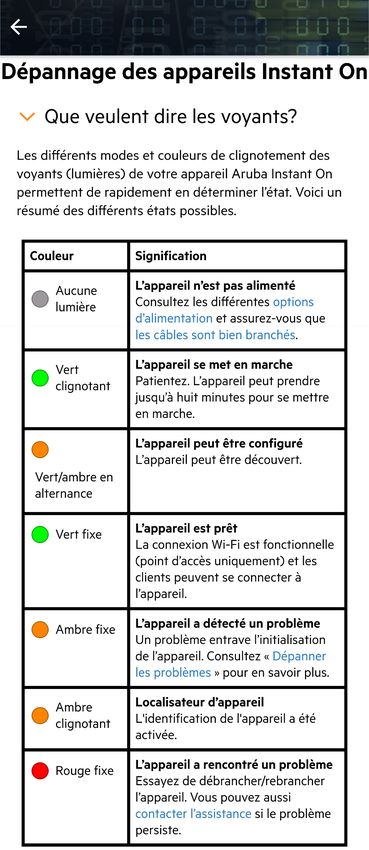
Sommaire

         Sommaire

            Sommaire                                                                                    3
            Historique des révisions                                                                    5
            À propos de ce guide                                                                        6
                   Public visé                                                                          6
                   Documents connexes                                                                   6
                   Contacter l’assistance technique                                                     6

            Solution Aruba Instant On                                                                   7
                   Fonctions principales                                                                7
                   Appareils pris en charge                                                             7

            Nouveautés dans cette version                                                               9
                   Nouvelles fonctions et plates-formes matérielles                                     9

            Concepts de déploiement d’Aruba Instant On                                                 11
                   Déploiement sans fil – Point d’accès seulement                                      11
                   Déploiement câblé – Commutateur de réseau seulement                                 11
                   Déploiement câblé et sans fil – Point d’accès et Commutateur de réseau              12

            Mise à disposition de vos appareils Aruba Instant On                                       13
                   Téléchargement de l’application mobile                                              13
                   Configuration de votre réseau sans fil                                              14
                   Modes de configuration des points d’accès                                           16
                   Gestion locale pour les commutateurs de réseau                                      18
                   Affectation IP pour point d’accès                                                   19
                   Découverte des appareils disponibles                                                21
                   Déploiement de services de multidiffusion partagés                                  22
                   Gestion des sites à distance                                                        24

            Interface utilisateur Aruba Instant On                                                     25
                   Configuration des éléments de menu dans l’en-tête                                   26
                   Configuration des paramètres dans les modules                                       27
                   Gestion du site                                                                     28
                   À propos du logiciel                                                                30

            Surveillance de l’état du site                                                             31
                   Alertes                                                                             32

            Affichage et mise à jour de l’inventaire                                                   33
                   Ajout d’un appareil                                                                 33
                   Types d’appareils                                                                   34
                   Extension de votre réseau                                                           34
                   Gestion radio                                                                       36
                   Voyants du point d’accès                                                            36

Aruba Instant On | Guide de l’utilisateur                                                       Sommaire |3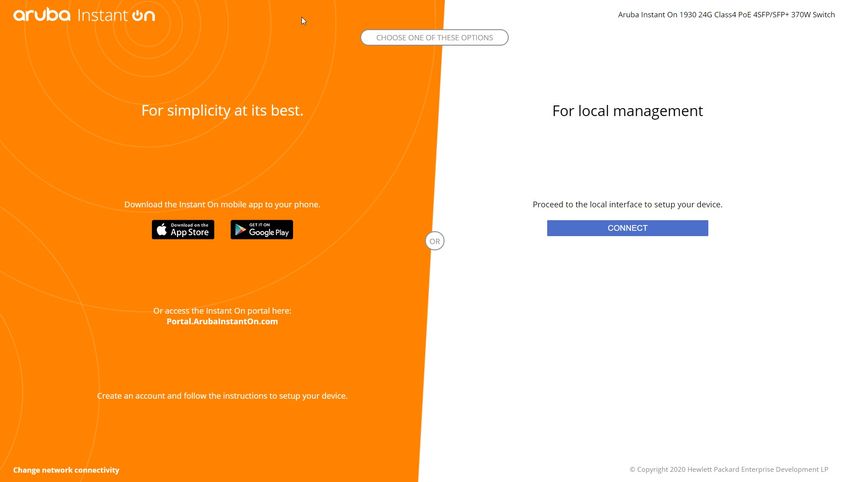
Protection contre les boucles                                                                 37
         Calendrier d’alimentation                                                                     38
         DNS                                                                                           38
         Détails du point d’accès                                                                      39
         Détails du routeur                                                                            41
         Détails du commutateur de réseau                                                              45
         Topologie                                                                                     54
         Détection et configuration automatiques des ports de commutateur de réseau                    56

    Configuration des réseaux                                                                          57
         Réseau d’employés                                                                             59
         Réseau d’invités                                                                              67
         Réseau câblé                                                                                  73

    Analyse de l’utilisation de l’application                                                          78
         Affichage de l’information de l’application                                                   81
         Affichage et blocage de l’accès aux applications                                              83

    Gestion des clients                                                                                84
         Affichage des clients du point d’accès                                                        84
         Clients câblés                                                                                88

    Gestion de votre compte                                                                            90
         Modification des informations du compte administrateur                                        90
         Notifications                                                                                 90
         Catégories d’alertes                                                                          91

    Gestion des mises à niveau du micrologiciel des points d’accès                                     93
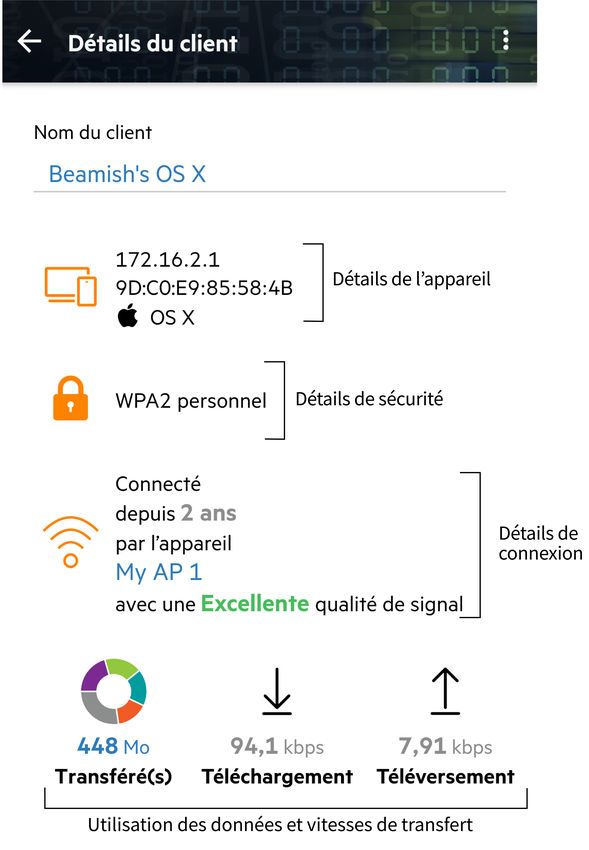
         Mise à niveau du micrologiciel pour un point d’accès ou un commutateur de réseau Instant On   93
         Serveur d’image Instant On                                                                    93
         Mise à jour de l’image logicielle sur un site Instant On                                      93
         Vérification de la connectivité du client pendant la mise à niveau                            94

    Dépannage                                                                                          95

4                                                            Aruba Instant On 2.2.0 | Guide de l’utilisateur
Historique des révisions

         Historique des révisions
         Le tableau suivant répertorie les révisions de ce document.

         Tableau 1 : Historique des révisions

           Révision                         Description des modifications

           Révision 01                      Version initiale

Aruba Instant On | Guide de l’utilisateur                                         Historique des révisions |5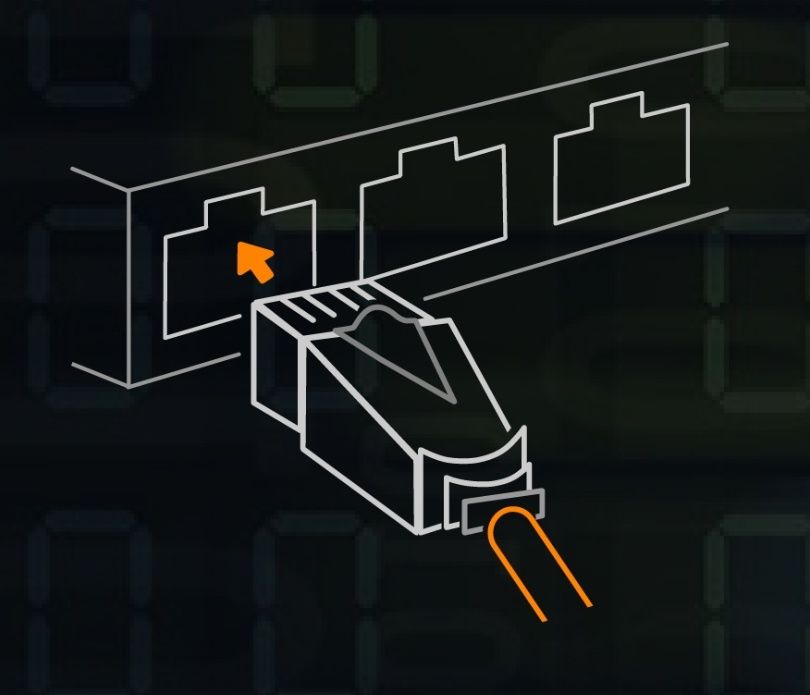
Chapitre 1
                                                                                    À propos de ce guide

         À propos de ce guide
         Ce guide de l’utilisateur décrit les fonctions prises en charge par Aruba Instant On 2.2.0 et fournit des
         instructions détaillées sur la configuration du réseau Instant On.

         Public visé
         Ce guide est destiné aux administrateurs qui configurent et utilisent les points d’accès Instant On.

         Documents connexes
         Outre ce document, la documentation livrée avec le produit Aruba Instant On 2.2.0 comprend ce qui suit :

         n    Documentation sur le matériel des points d’accès Aruba Instant On
         n    Notes techniques sur Aruba Instant On
         n    Guide de gestion et de configuration des commutateurs de réseau Aruba Instant On de série 1930
         n    Guide d’installation et de démarrage du Aruba Instant On 1930

         Contacter l’assistance technique
         Tableau 2 : Coordonnées

             Site principal                            arubainstanton.com

             Site d’assistance                         support.arubainstanton.com

             Forums sociaux et base de                 community.arubainstanton.com
             connaissances Instant On

             Téléphone pour l’Amérique du Nord         1-800-943-4526 (appel sans frais)
                                                       1-408-754-1200

             Téléphone international                   community.arubainstanton.com/t5/Contact-Support/ct-
                                                       p/contact-support

             Entente de licence des utilisateurs       https://www.arubainstanton.com/eula/
             finaux

             Équipe d’intervention en cas d’incident   Site : arubanetworks.com/support-services/security-bulletins/
             de sécurité                               Courriel : aruba-sirt@hpe.com

Aruba Instant On | Guide de l’utilisateur                                                             À propos de ce guide |6
Chapitre 2
                                                                          Solution Aruba Instant On

         Solution Aruba Instant On
         Solution Instant On est une solution simple, rapide et sûre conçue pour les réseaux des petites et moyennes
         entreprises. Il s’agit d’une solution abordable et facile à utiliser. Elle est idéale pour les entreprises sans
         personnel informatique et dont les exigences technologiques et les configurations sont simples. Le produit
         offre les toutes dernières technologies Wi-Fi et de commutation de réseau pour que votre entreprise acquière
         une expérience rapide, même dans un bureau ou un magasin très sollicité.
         L’application mobile Instant On et l’application Web de la Solution Instant On permettent la mise à
         disposition, la surveillance et la gestion de vos réseaux. Instant On présente les avantages suivants :
         n   Configuration rapide reposant sur une application mobile et une application Web, et une mise en service
             plus rapide du réseau
         n   Facilité d’utilisation et ensemble de fonctions appropriées
         n   Statistiques simples pour afficher l’état et l’utilisation du réseau
         n   Capacités de surveillance à distance
         n   Dépannages simples

         Fonctions principales
         Les fonctions principales de l’application Aruba Instant On sont les suivantes :
         n   Surveillance de l’état du site
         n   Configuration des réseaux
         n   Analyse de l’utilisation de l’application
         n   Gestion des clients
         n   Gestion des sites à distance

         Appareils pris en charge
         Aruba Instant On prend actuellement en charge les appareils suivants :

         Points d’accès Instant On intérieurs
         n   Point d’accès Aruba Instant On AP11
         n   Point d’accès Aruba Instant On AP11D
         n   Point d’accès Aruba Instant On AP12
         n   Point d’accès Aruba Instant On AP15
         n   Point d’accès Aruba Instant On AP22

         Points d’accès Instant On extérieurs
         n   Point d’accès Aruba Instant On AP17

Aruba Instant On | Guide de l’utilisateur                                                   Solution Aruba Instant On |7
Pour en savoir plus sur le matériel Aruba Instant On actuellement pris en charge et sur l’achat d’une solution
    Instant On, consultez :

    n   Documents sur le matériel Aruba Instant On
    n   Acheter maintenant auprès d’un revendeur local

    Commutateurs de réseau Instant On
    n   Commutateur de réseau Aruba Instant On 1930 8G 2SFP
    n   Commutateur de réseau Aruba Instant On 1930 8G PoE 2SFP 124 W
    n   Commutateur de réseau Aruba Instant On 1930 24G 4SFP/SFP+
    n   Commutateur de réseau Aruba Instant On 1930 24G Classe 4 PoE 4SFP/SFP+ 195 W
    n   Commutateur de réseau Aruba Instant On 1930 24G Classe 4 PoE 4SFP/SFP+
    n   Commutateur de réseau Aruba Instant On 1930 48G 4SFP/SFP+
    n   Commutateur de réseau Aruba Instant On 1930 48G Classe 4 PoE 4SFP/SFP+

8                                                                     Aruba Instant On 2.2.0 | Guide de l’utilisateur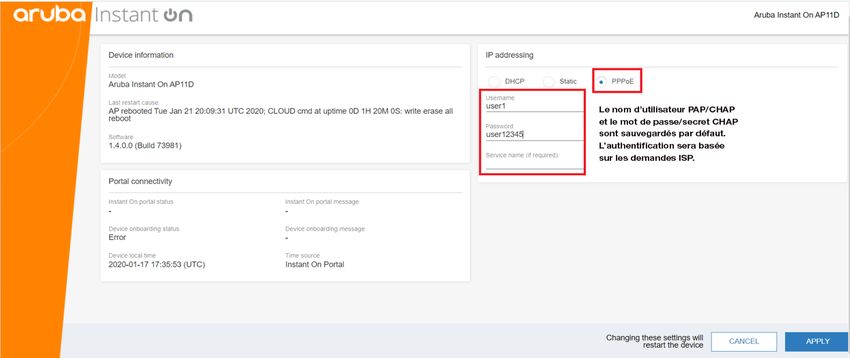
Chapitre 3
                                                                 Nouveautés dans cette version

         Nouveautés dans cette version
         Cette section répertorie les nouvelles fonctions, améliorations et plates-formes matérielles introduites dans
         Aruba Instant On 2.2.0.

         Nouvelles fonctions et plates-formes matérielles
         Fonctions WLAN Instant On
         Tableau 3 : Nouvelles fonctions pour les déploiements WLAN dans Instant On 2.2.0
           Fonction                                      Description

           Intégration Cloudflare DNS et paramètres      Cloudflare DNS est le serveur DNS par défaut pour les réseaux
           DNS                                           Instant On. Une nouvelle page de paramètres DNS a également été
                                                         introduite dans la page d’inventaire afin de configurer les serveurs
                                                         DNS.

           Configuration de la limite d’utilisation de   Une nouvelle option a été ajoutée pour permettre aux utilisateurs de
           la bande passante sur un réseau entier        configurer une limite de bande passante par réseau de point
                                                         d’accès, plutôt que de limiter l’utilisation pour chaque client.

           Notifications par courriel                    Une option permettant d’activer les notifications par courriel pour les
                                                         alertes reçues sur le site est désormais disponible dans
                                                         l’Instant Onapplication mobile application Web .

           Optimisation pour la vidéo en continu         Ajout d’une nouvelle option pour améliorer la qualité du flux vidéo en
                                                         convertissant le trafic multidiffusion en trafic monodiffusion sur un
                                                         réseau sans fil.

           Améliorations des services partagés           Les améliorations des services partagés suivantes ont été apportées
                                                         dans ce version :
                                                            n Deux nouveaux services partagés ont été ajoutés.
                                                            n Les services partagés sont affichés par appareil plutôt que par
                                                            service.
                                                            n Une icône de services multiples est affichée à côté de
                                                            l’appareil si celui-ci fournit plus d’un service.
                                                            n Les nouveaux services pour les appareils connus sont
                                                            automatiquement ajoutés.

           Augmentation du nombre                        Vous pouvez configurer jusqu’à trois administrateurs pour gérer le
           d’administrateurs                             site en utilisant l’application mobile Instant On.

           Alerte lorsqu’une mise à jour est             Une nouvelle alerte a été ajoutée pour avertir qu’une nouvelle mise
           disponible                                    à jour logicielle est disponible et peut être installée sur le réseau
                                                         Instant On.

           Wi-Fi ouvert amélioré (OWE)                   Une nouvelle option a été ajoutée pour activer OWE sur les réseaux
                                                         d’invités, configurée avec le type de sécurité Ouvert ou Portail.

Aruba Instant On | Guide de l’utilisateur                                                   Nouveautés dans cette version |9
Fonctions câblées Instant On
     Tableau 4 : Nouvelles fonctions pour les déploiements câblés dans Instant On 2.2.0
      Fonction                                 Description

      Sécurité des ports - Liste des clients   Cette fonction permet de répertorier les clients et les appareils
      autorisés                                connectés à un port particulier et de bloquer les autres clients et
                                               appareils.

      Configuration du calendrier              La fonction Calendrier l’alimentation vous permet de configurer une
      d’alimentation PoE                       période pendant laquelle un commutateur de réseau ou un appareil
                                               compatible PoE fournit l’alimentation PoE aux appareils connectés à ses
                                               ports.

      Configuration du réseau vocal            En cochant la case Réseau vocal sur le VLAN du réseau câblé, les clients
                                               disposant de capacités vocales sont automatiquement redirigés vers ce
                                               réseau.

      Ethernet économe en énergie (Energy      Instant On prend en charge un sous-ensemble de la fonction EEE
      Efficient Ethernet, ou EEE)              (802.3az) qui réduit la consommation électrique sur les ports du
                                               commutateur de réseau lorsque l’activité de données est faible ou
                                               inactive.

      Gestion de l’énergie pour les ports      Les paramètres de gestion de l’énergie des ports vous permettent de
                                               configurer les politiques d’alimentation PoE pour les appareils alimentés
                                               par PoE connectés au commutateur de réseau.

      Routage sur les commutateurs de          Les commutateurs de réseau Instant On prennent en charge le routage
      réseau Instant On                        IP entre les réseaux câblés.

      Vue de la topologie des appareils        Un diagramme de la topologie du réseau a été ajouté à la page
                                               d’inventaire. Il fournit des informations concernant l’état des liaisons, les
      réseau
                                               appareils connectés et le nombre de clients connectés à un appareil
                                               particulier. La page des paramètres d’un appareil est accessible en
                                               cliquant sur celui-ci.

10                                                                        Aruba Instant On 2.2.0 | Guide de l’utilisateur
Chapitre 4
Concepts de déploiement d’Aruba Instant On
Concepts de déploiement d’Aruba Instant On
Le Solution Instant On prend actuellement en charge trois types de déploiements, soit :
n Déploiement sans fil – Point d’accès seulement
n Déploiement câblé – Commutateur de réseau seulement
n Déploiement câblé et sans fil – Point d’accès et Commutateur de réseau
Durant la configuration initiale, vous devez sélectionner un des modes de déploiement ci-dessus en fonction
du type de réseau que vous voulez créer.
Déploiement sans fil – Point d’accès seulement
Le déploiement sans fil convient aux utilisateurs dont l’infrastructure réseau est principalement constituée
des points d’accès Instant On. Vous créez d’abord votre site en allumant les points d’accès de votre Instant On
pour vous assurer qu’ils sont connectés à Internet. Vous pouvez les configurer à l’intérieur d’un réseau privé
ou à l’aide de paramètres de routeur. Le réseau que vous créez durant la phase de configuration initiale est le
réseau par défaut de votre site et il ne peut pas être supprimé. L’identifiant SSID de ce réseau par défaut est
en mode lecture/écriture et peut être modifié au besoin. Cependant, le VLAN de gestion qui lui est affecté est
en mode lecture seule. Il ne peut donc pas être modifié. Une fois la configuration initiale terminée, vous
pouvez étendre votre réseau à l’aide de points d’accès ou de commutateurs de réseau supplémentaires. Ce
type de déploiement vous permet de créer jusqu’à huit réseaux sans fil sur un site. Pour en savoir plus,
consultez Configuration de votre réseau sans fil.
Déploiement câblé – Commutateur de réseau seulement
Le déploiement câblé convient aux utilisateurs dont la raison d’être principale de l’infrastructure réseau est
l’intégration de commutateurs de réseau Instant On. Durant la configuration initiale, vous pourrez intégrer
votre commutateur de réseau en suivant les étapes détaillées de l’application Instant On mobile ou Web.
Pour que l’intégration réussisse, le commutateur de réseau doit être allumé et connecté à Internet. Le réseau
câblé est créé lorsque la configuration initiale est terminée. C’est le réseau par défaut du site et il ne peut pas
être supprimé. Vous ne devez pas créer d’identifiant SSID ni de mot de passe pour les réseaux câblés,
contrairement aux réseaux sans fil. Le nom du site devient le nom du réseau et un identifiant VLAN de
gestion est configuré durant ce processus. Vous pourrez plus tard ajouter des points d’accès Instant On au
site en étendant votre réseau et en suivant les étapes de création d’un identifiant SSID sans fil. Ce type de
déploiement vous permet de créer jusqu’à 22 réseaux câblés sur un site. Pour en savoir plus, consultez
Configuration de votre réseau câblé.
Les points d’accès Instant On du réseau allumés et prêts à l’emploi seront découverts durant la phase de
configuration initiale et ajoutés au réseau en même temps que le commutateur de réseau.
Aruba Instant On | Guide de l’utilisateur Concepts de déploiement d’Aruba Instant On |11Déploiement câblé et sans fil – Point d’accès et
Commutateur de réseau
Le déploiement câblé et sans fil convient aux utilisateurs dont l’infrastructure est constituée d’une
combinaison de commutateurs de réseau Instant On câblés et de points d’accès Instant On sans fil. La
configuration initiale ressemble à celle du réseau câblé. Vous pouvez connecter vos points d’accès à un réseau
privé ou utiliser des paramètres de routeur. Ce type de déploiement vous permet de créer jusqu’à 30 réseaux
(22 câblés et 8 sans fil) sur un site. Il y a deux types de déploiements de point d’accès et de commutateur de
réseau dans un site :
n Déploiement d’un point d’accès et d’un commutateur de réseau en mode Réseau privé
n Déploiement d’un point d’accès et d’un commutateur de réseau en mode Routeur
Pour créer un nouveau site, sélectionnez le bouton Point d’accès et commutateur de l’écran Démarrer.
Cliquez ensuite sur Continuer. Suivez maintenant les instructions de la section Modes de configuration des
points d’accès pour intégrer vos appareils selon le mode qui vous convient.
12 Aruba Instant On 2.2.0 | Guide de l’utilisateurChapitre 5
Mise à disposition de vos appareils Aruba Instant On
Mise à disposition de vos appareils Aruba Instant On
Ce chapitre décrit les procédures suivantes :
n Téléchargement de l’application mobile
n Configuration de votre réseau sans fil
n Modes de configuration des points d’accès
n Découverte des appareils disponibles
n Gestion des sites à distance
Téléchargement de l’application mobile
L’application mobile Aruba Instant On vous permet d’alimenter, de gérer et de surveiller votre réseau lors de
vos déplacements.
Pour commencer à utiliser l’application mobile Instant On, exécutez les opérations suivantes :
1. Téléchargez l’application sur votre téléphone intelligent.
n Pour installer l’application sur un iPhone, allez dans l’App Store d’Apple et recherchez Aruba
Instant On.
n Pour installer l’application sur un téléphone Android, allez dans le Google Play Store et recherchez
Aruba Instant On.
2. Lancez l’application Instant On et suivez les instructions à l’écran pour terminer la configuration.
Vous pouvez aussi réaliser la configuration avec un navigateur Web en utilisant l’application Web Instant On.
Pour en savoir plus, consultez Accès à l’application Aruba Instant On.
Exigences quant au système d’exploitation mobile
Les versions des systèmes d’exploitation mobiles suivantes prennent en charge l’application mobile Aruba
Instant On 2.2.0 :
n Android 7 ou versions plus récentes
n iOS 11 ou versions plus récentes
Aruba Instant On | Guide de l’utilisateur Mise à disposition de vos appareils Aruba Instant On |13Configuration de votre réseau sans fil
Solution Instant On exige que vous connectiez les points d’accès Aruba Instant On au réseau câblé qui fournit
la connectivité Internet.
Tableau 5 : Approvisionnement de réseau sans fil Instant On
N° Étapes Illustration
1. Mode Réseau privé : mettez le point
d’accès Aruba Instant On sous tension à
l’aide de l’adaptateur d’alimentation ou
d’un port Power over Ethernet (PoE) sur un
commutateur compatible. Veillez à ce que
le point d’accès soit connecté au réseau à
l’aide d’un câble Ethernet (inclus dans la
boîte).
Mode Routeur : branchez le port E0/PT ou
ENET du point d’accès Instant On qui joue
le rôle de routeur Wi-Fi principal au
modem fourni par le FAI à l’aide d’un câble
Ethernet.
2. Observez les voyants DEL pour vérifier si
le point d’accès est correctement connecté
à votre réseau d’approvisionnement et s’il
est prêt à être configuré. Si c’est le cas, le
voyant passe alternativement du vert à
l’ambre.
3. Configurez le point d’accès Instant On à
l’aide de l’application Web. Pour en savoir
plus, consultez Accès à l’application Aruba
Instant On.
Vous pouvez aussi télécharger l’application
mobile sur votre appareil Android ou iOS.
Pour en savoir plus, consultez
Téléchargement de l’application mobile.
4. Lancez l’application Web ou mobile
Instant On et suivez les instructions à
l’écran pour terminer la configuration.
14 Aruba Instant On 2.2.0 | Guide de l’utilisateurConfiguration de votre réseau câblé
Suivez la procédure détaillée ci-dessous pour intégrer des commutateurs de réseau Aruba Instant On à un
site :
Tableau 6 : Approvisionnement de réseau câblé Instant On
N° Étapes Illustration
1. Votre commutateur de réseau Instant On
doit être connecté à Internet pour être
découvert.
2. Connectez le port que vous voulez utiliser
comme commutateur de liaison montante
à votre réseau local à l’aide d’un câble
Ethernet, et mettez-le en marche.
REMARQUE : Vous pourrez ajouter
d’autres commutateurs de réseau
Instant On plus tard.
3. Mettez le commutateur de réseau sous
tension. Il pourra être découvert lorsque le
voyant DEL du nuage clignotera du vert à
l’ambre. Pour en savoir plus, consultez État
du voyant DEL du nuage et du point
d’accès.
4. Téléchargez l’application mobile sur votre
appareil Android ou iOS. Pour en savoir
plus, consultez Téléchargement de
l’application mobile.
Vous pouvez aussi configurer le
commutateur de réseau Instant On depuis
l’application Web. Pour en savoir plus,
consultez Accès à l’application Aruba
Instant On.
5. Lancez l’application Web ou mobile
Instant On et suivez les instructions à
l’écran pour terminer la configuration.
Aruba Instant On | Guide de l’utilisateur Mise à disposition de vos appareils Aruba Instant On | 15Le tableau suivant présente les différents états d’affichage du voyant DEL durant l’intégration de points
d’accès ou de commutateurs de réseau Instant On au site :
Tableau 7 : État du voyant DEL du nuage et du point d’accès
Voyant DEL du commutateur de
réseau sur le nuage ou du point État
d’accès
Aucune lumière L’appareil n’est pas alimenté. Revoyez les différentes options
d’alimentation et assurez-vous que les câbles sont bien branchés.
Vert clignotant L’appareil redémarre ou procède à une mise à niveau. La mise en
marche peut prendre jusqu’à huit minutes.
Ambre fixe L’appareil a détecté un problème. Cliquez ou appuyez sur le lien
Dépanner les problèmes pour en savoir plus.
Vert/ambre en alternance L’appareil peut être intégré.
Vert fixe L’appareil est connecté et configuré.
Ambre clignotant L’identification de l’appareil a été activée.
REMARQUE : Cela ne concerne que les points d’accès Instant On,
pas les commutateurs de réseau.
Rouge fixe L’appareil fait face à un problème. Essayez de le
débrancher/rebrancher pour rétablir la connectivité. Communiquez
avec l’assistance technique si le problème persiste.
REMARQUE : Cela ne concerne que les points d’accès Instant On,
pas les commutateurs de réseau.
Modes de configuration des points d’accès
Avant de commencer à ajouter des appareils à un site pendant l’installation initiale, vous devez décider du
mode dans lequel les points d’accès doivent être déployés sur le réseau. Aruba Instant On prend actuellement
en charge les modes suivants dans lesquels vos points d’accès Instant On peuvent être déployés :
n Mode Réseau privé
n Mode Routeur
Mode Réseau privé
Les appareils Instant On feront partie d’un réseau privé derrière une passerelle ou un pare-feu avant
d’accéder à Internet. Utilisez ce mode si votre infrastructure LAN comprend déjà un serveur DHCP, ainsi
qu’une passerelle ou un pare-feu régissant l’accès à Internet.
Exigences préalables
Avant de configurer votre point d’accès Instant On, assurez-vous que les exigences préalables suivantes sont
respectées :
16 Aruba Instant On 2.2.0 | Guide de l’utilisateurn Une connexion Internet en état de marche.
n Un commutateur connecté à la passerelle Internet ou au modem.
n Un serveur DHCP pour attribuer des adresses IP aux clients qui se connectent au réseau Wi-Fi. Le serveur
DHCP peut être fourni par l’intermédiaire du commutateur ou de la passerelle Internet. Ceci ne s’applique
pas si vous configurez le réseau en mode NAT.
n Les ports TCP 80 et 443 et le port UDP 123 ne doivent pas être bloqués par un pare-feu.
n Les points d’accès Instant On doivent être sous tension et avoir accès à Internet.
Configuration de vos appareils Instant On en mode Réseau privé
Procédez comme suit pour ajouter les appareils Instant On au réseau en mode privé :
1. Connectez les ports E0/PT ou ENET des appareils Instant On à votre LAN à l’aide d’un câble Ethernet.
2. Mettez les appareils Instant On sous tension. Vous pouvez aussi les mettre sous tension à l’aide d’un
commutateur Power over Ethernet (PoE) ou d’un adaptateur d’alimentation.
3. Observez les voyants DEL sur les appareils Instant On. Les nouveaux appareils peuvent prendre
jusqu’à 10 minutes pour terminer la mise à niveau de leur micrologiciel et puis démarrer. Vous pouvez
découvrir les appareils sur l’application mobile Instant On dès que les voyants DEL passent
alternativement du vert à l’ambre.
4. Activez les services de localisation et de Bluetooth, puis définissez les autorisations d’utilisation de
l’application Aruba Instant On pour recourir à ces services afin de découvrir automatiquement les
appareils Instant On proches.
5. Examinez et ajoutez les appareils à votre réseau.
Mode Routeur
En mode Routeur, un appareil Instant On sera connecté directement à un modem livré par votre fournisseur
d’accès Internet (FAI). Il deviendra alors votre routeur Wi-Fi principal du réseau. Dans ce mode, l’appareil
Instant On offrira des services de DHCP, de passerelle et de pare-feu de base pour le réseau. Le point d’accès
Instant On permet aussi de configurer et d’établir une connexion PPPoE avec le FAI.
Exigences préalables
Avant de configurer votre point d’accès Instant On en tant que routeur Wi-Fi principal, veillez à respecter les
exigences préalables suivantes :
n Une connexion Internet à un fournisseur d’accès Internet (FAI), en état de marche.
n Les ports TCP 80 et 443 et le port UDP 123 ne doivent pas être bloqués par un pare-feu.
n Le point d’accès Instant On doit être connecté directement au modem Internet sans autre appareil entre
eux. Il doit donc être le seul point d’accès connecté à Internet. Les autres points d’accès doivent être mis
hors tension au départ et ajoutés plus tard par maillage à l’aide de la fonction d’extension du réseau.
Configuration des appareils Instant On en mode Routeur
Procédez comme suit pour ajouter vos appareils Instant On au réseau en mode Routeur :
1. Branchez le port E0/PT ou ENET de l’appareil Instant On qui joue le rôle de routeur Wi-Fi principal à
votre modem à l’aide d’un câble Ethernet.
2. Mettez le routeur Wi-Fi principal sous tension.
3. Observez les voyants DEL sur le routeur Wi-Fi principal. Les nouveaux appareils peuvent prendre
jusqu’à 10 minutes pour terminer la mise à niveau de leur micrologiciel et puis démarrer. Vous pouvez
Aruba Instant On | Guide de l’utilisateur Mise à disposition de vos appareils Aruba Instant On | 17découvrir le routeur sur l’application mobile Instant On dès que les voyants DEL passent
alternativement du vert à l’ambre.
4. Activez les services de localisation et de Bluetooth sur votre appareil mobile, puis définissez les
autorisations d’utilisation de l’application Aruba Instant On pour recourir à ces services afin de
découvrir automatiquement les appareils Instant On proches.
Gestion locale pour les commutateurs de réseau
Les commutateurs de réseau Aruba Instant On peuvent également être gérés en utilisant l’interface
utilisateur Web du commutateur de réseau. Pour ce faire, le commutateur doit être dans son état d’usine par
défaut et connecté à Internet.
La procédure suivante décrit comment accéder à l’interface utilisateur Web locale du commutateur de
réseau :
1. Tapez l’adresse IP du commutateur de réseau dans votre navigateur Web et appuyez sur la touche
Entrée. La page de renvoi de l’interface utilisateur Web locale s’affiche.
2. Cliquez sur l’onglet CONNEXION du côté Pour la gestion locale de la page de renvoi.
Le commutateur ne peut pas être embarqué ou géré à partir de l’application mobile Instant On une fois que la
gestion locale du commutateur de réseau est sélectionnée. Pour passer en mode de gestion infonuagique, le
commutateur de réseau doit être réinitialisé aux valeurs d’usine à partir de l’interface utilisateur Web locale.
Si vous aviez précédemment choisi de gérer les commutateurs de réseau en utilisant le mode infonuagique
(application mobile Instant On) et que vous souhaitez passer à l’interface utilisateur Web locale :
1. Cliquez sur la vignette Inventaire ( ) de la page d’accueil Aruba Instant On ou cliquez sur la
bannière État du site ( ) puis cliquez sur Voir l’inventaire.
2. Cliquez sur la flèche ( ) en regard du commutateur de réseau dans la liste Inventaire et cliquez
ensuite sur l’onglet Actions.
18 Aruba Instant On 2.2.0 | Guide de l’utilisateur3. Sélectionnez Passer en gestion locale. En sélectionnant cette option, le commutateur et sa
configuration seront supprimés de l’inventaire.
Mise à disposition du commutateur de réseau avec l’interface
utilisateur Web locale
L’interface utilisateur Web locale offre la possibilité de configurer une adresse IP statique sur le commutateur
de réseau Instant On. Le commutateur de réseau reçoit son adresse IP par défaut du serveur DHCP. La
procédure suivante permet de configurer une adresse IP statique et d’autres informations d’adressage IP sur
le commutateur de réseau à l’aide de l’interface utilisateur Web locale :
1. Dans l’interface utilisateur Web locale, cliquez sur le lien Changer la connectivité réseau au bas de
la page.
2. Sous Adressage IP, sélectionnez le bouton Statique.
3. Saisissez l’adresse IP, le masque réseau, l’IP de passerelle et les informations du serveur DNS.
4. Cliquez sur Appliquer.
La procédure suivante permet de configurer un VLAN de gestion pour le commutateur de réseau à l’aide de
l’interface utilisateur Web locale :
1. Sous VLAN de gestion, sélectionnez le bouton Balisé sur le port de liaison montante.
2. Saisissez l’identifiant du VLAN de gestion et du port de liaison montante.
3. Cliquez sur Appliquer.
Affectation IP pour point d’accès
Vous pouvez affecter l’adresse IP d’un point d’accès pendant l’intégration en utilisant l’interface utilisateur
Web locale.
La procédure suivante décrit comment affecter une adresse IP à un point d’accès à l’aide de l’interface
utilisateur Web locale :
1. Connectez le point d’accès au réseau.
2. Le point d’accès diffusera un SSID ouvert InstantOn-AB:CD:EF après une minute environ (le voyant
DEL sera orange), où AD:CD:EF correspond aux trois derniers octets de l’adresse MAC dudit point
d’accès.
3. Connectez votre portable ou votre appareil mobile au SSID et accédez au serveur Web local depuis
https://connect.arubainstanton.com. La page de configuration de l’interface utilisateur Web locale
s’affiche.
4. Dans la section Adresse IP, configurez l’une des options suivantes pour affecter une adresse IP au
point d’accès :
a. Automatique (par défaut) : le serveur DHCP affecte une adresse IP au point d’accès. Cette
option est sélectionnée par défaut.
b. Statique : pour définir une adresse IP statique, précisez les paramètres suivants :
i. Adresse IP : une adresse IP pour le point d’accès.
ii. Masque de sous-réseau : un masque de sous-réseau.
iii. Passerelle par défaut : l’adresse IP de la passerelle par défaut.
iv. Serveur DNS : l’adresse IP du serveur DNS.
Aruba Instant On | Guide de l’utilisateur Mise à disposition de vos appareils Aruba Instant On | 19c. PPPoE : l’ISP affecte une adresse IP au point d’accès. Cette option ne peut être configurée qu’au
niveau du point d’accès AP11D si ce dernier joue le rôle de routeur principal du réseau. Pour en
savoir plus sur la configuration PPPoE, consultez Configuration de la connectivité WAN de votre
réseau.
5. Cliquez sur Appliquer. Le point d’accès sera redémarré une fois la configuration appliquée.
Vous pouvez consulter les paramètres d’affectation IP sous l’onglet Connectivité de la page Détails du
point d’accès et la page Détails du routeur des points d’accès et des routeurs.
Configuration de la connectivité WAN de votre réseau
La configuration PPPoE n’est possible que si le point d’accès Instant On est connecté en tant que routeur Wi-
Fi principal, et elle doit avoir lieu avant l’intégration du ou points d’accès Instant On concernés. Le serveur
Web local de l’appareil permet de configurer le protocole PPPoE si le point d’accès Instant On a toujours ses
paramètres d’usine par défaut et si aucune adresse DHCP n’a été obtenue. La configuration PPPoE ne peut
plus être modifiée après la connexion du point d’accès au nuage. Vous pouvez cependant accéder à l’interface
utilisateur Web locale et actualiser ces paramètres si la connectivité du point d’accès au nuage est
interrompue et que des défaillances du protocole PPPoE sont détectées.
Procédez comme suit pour configurer le protocole PPPoE sur votre réseau :
1. Le point d’accès Instant On doit être connecté au modem du FAI sans qu’une adresse IP ait été fournie
par le serveur DHCP.
2. Le point d’accès diffusera un SSID ouvert InstantOn-AB:CD:EF après une minute environ (le voyant
DEL sera orange), où AD:CD:EF correspond aux trois derniers octets de l’adresse MAC dudit point
d’accès.
3. Connectez votre portable ou votre appareil mobile au SSID et accédez au serveur Web local depuis
https://connect.arubainstanton.com. La page de configuration de l’interface utilisateur Web locale
s’affiche.
4. Sous Adresse IP, cliquez sur le bouton PPPoE.
5. Saisissez le nom d’utilisateur, le mot de passe et l’UTM du PPPoE fournis par votre FAI dans les
champs pertinents.
6. Cliquez sur Appliquer. Le point d’accès sera redémarré une fois la configuration PPPoE appliquée.
7. Attendez que les voyants DEL passent du vert à l’ambre en alternance. Cela signifie que le lien PPPoE
fonctionne et est stable. L’état d’intégration de l’appareil affichera « Waiting to be onboarded » (En
attente d’intégration). Cette étape peut prendre cinq minutes de plus si le point d’accès met son
micrologiciel à niveau durant le redémarrage.
20 Aruba Instant On 2.2.0 | Guide de l’utilisateur8. Vous pouvez maintenant créer un nouveau site et ajouter des appareils. Pour en savoir plus,
consultez :
n Configuration d’un nouveau site à l’aide de l’application mobile
Si un point d’accès avec configuration PPPoE est supprimé de l’inventaire ou si le site est effacé, ledit point d’accès
sera réinitialisé à ses paramètres d’usine par défaut et la configuration PPPoE en sera supprimée.
Découverte des appareils disponibles
Il y a plusieurs façons d’ajouter un point d’accès et des commutateurs de réseau Instant On à un site au cours
de la configuration initiale. Vous pouvez choisir l’une des méthodes suivantes pour ajouter des appareils pour
la première fois et terminer la configuration du réseau :
n Balayage BLE (ou BBC) : l’application mobile Instant On ou l’application Web balaye les appareils à
proximité par le biais de BLE (Bluetooth Low Energy ou Bluetooth à basse consommation d’énergie) et
affiche les points d’accès découverts sur l’écran. Appuyez ou cliquez sur le bouton Ajouter des appareils
pour ajouter au site les appareils découverts. Vous pouvez aussi cliquer sur Chercher de nouveau pour
savoir s’il y en a d’autres à afficher. Si l’analyse BLE ne détecte aucun appareil à proximité, appuyez sur
l’onglet Ajouter des appareils manuellement et ajoutez des appareils à votre réseau en saisissant le
numéro de série ou en balayant le code à barres du point d’accès.
n Numéro de série : saisissez le numéro de série qui se trouve à l’arrière de votre point d’accès ou
commutateur de réseau Instant On et cliquez sur Ajouter un appareil.
n Balayage de code à barres : une solution de rechange à la saisie manuelle du numéro de série pour ajouter
des appareils consiste à appuyer sur l’icône de balayage dans l’application mobile et de balayer le code à
barres à l’arrière de votre point d’accès ou de votre commutateur de réseau Instant On.
Dépannage du BLE
Le dépannage du BLE s’effectue automatiquement lors de la détection automatique des points d’accès au
cours de la configuration initiale. Si une erreur est détectée, vous voyez un message dans l’application mobile
qui vous aide à résoudre les problèmes liés au réseau ou à l’appareil et à terminer l’installation du réseau.
Plusieurs sites
Lorsque vous vous connectez à l’application mobile Aruba Instant On au moyen des justificatifs d’identité de
votre compte administrateur, la page Mes sites s’affiche si plusieurs sites Aruba Instant On sont enregistrés
dans votre compte. Pour afficher ou gérer les paramètres d’un site en particulier, cliquez sur l’un ou l’autre des
sites enregistrés énumérés sur cette page.
Gestion de compte
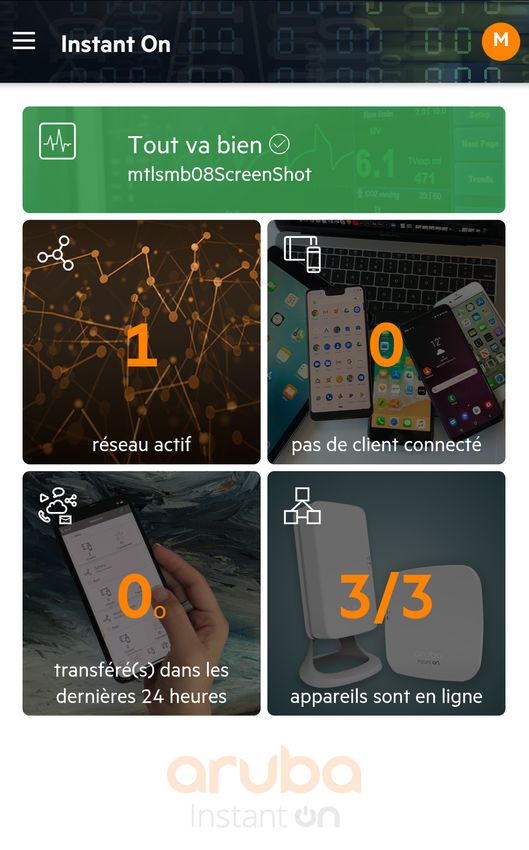
Dans le cas où il y a plusieurs sites, sélectionnez l’icône du menu avancé ( ) sur l’écran Mes sites.
Autrement, appuyez sur l’icône dotée d’une lettre de l’alphabet dans l’en-tête de l’application mobile. La page
Gestion du compte s’affiche. Pour en savoir plus, consultez Gestion de votre compte.
La lettre de l’alphabet qui apparaît dans l’icône dépend de la première lettre de votre compte de courriel
enregistré.
Aruba Instant On | Guide de l’utilisateur Mise à disposition de vos appareils Aruba Instant On | 21Configurer un nouveau site
1. Pour enregistrer un nouveau site Instant On dans votre compte, appuyez sur l’icône du menu avancé (
), puis sélectionnez Configurer un nouveau site. Vous serez redirigé vers la page de
configuration initiale.
2. Suivez les instructions données dans Configuration de votre réseau sans fil pour ajouter un nouveau
site Instant On.
3. Si vous avez déjà configuré plusieurs sites et que vous voulez en configurer un nouveau dans votre
compte enregistré, appuyez sur l’icône du menu avancé ( ) de l’écran Mes sites.
Déconnexion
Cliquez sur ce champ pour vous déconnecter de votre compte Aruba Instant On.
Aide et assistance
Appuyez sur l’icône du menu avancé ( ) et sélectionnez le bouton d’aide ( ) pour accéder à la page Aide et
assistance technique. Voici les autres options d’assistance technique disponibles :
n Centre d’aide en ligne : ouvre le portail de la documentation sur Aruba Instant On. Pour en savoir plus,
consultez https://www.ArubaInstantOn.com/docs.
n Communauté : un lieu où les membres ou participants peuvent rechercher de l’information, lire sur les
sujets qui les intéressent et échanger les uns avec les autres. Pour en savoir plus, consultez
https://community.arubainstanton.com/.
n Service d’assistance technique : ouvre le portail d’assistance pour Aruba Instant On qui fournit des
renseignements sur la garantie et la politique d’assistance pour le produit que vous avez sélectionné ainsi
que l’assistance technique sur appel. Pour en savoir plus, consultez
https://community.arubainstanton.com/t5/Support/ct-p/Support.
n Ressources d’assistance technique : vous permet de créer un identifiant d’assistance technique en
cliquant sur le bouton Créer un identifiant d’assistance technique. L’identifiant est alors
communiqué au personnel de l’assistance technique d’Aruba qui fera un diagnostic de votre appareil.
Déploiement de services de multidiffusion partagés
La solution Instant On prend en charge une variété de services de multidiffusion partagés qui diffusent
généralement du contenu en continu à partir d’un téléphone, d’une tablette ou d’un portable vers une
télévision ou des haut-parleurs connectés.
Les clients câblés et sans fil peuvent découvrir les appareils et les services de multidiffusion et y accéder en
fonction de l’identifiant de réseau VLAN. Pour en savoir plus, consultez Services partagés.
Les services de multidiffusion peuvent être configurés dans un des modes suivants :
Mode Réseau privé
Pour détecter les services offerts sur le même réseau (même VLAN) :
n Les réseaux peuvent être configurés comme réseau d’employés ou réseau d’invités.
n Les appareils qui offrent le service et les clients qui l’utilisent doivent être connectés au même réseau Wi-Fi
ou à différents réseaux à l’aide du même identifiant VLAN.
22 Aruba Instant On 2.2.0 | Guide de l’utilisateurn Les paramètres Affectation IP et réseau doivent être configurés sur Pareil que le réseau local (par
défaut). Vous pouvez affecter un réseau différent si votre réseau local l’exige. Pour de l’information sur
les paramètres d’adresse IP et de réseau, consultez Affectation IP et réseau.
n Le paramètre Accès réseau doit être configuré sur Accès illimité. Pour en savoir plus, consultez Accès
réseau.
Vous pouvez aussi configurer le paramètre Accès réseau sur Accès limité pour utiliser le service offert par les
appareils, mais vous devrez préciser l’adresse IP.
Pour détecter les services offerts sur les différents réseaux (VLAN croisés) :
n Les réseaux doivent être configurés comme réseau d’employés.
n Les appareils qui offrent le service et les clients qui l’utilisent doivent être connectés à d’autres réseaux
d’employés à l’aide d’un identifiant VLAN différent.
n Les paramètres Affectation IP et réseau doivent être configurés sur Pareil que le réseau local (par
défaut) ou Spécifique à ce réseau. Pour en savoir plus, consultez Affectation IP et réseau.
n Le paramètre Accès réseau du réseau d’employés doit être configuré sur Accès illimité. Les clients
connectés au réseau d’invités peuvent utiliser les services partagés depuis le réseau d’employés si son
accès est configuré sur Accès illimité, si les paramètres Affectation IP et réseau sont configurés sur
Pareil que le réseau local et si l’accès au service est autorisé. S’il s’agit d’un réseau d’invités, les services
offerts sur d’autres réseaux ne seront pas détectés. Pour en savoir plus, consultez Accès réseau.
Les services de multidiffusion des réseaux d’invités et d’employés dont l’option Spécifique à ce réseau est
configurée ne sont pas pris en charge si les appareils qui offrent le service et les clients qui l’utilisent proviennent
de VLAN différents.
Vous pouvez aussi configurer le paramètre Accès réseau sur Accès limité pour utiliser le service offert par les
appareils, mais vous devrez préciser l’adresse IP.
Mode Routeur
Pour détecter les services offerts sur le même réseau (même VLAN) :
n Les réseaux peuvent être configurés comme réseau d’employés ou réseau d’invités.
n Les appareils qui offrent le service et les clients qui l’utilisent doivent être connectés au même réseau Wi-Fi
ou à différents réseaux à l’aide du même identifiant VLAN.
n Les paramètres Affectation IP et réseau doivent être configurés sur Pareil que le réseau local (par
défaut). Vous pouvez affecter un réseau différent si votre réseau local l’exige. Pour de l’information sur
les paramètres d’adresse IP et de réseau, consultez Affectation IP et réseau.
n Le paramètre Accès réseau doit être configuré sur Accès illimité.
n Si le principal routeur Wi-Fi est un routeur AP11D, les clients et les services connectés aux ports E1, E2 et
E3 peuvent aussi être pris en charge. S’il s’agit d’un réseau câblé, les services offerts sur différents VLAN
auront toujours droit d’accès.
Pour détecter les services offerts sur les différents réseaux (VLAN croisés) :
n Le réseau doit être configuré comme réseau d’employés.
n Les appareils qui offrent le service et les clients qui l’utilisent doivent être connectés à d’autres réseaux
d’employés à l’aide d’un identifiant VLAN différent.
Aruba Instant On | Guide de l’utilisateur Mise à disposition de vos appareils Aruba Instant On | 23n Les paramètres Affectation IP et réseau peuvent être configurés sur Pareil que le réseau local (par
défaut) ou Spécifique à ce réseau. Pour en savoir plus, consultez Affectation IP et réseau.
n Le paramètre Accès réseau des réseaux d’employés doit être configuré sur Accès illimité (par défaut).
Les clients connectés au réseau d’invités peuvent accéder aux services partagés depuis le réseau
d’employés si son accès est configuré sur Accès illimité et si les paramètres Affectation IP et réseau
sont configurés sur Pareil que le réseau local. Pour en savoir plus, consultez Accès réseau.
Les services de multidiffusion offerts sur des réseaux d’invités ou situés sur la liaison montante WAN ne sont pas
pris en charge.
Exemples
Voici des exemples de services de multidiffusion déployés :
n Mode Réseau privé et combinaison de clients et de services câblés et sans fil.
n Mode Routeur et clients et services utilisant le même réseau sans fil.
n Mode Routeur et clients et services utilisant le même réseau câblé.
Gestion des sites à distance
L’accès à distance vous permet de configurer, surveiller et dépanner les installations d’Aruba Instant On dans
des sites éloignés.
n Lorsqu’un site Instant On est installé et configuré, il établit une connexion avec le nuage Instant On, ce qui
vous permet d’accéder aux sites et de les gérer à distance. L’information sur le site et les justificatifs
d’identité du compte qui lui est associé sont enregistrés et sauvegardés dans le nuage. Lorsque le site
Instant On est enregistré, on peut y accéder et le gérer à distance au moyen de l’application Instant On.
Le site à distance doit avoir accès à Internet pour pouvoir se connecter au nuage Instant On. S’il perd sa
connectivité Internet et ne réussit pas à établir une connexion avec le nuage, vous ne pourrez pas accéder au
site à distance.
n Lorsque vous vous connectez à l’application Instant On, la liste complète des sites associés à votre compte
s’affiche. Sélectionnez dans la liste un site pour lequel vous désirez lancer une session d’accès à distance.
Lorsque celle-ci est activée, vous pouvez commencer à gérer le site.
La liste des sites s’affiche uniquement si votre compte est associé à plusieurs sites. S’il est associé à un seul
site, l’application Instant On se connecte directement à ce site.
Gestion du nom d’utilisateur et du mot de passe
Vous pouvez modifier le nom d’utilisateur ou le mot de passe de votre compte à distance en tout temps.
L’application Instant On communique automatiquement avec le nuage Instant On pour mettre à jour les
justificatifs d’identité pour tous les sites associés au compte.
24 Aruba Instant On 2.2.0 | Guide de l’utilisateurVous pouvez aussi lire


