GUIDE DE PRISE EN MAIN - Version 7.2 STORMSHIELD ENDPOINT SECURITY
←
→
Transcription du contenu de la page
Si votre navigateur ne rend pas la page correctement, lisez s'il vous plaît le contenu de la page ci-dessous

GUIDE
               STORMSHIELD ENDPOINT SECURITY

GUIDE DE PRISE EN MAIN
Version 7.2

Date : 28 Janvier 2019
Référence : ses-fr-guide_de_prise_en_main-v7.2
SES - GUIDE DE PRISE EN MAIN - V 7.2

            Table des matières
              1. Avant de commencer                                                                                5
              2. Protéger et configurer le serveur SES                                                             6
              3. Protéger l’accès à la console SES                                                                 7
              4. Configurer les agents SES                                                                         8
                 4.1 Configuration dynamique                                                                       8
                 4.2 Configuration statique                                                                        8
              5. Créer une politique de sécurité de base                                                           9
                 5.1 Configurer SES en une journée                                                                9
                 5.2 Configurer SES en deux jours minimum                                                         9
                 5.3 Configurer le contrôle du comportement système                                              10
                  5.3.1 Autoriser la création de fichiers exécutables                                             10
                  5.3.2 Protection contre l’élévation de privilèges                                               10
                  5.3.3 Protection contre les redémarrages forcés                                                 10
                  5.3.4 Protection contre les keyloggers                                                          10
                  5.3.5 Protection contre les débordements mémoire                                                10
                  5.3.6 Contrôle des événements kernel                                                            11
                 5.4 Configurer le contrôle du comportement des applications                                     11
                  5.4.1 Accès aux applications et Contrôle des exécutions                                         11
                  5.4.2 Contrôle des exécutions sur périphérique amovible                                         11
                  5.4.3 Accès au réseau et Accès aux fichiers                                                     11
              6. Configurer la protection contre l’élévation de privilèges                                       12
              7. Configurer la protection contre le débordement de mémoire                                       13
              8. Configurer la protection contre les keyloggers                                                  14
                 8.1 Supprimer les logs des faux positifs                                                        14
                 8.2 Autoriser les raccourcis clavier                                                            14
                 8.3 Autoriser les environnements virtuels                                                       15
                 8.4 Autoriser TeamViewer, DameWare, VNC, etc.                                                   15
                 8.5 Autoriser les outils de visioconférence                                                     15
                 8.6 Autoriser Common Desktop Agent, et tous les autres logiciels                                15
                 8.7 Résultat final attendu                                                                      15
              9. Autoriser et bloquer les extensions de fichiers                                                 16
                 9.1 Résultat final attendu                                                                      17
              10. Bloquer les virus qui se propagent facilement                                                  18
                 10.1 Bloquer les fichiers exe et js avec une extension trompeuse                                18
                  10.1.1 Identifiant d’application                                                                18
                  10.1.2 Règle applicative                                                                        18
                 10.2 Limiter les possibilités des scripts Windows                                               18
                  10.2.1 Identifiant d’application                                                                19
                  10.2.2 Règle applicative                                                                        19
                 10.3 Limiter les possibilités des applications Microsoft Office                                 19
                  10.3.1 Identifiant d’application                                                                19
                  10.3.2 Règle applicative                                                                        20
                 10.4 Limiter les écrans de veille à ceux de Microsoft Windows                                   20

Page 2/43                                                                      ses-fr-guide_de_prise_en_main-v7.2 - 28/01/2019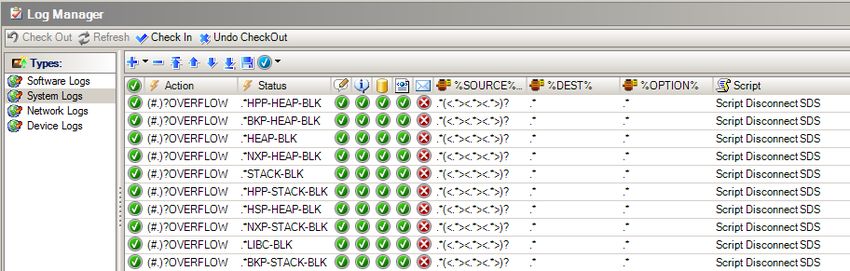
SES - GUIDE DE PRISE EN MAIN - V 7.2

                 10.4.1 Identifiant d’application                                                                  20
                 10.4.2 Règle d’extension                                                                          20
            11. Bloquer les malwares persistants                                                                  21
            12. Protéger la messagerie                                                                            22
            13. Protéger ses mots de passe                                                                        23
            14. Créer une liste blanche d’extensions                                                              24
               14.1 Identifier les extensions utilisées                                                           24
               14.2 Créer des règles d’extensions dans les règles applicatives                                    24
               14.3 Filtrer et exporter les logs Système                                                          24
               14.4 ExtractTool                                                                                   24
                 14.4.1 Importer les logs                                                                          25
                 14.4.2 Paramétrer ExtractTool pour avoir un seul Identifiant                                      25
               14.5 Importer le résultat dans la console SES                                                      26
               14.6 Autoriser les applications à accéder aux extensions                                           26
            15. Bloquer l’accès à Internet                                                                        27
               15.1 Autoriser les mises à jour antivirus de Windows                                               27
               15.2 Autoriser les navigateur Web / FTP                                                            27
               15.3 Autoriser les visioconférences, prises de contrôle à distance                                 27
               15.4 Autoriser les outils de synchronisation (si nécessaire)                                       27
               15.5 Bloquer si possible l’accès à Internet à la suite Microsoft Office                            27
               15.6 Autoriser la solution Stormshield Data Security                                               28
               15.7 Autoriser les mises à jour des logiciels                                                      28
               15.8 Interdire les dump mémoire Microsoft                                                          28
            16. Protéger le réseau                                                                                29
               16.1 Ports 137/138 - NetBIOS                                                                       29
               16.2 Port 1900 - Découvertes SSDP                                                                  29
               16.3 Port 5355 - LLMNR                                                                             29
               16.4 Port 17500 - Dropbox LAN synchronization                                                      30
               16.5 Port 5353 - Protocole Bonjour                                                                 30
               16.6 Port 21 - FTP                                                                                 31
            17. Utiliser des scripts pour configurer une politique                                                32
               17.1 Détecter le groupe local                                                                      32
               17.2 Détecter l’heure                                                                              33
               17.3 Détecter la présence d'une batterie d'ordinateur portable                                     33
               17.4 Détecter le multihoming                                                                       33
               17.5 Changer de configuration en un clic                                                           36
                 17.5.1 Passer en mode normal                                                                      36
                 17.5.2 Passer en mode warning                                                                     36
                 17.5.3 Créer le test de la présence du fichier                                                    37
                 17.5.4 Configurer l’environnement SES                                                             37
               17.6 Déconnecter Stormshield Data Security Enterprise lors d’un événement SES de type
               débordement de mémoire                                                                37
                 17.6.1 Créer le test utilisateur qui déconnecte SDS                                               37
                 17.6.2 Créer le script qui déconnecte SDS                                                         38
                 17.6.3 Paramétrer l'exécution du script sur événement                                             38
            18. Analyser les logs                                                                                 39

Page 3/43                                                                       ses-fr-guide_de_prise_en_main-v7.2 - 28/01/2019
SES - GUIDE DE PRISE EN MAIN - V 7.2

               18.1 Désactiver le rafraîchissement automatique                                                 39
               18.2 Choisir la période des logs à analyser                                                     39
               18.3 Choisir les colonnes à afficher                                                            39
               18.4 Augmenter le nombre de logs par page dans les options                                      39
               18.5 Analyser les logs de type Action=OVERFLOW                                                  40
               18.6 Analyser les logs de type Action=KEYLOG                                                    40
               18.7 Analyser les logs de type Action=REBOOT                                                    40
               18.8 Analyser les logs de type Action=SU                                                        40
               18.9 Analyser les logs de type Action=SOCK-CONNECT                                              41
               18.10 Analyser les logs de type Action=SOCK-ACCEPT                                              41
               18.11 Analyser les logs de type Statut=EXT-BLK                                                  41
               18.12 Analyser le reste des logs                                                                41
            19. Purger les logs                                                                                42
               19.1 Choisir la durée de rétention des logs                                                     42
               19.2 Créer un script SQL sur le serveur                                                         42
               19.3 Créer un script bat sur le serveur qui appelle le script SQL                               42
               19.4 Créer une tache planifiée                                                                  42

            Dans la documentation, Stormshield Endpoint Security est désigné sous la forme abrégée : SES.

Page 4/43                                                                    ses-fr-guide_de_prise_en_main-v7.2 - 28/01/2019
SES - GUIDE DE PRISE EN MAIN - V 7.2
                                                                                         1. AVANT DE COMMENCER

            1. Avant de commencer
              L'objectif de ce document est de vous aider dans la mise en œuvre initiale de SES. Il est
              complémentaire au Guide d’administration de la solution qui décrit de manière exhaustive ses
              fonctionnalités.
              Chaque entreprise ayant des besoins différents et des particularités dans son système
              d’information, ce document ne donne que des recommandations et certaines règles de sécurité
              ne s'appliquent pas à tous les contextes.
              Nos recommandations de configuration de la solution SES s'appliquent à la version 7.2 de SES.

Page 5/43                                                                  ses-fr-guide_de_prise_en_main-v7.2 - 28/01/2019
SES - GUIDE DE PRISE EN MAIN - V 7.2
2. PROTÉGER ET CONFIGURER LE SERVEUR SES
2. Protéger et configurer le serveur SES
La première étape du déploiement de la solution consiste à sécuriser le serveur SES. Nous vous
recommandons d’appliquer les mesures suivantes :
l Mettre à jour Windows update
l Installer un antivirus sur le serveur
l Activer le firewall Windows du serveur
l Mettre en place une sauvegarde du serveur
l Superviser le serveur (avec un outil comme Nagios)
Les ports à ouvrir sur le firewall Windows du serveur sont les suivants :
l Communications entrantes :
o TCP 80 (personnalisable) : Agent SES vers Serveur SES (Téléchargement fichier MSI + mise
à jour antivirus)
o TCP 443 (personnalisable) : Agent SES vers Serveur SES (téléchargement certificat)
o TCP 16004 : Agent SES vers Serveur SES (logs)
o TCP 16005 : Agent SES vers Serveur SES
o TCP 16006 : Agent SES vers Serveur SES
o TCP 16007 : Console SES vers Serveur SES (synchronisation)
l Communications sortantes :
o TCP 1433 (personnalisable) : Serveur SES vers Serveur SQL (accès bases de données)
o UDP 1434 (personnalisable) : Serveur SES vers Serveur SQL (accès bases de données)
o TCP 16006 : Serveur SES vers Agent SES (méthode Pull)
AVERTISSEMENT
Si le serveur SQL utilise des ports dynamiques (cas de l’installation par défaut avec SQL
express), vous avez deux solutions :
l Modifier la configuration de SQL pour avoir des ports fixes,
l Ouvrir d’autres ports dans le firewall du serveur Windows.
Page 6/43 ses-fr-guide_de_prise_en_main-v7.2 - 28/01/2019SES - GUIDE DE PRISE EN MAIN - V 7.2
3. PROTÉGER L’ACCÈS À LA CONSOLE SES
3. Protéger l’accès à la console SES
Si vous administrez SES pour un client, vous devez créer des comptes d’administration différents
pour chaque administrateur. La solution permet de tracer chaque action.
La partie Audit permet de retrouver les modifications qui ont été effectuées et par qui. Cela peut
par exemple être utile lorsqu’il y a un problème avec une configuration ou une politique de
sécurité.
Page 7/43 ses-fr-guide_de_prise_en_main-v7.2 - 28/01/2019SES - GUIDE DE PRISE EN MAIN - V 7.2
4. CONFIGURER LES AGENTS SES
4. Configurer les agents SES
4.1 Configuration dynamique
Nous vous recommandons d’utiliser les configurations dynamiques des agents suivantes :
l Mode Warning + pas de notification + autoriser l’arrêt de l’agent : pendant la première phase
d’installation,
l Mode Normal + notification + interdire l’arrêt de l’agent : pour les personnes ayant une bonne
maîtrise de l'informatique,
l Mode Normal + pas de notification + interdire l’arrêt de l’agent : pour les utilisateurs finaux.
4.2 Configuration statique
Dès l’installation de la solution, nous vous recommandons de spécifier la version de l’agent. Par
exemple si vous installez SES version 7.223, vous devez configurer la mise à jour des agents en
version 7.223 :
Ainsi lorsque vous migrerez en 7.2.24, vous créerez une autre configuration statique que vous
appliquerez uniquement aux ordinateurs qui serviront à tester la migration.
Page 8/43 ses-fr-guide_de_prise_en_main-v7.2 - 28/01/2019SES - GUIDE DE PRISE EN MAIN - V 7.2
5. CRÉER UNE POLITIQUE DE SÉCURITÉ DE BASE
5. Créer une politique de sécurité de base
Le niveau de sécurité informatique dans une entreprise dépend essentiellement du temps alloué
à la sécurité. Ci-dessous nous donnons deux exemples de configuration. La première politique de
sécurité bloque 95% des vulnérabilités, la deuxième apportant une meilleure sécurité en bloque
99,9% (ces chiffres sont une estimation et peuvent varier en fonction des menaces).
5.1 Configurer SES en une journée
Si vous souhaitez effectuer votre première configuration en une seule journée, créez une
politique de sécurité basée sur le modèle de base :
5.2 Configurer SES en deux jours minimum
Choisissez un modèle de politique de base et ajoutez quelques paramètres généraux :
Le contrôle applicatif peut être utilisé en mode liste noire ou liste blanche. Nous vous
recommandons de l’utiliser en mode liste noire pour la plupart des terminaux à protéger. Le mode
liste blanche peut être utilisé dans des environnements qui subissent très peu de modifications
(systèmes embarqués, postes isolés avec une application précise, terminaux de points de vente,
etc.).
Page 9/43 ses-fr-guide_de_prise_en_main-v7.2 - 28/01/2019SES - GUIDE DE PRISE EN MAIN - V 7.2
5. CRÉER UNE POLITIQUE DE SÉCURITÉ DE BASE
L’utilisation des logs détaillés ou l’utilisation du mode liste blanche peut avoir un impact sur les
performances des machines, car le contrôle est très important sur les processus qui peuvent être
exécutés sur le poste. La phase de démarrage de l’ordinateur peut être ralentie.
5.3 Configurer le contrôle du comportement système
Pour plus de détails sur ces protections, consultez le Guide d’administration de SES.
5.3.1 Autoriser la création de fichiers exécutables
l Désactivé : sécurité basse,
l Haut/Critique : sécurité haute avec les contraintes suivantes :
o Il faut désactiver SES à chaque installation/mise à jour d’un logiciel,
o Une infrastructure de pré-production doit être utilisée pour créer les règles sur les
applications de confiance nécessaire.
Cette protection peut facilement être activée sur les serveurs, par exemple les serveurs RDS
2016.
5.3.2 Protection contre l’élévation de privilèges
l Désactivé : sécurité basse,
l Haut : ce niveau est déconseillé car le mode critique protège mieux,
l Critique : sécurité haute avec les contraintes suivantes :
o SES devra peut-être être désactivé pour installation/mise à jour d’un logiciel,
o Une infrastructure de pré-production devra être utilisée pour créer les règles sur les
applications de confiance nécessaire.
Le blocage des attaques de type pass-the-hash (par exemple via le logiciel mimikatz) nécessite
le niveau critique pour cette protection.
5.3.3 Protection contre les redémarrages forcés
Cette protection est conseillée pour les serveurs uniquement. Dans le cas où cette protection est
utilisée, il faut faire confiance aux applications de déploiement du type SCCM, Ninite, LANDesk,
etc.
5.3.4 Protection contre les keyloggers
l Désactivé : sécurité basse,
l Haut : sécurité haute avec la contrainte suivante :
o Des règles sur les applications de confiance devront être créées pour autoriser quelques
logiciels. Pour plus d'informations, reportez-vous à la section Configurer la protection
contre les keyloggers.
l Critique : déconseillé, car génère des faux positifs.
5.3.5 Protection contre les débordements mémoire
C’est la protection qui protège le mieux le poste de travail. Nous vous recommandons de l’activer
lorsque c'est possible. Il sera peut-être nécessaire de créer plusieurs règles sur les applications
Page 10/43 ses-fr-guide_de_prise_en_main-v7.2 - 28/01/2019SES - GUIDE DE PRISE EN MAIN - V 7.2
5. CRÉER UNE POLITIQUE DE SÉCURITÉ DE BASE
de confiance. Pour plus d'informations, reportez-vous à la section Configurer la protection contre
le débordement de mémoire.
5.3.6 Contrôle des événements kernel
Cette protection n’est possible que si les ordinateurs ont tous les mêmes pilotes (même
hardware), et elle ne fonctionne que sur des systèmes Microsoft Windows 32 bits.
5.4 Configurer le contrôle du comportement des applications
5.4.1 Accès aux applications et Contrôle des exécutions
Ces protections nécessitent de créer un certain nombre de règles sur les applications de
confiance (~300), elles sont donc déconseillées, sauf cas de très haute sécurité.
5.4.2 Contrôle des exécutions sur périphérique amovible
Cette protection est vivement conseillée si vous ne bloquez pas les clés USB.
L'utilisateur doit confirmer qu'un fichier exécutable peut être exécuté depuis un périphérique
amovible et un log est alors généré. Il est ainsi possible de générer un rapport indiquant quelle
application a été exécutée depuis un périphérique amovible et par quel utilisateur.
Les actions suivantes, par exemple, pourraient aussi déclencher des notifications :
l Si une clé USB en ReadyBoost est connectée, les Windows Update pourront lancer des .exe
sur la clé,
l Les projecteurs Barco en USB demandent de lancer l’exécutable : d:\clickshare_for_
windows.exe.
5.4.3 Accès au réseau et Accès aux fichiers
Ces protections nécessitent de créer un certain nombre de règles sur les applications de
confiance, elles sont donc déconseillées, sauf cas de très haute sécurité.
Page 11/43 ses-fr-guide_de_prise_en_main-v7.2 - 28/01/2019SES - GUIDE DE PRISE EN MAIN - V 7.2
6. CONFIGURER LA PROTECTION CONTRE L’ÉLÉVATION DE PRIVILÈGES
6. Configurer la protection contre l’élévation de
privilèges
Un grand nombre d’applications nécessitent une élévation de privilèges. C’est le cas de la majorité
des programmes d’installation.
AVERTISSEMENT
L’application PowerShell n’a normalement pas besoin de l’élévation de privilèges pour
fonctionner (cela dépend du script utilisé). Le fait d’autoriser l’élévation de privilèges à
PowerShell permet à un grand nombre de logiciels malveillants de s’exécuter.
l Interdisez PowerShell ,
l Ou limitez PowerShell aux scripts signés par GPO,
l Ou limitez PowerShell aux scripts dans un répertoire spécial ou sur un serveur de fichiers.
Page 12/43 ses-fr-guide_de_prise_en_main-v7.2 - 28/01/2019SES - GUIDE DE PRISE EN MAIN - V 7.2
7. CONFIGURER LA PROTECTION CONTRE LE DÉBORDEMENT DE MÉMOIRE
7. Configurer la protection contre le débordement
de mémoire
Les applications suivantes sont connues pour engendrer du débordement de mémoire, et il faut
donc leur appliquer des règles de confiance. Pour savoir comment créer des règles de confiance
dans le panneau Contrôle applicatif, consultez le Guide d'administration de SES.
l les applications Intel pour le Bluetooth :
o c:\program files (x86)\intel\bluetooth\devmonsrv.exe
o c:\program files (x86)\intel\bluetooth\mediasrv.exe
o c:\program files (x86)\intel\bluetooth\obexsrv.exe
l le logiciel TeraCopy :
o *\teracopy.exe
l la suite logicielle Cygwin :
o c:\cygwin64\*.exe
l Quelques antivirus peuvent également générer du débordement de mémoire : Symantec et
Kaspersky par exemple.
Il est fortement recommandé de faire confiance à l’antivirus.
Nous vous recommandons de faire confiance aux autres applications uniquement si les
applications ne fonctionnent pas avec SES en mode Normal.
Il ne faut jamais faire confiance aux navigateurs web Internet Explorer/Firefox/Chrome, ni aux
applications Adobe. Si vous rencontrez un débordement de mémoire sur une de ces applications,
c’est certainement qu’un virus vient d’être bloqué. Si ce n’est pas le cas, faites appel au Technical
Assistance Center de SES.
Page 13/43 ses-fr-guide_de_prise_en_main-v7.2 - 28/01/2019SES - GUIDE DE PRISE EN MAIN - V 7.2
8. CONFIGURER LA PROTECTION CONTRE LES KEYLOGGERS
8. Configurer la protection contre les keyloggers
8.1 Supprimer les logs des faux positifs
Les applications Microsoft Office et les navigateurs web génèrent des événements de type
keylogger, ce sont de faux positifs. Par exemple :
l c:\program files\microsoft office 15\root\office15\winword.exe
l c:\program files\microsoft office 15\root\office15\excel.exe
l c:\program files\microsoft office 15\root\office15\powerpnt.exe
l c:\program files\microsoft office 15\root\office15\onenote.exe
l *\clview.exe
l *\skype.exe
l *\Lync.exe
l c:\program files\internet explorer\iexplore.exe
l c:\program files (x86)\google\chrome\application\chrome.exe
l c:\program files (x86)\mozilla firefox\firefox.exe
l Windows live
Nous vous recommandons de ne pas faire confiance à ces applications. Dans le panneau
Configuration des logs, vous pouvez masquer les logs correspondants à ces faux positifs. Ceci
évitera les questions des utilisateurs car ils ne verront plus ces alertes.
Par exemple :
Nous vous recommandons de bien commenter ce type de paramétrage si plusieurs
administrateurs ont accès à la console.
8.2 Autoriser les raccourcis clavier
Les raccourcis clavier sont les touches des ordinateurs portables qui permettent par exemple
d’augmenter ou de réduire le volume sonore.
Par exemple pour des ordinateurs de la marque Dell, le programme suivant fait du keylogging :
l c:\program files\delltpad\apmsgfwd.exe
Pour les ordinateurs Hewlett Packard :
l c:\program files (x86)\hewlett-packard\hp mainstream keyboard\cnyhkey.exe
l c:\program files (x86)\hewlett-packard\hp mainstream keyboard\modledkey.exe
Page 14/43 ses-fr-guide_de_prise_en_main-v7.2 - 28/01/2019SES - GUIDE DE PRISE EN MAIN - V 7.2
8. CONFIGURER LA PROTECTION CONTRE LES KEYLOGGERS
Nous vous recommandons de faire confiance à ces applications si vous faites confiance au
fabricant du matériel. Il faut donc créer des règles de confiance dans le panneau Contrôle
applicatif.
8.3 Autoriser les environnements virtuels
Les environnements virtuels (VMWare, Citrix, etc.) prennent le contrôle d’une machine virtuelle. Il
est nécessaire de faire confiance à ce type d’application, par exemple :
l c:\program files (x86)\vmware\vmware workstation\x64\vmware-vmx.exe
8.4 Autoriser TeamViewer, DameWare, VNC, etc.
Les outils de prise de contrôle à distance font du keylogging, par exemple :
l c:\program files (x86)\teamviewer\teamviewer_desktop.exe
l c:\program files (x86)\teamviewer\tv_x64.exe
l c:\program files (x86)\teamviewer\tv_w32.exe
Il est obligatoire de faire confiance à ces applications si un utilisateur souhaite prendre le contrôle
à distance d'un ordinateur. Selon la situation, ou pour certains besoins en sécurité, il peut être
intéressant de bloquer ces applications.
8.5 Autoriser les outils de visioconférence
Les outils de visioconférence (Skype, WebEx, GoToMeeting) permettent de prendre le contrôle à
distance des ordinateurs, par exemple :
l c:\program files\skype\phone\skype.exe
Nous vous recommandons de faire confiance à ces applications.
8.6 Autoriser Common Desktop Agent, et tous les autres logiciels
Si vous avez une imprimante Samsung par exemple, vous possédez le logiciel suivant :
l c:\program files\common files\common desktop agent\cdasrv.exe
Testez le logiciel avec SES en mode Normal. S'il ne fonctionne pas, créez une règle de confiance
dans SES.
8.7 Résultat final attendu
La configuration de votre politique de sécurité devrait donc ressembler à la configuration
suivante :
Page 15/43 ses-fr-guide_de_prise_en_main-v7.2 - 28/01/2019SES - GUIDE DE PRISE EN MAIN - V 7.2
9. AUTORISER ET BLOQUER LES EXTENSIONS DE FICHIERS
9. Autoriser et bloquer les extensions de fichiers
Si vous avez utilisé le modèle de base de la politique de sécurité :
l Ajoutez l’autorisation de l’antivirus pour l’extension .pst pour que l’antivirus puisse trouver les
virus dans votre messagerie,
l Bloquez les extensions multimédia pour limiter la charge CPU des serveurs TSE.
Bloquez les extensions d’applications suivantes si possible :
Extension Usage
docm Document à macros actives
dotm Modèle à macros actives. Attention, utilisé par Outlook, Word, Excel, etc. Autoriser normal.dotm
dans les règles applicatives, et bloquer *.dotm.
hta HTML Program Format
pif Windows Program Information File for dos programs
pptm Présentation à macros actives
potm Modèle à macros actives
ppam Complément à macros actives
ppsm Diaporama à macros actives
sldm Diapositive à macros actives
torrent Fichiers torrent
vbe Visual Basic Editor
vbs Visual Basic Scripting. Attention, peut être utilisé par des scripts à l'ouverture de session
Windows par exemple. Dans ce cas il faudra autoriser les scripts vbs dans les règles
applicatives de cscript.exe, et bloquer *.vbs.
xlsm Classeur à macros actives
xltm Modèle à macros actives
xlam Complément à macros actives
wsf Windows Script File
wsh Windows Scripting Host
Pour éviter qu’un processus anormal accède aux documents Microsoft Office, restreignez l’accès
aux documents Office aux applications spécifiques, par exemple :
L’identifiant « System » correspond aux fichiers suivants :
Page 16/43 ses-fr-guide_de_prise_en_main-v7.2 - 28/01/2019SES - GUIDE DE PRISE EN MAIN - V 7.2
9. AUTORISER ET BLOQUER LES EXTENSIONS DE FICHIERS
9.1 Résultat final attendu
La configuration de la protection des extensions dans votre politique de sécurité devrait donc
ressembler à la configuration suivante :
Page 17/43 ses-fr-guide_de_prise_en_main-v7.2 - 28/01/2019SES - GUIDE DE PRISE EN MAIN - V 7.2
10. BLOQUER LES VIRUS QUI SE PROPAGENT FACILEMENT
10. Bloquer les virus qui se propagent facilement
10.1 Bloquer les fichiers exe et js avec une extension trompeuse
Dans les stratégies de groupe Windows (GPO), nous vous recommandons de ne pas masquer les
extensions connues.
Pour bloquer de simples virus n’exploitant pas de faille de sécurité, appliquez les
recommandations suivantes.
10.1.1 Identifiant d’application
Créez un identifiant d'application "Virus" regroupant les extensions trompeuses suivantes :
Faites de même pour les extensions js, par exemple *.pdf.js.
10.1.2 Règle applicative
Interdisez l’exécution des identifiants précédemment créés :
10.2 Limiter les possibilités des scripts Windows
l wscript.exe lance les javascripts js, il ne doit pas créer des *.exe.
l cscript.exe lance les vbscripts vbs, il ne doit pas créer des *.exe.
On ne peut pas bloquer les fichiers js dans les extensions de fichiers, car cette extension est très
largement utilisée par les sites web et donc par les navigateurs.
Dans un explorateur de fichiers, si on double clique sur un fichier js, il est ouvert par Wscript.
On peut bloquer les vbscripts avec la protection des extensions de fichier, mais le blocage de
cscript permet de bloquer les scripts vbs qui auraient une extension autre que vbs.
Page 18/43 ses-fr-guide_de_prise_en_main-v7.2 - 28/01/2019SES - GUIDE DE PRISE EN MAIN - V 7.2
10. BLOQUER LES VIRUS QUI SE PROPAGENT FACILEMENT
10.2.1 Identifiant d’application
10.2.2 Règle applicative
10.3 Limiter les possibilités des applications Microsoft Office
Les fichiers .dotm sont des modèles de document avec des macros. On ne peut pas bloquer les
fichiers .dotm avec les règles d’extension car Microsoft Outlook et Word utilisent un fichier .dotm
pour les modèles par défaut.
Il faut donc autoriser les fichiers .dotm utiles à Microsoft Outlook et Word et interdire les autres
fichiers .dotm.
10.3.1 Identifiant d’application
Page 19/43 ses-fr-guide_de_prise_en_main-v7.2 - 28/01/2019SES - GUIDE DE PRISE EN MAIN - V 7.2
10. BLOQUER LES VIRUS QUI SE PROPAGENT FACILEMENT
10.3.2 Règle applicative
Une règle applicative pour Microsoft Outlook existe déjà, mais on peut la modifier ainsi pour
bloquer les fichiers .dotm malveillants :
Si on sélectionne Creation denied pour l'extension *.exe au lieu de Access denied, cela évite de
créer un très grand nombre de règles.
10.4 Limiter les écrans de veille à ceux de Microsoft Windows
Beaucoup de virus se cachent dans les écrans de veille, nous vous recommandons donc de
limiter les écrans de veille à ceux installés nativement par Microsoft.
10.4.1 Identifiant d’application
10.4.2 Règle d’extension
Page 20/43 ses-fr-guide_de_prise_en_main-v7.2 - 28/01/2019SES - GUIDE DE PRISE EN MAIN - V 7.2
11. BLOQUER LES MALWARES PERSISTANTS
11. Bloquer les malwares persistants
Les malwares s’enregistrent dans les clés de registre pour être relancés au prochain démarrage
de Microsoft Windows. Pour éviter cela, vous devez interdire à tous les programmes (= « * »)
d’écrire dans les clés de registre suivantes :
Vous devez ensuite faire confiance aux applications légitimes qui ont besoin d’être lancées au
démarrage. Pour cela, il faut créer des règles de confiance pour ces applications et cocher la case
correspondante dans la colonne Registre.
Vous pouvez par exemple faire confiance aux programmes suivants :
l c:\windows\servicing\trustedinstaller.exe
l c:\windows\system32\wermgr.exe
l c:\windows\system32\stikynot.exe
l c:\windows\system32\services.exe
l c:\program files\windows sidebar\sidebar.exe
l c:\program files (x86)\stormshield\stormshield endpoint security agent\srservice.exe
l c:\users\*\appdata\local\microsoft\onedrive\onedrive.exe
l c:\program files (x86)\dropbox\client_*\dropbox.exe
l c:\users\*\appdata\roaming\zoom\bin\zoom.exe
l c:\program files (x86)\malwarebytes anti-malware\mbam.exe
Page 21/43 ses-fr-guide_de_prise_en_main-v7.2 - 28/01/2019SES - GUIDE DE PRISE EN MAIN - V 7.2
12. PROTÉGER LA MESSAGERIE
12. Protéger la messagerie
Ci-dessous, une liste d’extensions utilisées par Microsoft Outlook :
Des outils comme « nk2edit » permettent de collecter les adresses e-mail de vos correspondants
Outlook. Cela signifie qu’un malware pourrait également le faire pour se propager à d’autres
postes. Il faut donc interdire l’accès au répertoire suivant pour toutes les applications sauf
Outlook :
Page 22/43 ses-fr-guide_de_prise_en_main-v7.2 - 28/01/2019SES - GUIDE DE PRISE EN MAIN - V 7.2
13. PROTÉGER SES MOTS DE PASSE
13. Protéger ses mots de passe
Si vous stockez vos mots de passe dans un gestionnaire de mots de passe, vous pouvez
protéger l’accès aux fichiers portant l’extension du gestionnaire avec une règle applicative. Par
exemple, l'extension kdbx pour le logiciel KeePass.
Page 23/43 ses-fr-guide_de_prise_en_main-v7.2 - 28/01/2019SES - GUIDE DE PRISE EN MAIN - V 7.2
14. CRÉER UNE LISTE BLANCHE D’EXTENSIONS
14. Créer une liste blanche d’extensions
Les logiciels malveillants de type CryptoLocker fonctionnent avec les extensions de fichier. Voici
une méthode pour protéger vos données.
14.1 Identifier les extensions utilisées
Par exemple .doc, .docx, .xls, .xlsx, .ppt, .pptx, .dwg, etc.
14.2 Créer des règles d’extensions dans les règles applicatives
Testez les règles en mode Warning dans la Configuration dynamique de l'agent ou bien en
mode Test sur les règles d'extensions elles-mêmes. Analysez ensuite les logs et améliorez les
règles en fonction, avant de passer en mode Normal.
14.3 Filtrer et exporter les logs Système
Filtrez les logs portant le status « EXT-BLK »
Exportez les logs filtrés au format .csv. Pour avoir une politique plus précise, vous pouvez
également effectuer l’opération extension par extension.
14.4 ExtractTool
Le logiciel ExtractTool permet de créer des hashes ou d'extraire des chemins de fichiers, ou bien
d'extraire des certificats de signature de fichiers signés (signature embarquée ou provenant d'un
catalogue de sécurité Microsoft). Vous pouvez ensuite importer les données extraites dans la
console SES afin de créer des identifiants d'applications qui seront utilisés dans des politiques
de sécurité pour protéger des applications en mode liste blanche ou liste noire.
Page 24/43 ses-fr-guide_de_prise_en_main-v7.2 - 28/01/2019SES - GUIDE DE PRISE EN MAIN - V 7.2
14. CRÉER UNE LISTE BLANCHE D’EXTENSIONS
Pour obtenir le logiciel ExtractTool de Stormshield, adressez-vous à votre Ingénieur Avant-Vente
Stormshield.
14.4.1 Importer les logs
A l’aide du logiciel ExtractTool, importez le fichier de logs au format .csv :
14.4.2 Paramétrer ExtractTool pour avoir un seul Identifiant
Page 25/43 ses-fr-guide_de_prise_en_main-v7.2 - 28/01/2019SES - GUIDE DE PRISE EN MAIN - V 7.2
14. CRÉER UNE LISTE BLANCHE D’EXTENSIONS
Lorsque la configuration est terminée, lancez l’extraction en cliquant sur Extract from x PATHS.
14.5 Importer le résultat dans la console SES
Effectuez les opérations suivantes dans l’ordre :
1. Importer les certificats dans la console SES,
2. Importer les identifiants d'application dans la console SES.
14.6 Autoriser les applications à accéder aux extensions
Ce nouvel identifiant doit pouvoir accéder à toutes les extensions définies dans la politique de
sécurité.
Page 26/43 ses-fr-guide_de_prise_en_main-v7.2 - 28/01/2019SES - GUIDE DE PRISE EN MAIN - V 7.2
15. BLOQUER L’ACCÈS À INTERNET
15. Bloquer l’accès à Internet
Il est possible de bloquer l’accès Internet à toutes les applications (application = « * ») sauf
quelques exceptions. Voici des exemples de ces exceptions pour les systèmes d'exploitation
Windows 7, 8 et 10 64 bits :
15.1 Autoriser les mises à jour antivirus de Windows
l c:\program files\windows defender\mpcmdrun.exe
15.2 Autoriser les navigateur Web / FTP
l c:\program files (x86)\internet explorer\iexplore.exe (32 bits)
l c:\program files\internet explorer\iexplore.exe (64 bits)
l c:\program files (x86)\mozilla firefox\firefox.exe (32 bits)
l c:\program files\mozilla firefox\firefox.exe (64 bits)
l c:\program files (x86)\google\chrome\application\chrome.exe
l c:\program files\filezilla ftp client\filezilla.exe
15.3 Autoriser les visioconférences, prises de contrôle à distance
l c:\users\*\appdata\local\citrix\gotomeeting\*\g2mcomm.exe
l c:\program files (x86)\teamviewer\teamviewer.exe
l c:\programdata\webex\webex\*\atmgr.exe
15.4 Autoriser les outils de synchronisation (si nécessaire)
l c:\program files (x86)\dropbox\client\dropbox.exe
l c:\program files (x86)\dropbox\update\dropboxupdate.exe
l c:\users\*\appdata\local\microsoft\onedrive\onedrive.exe
l c:\users\*\appdata\local\microsoft\onedrive\*\onedrivestandaloneupdater.exe
l c:\program files (x86)\google\drive\googledrivesync.exe
l c:\program files\siber systems\goodsync\goodsync.exe
15.5 Bloquer si possible l’accès à Internet à la suite Microsoft Office
La suite Microsoft Office se connecte à Internet :
l Pour chercher les modèles de documents Office,
l Pour vérifier la licence,
l Pour chercher des virus avec des macros Word / Excel, etc.
Page 27/43 ses-fr-guide_de_prise_en_main-v7.2 - 28/01/2019SES - GUIDE DE PRISE EN MAIN - V 7.2
15. BLOQUER L’ACCÈS À INTERNET
Par mesure de sécurité, pour les grosses sociétés il est vivement conseillé d’installer un serveur
de licence KMS (Key Management Service) Microsoft dans votre LAN, et d’interdire l’accès à
Internet aux applications Microsoft Office.
l c:\program files\microsoft office 15\root\office15\winword.exe
l c:\program files\microsoft office 15\root\office15\excel.exe
l c:\program files\microsoft office 15\root\office15\powerpnt.exe
l c:\program files\microsoft office 15\root\office15\outlook.exe
15.6 Autoriser la solution Stormshield Data Security
Pour pouvoir télécharger les listes de révocation de certificats, la solution SDS doit pouvoir aller
sur Internet :
l c:\program files\arkoon\security box\kernel\sbkrnl.exe
La solution SDS for Cloud and Mobility a également besoin d’accéder à Internet :
l c:\users\*\appdata\local\stormshield\stormshield data security\datasecurity.exe
15.7 Autoriser les mises à jour des logiciels
Exemples :
l c:\program files\keepass password safe 2\keepass.exe
l c:\windows\syswow64\macromed\flash\flashplayerupdateservice.exe
15.8 Interdire les dump mémoire Microsoft
L'application suivante envoie des dumps mémoire à Microsoft lorsque des applications s'arrêtent
brutalement. Il ne faut pas lui autoriser l’accès à Internet :
l c:\windows\system32\wermgr.exe
Page 28/43 ses-fr-guide_de_prise_en_main-v7.2 - 28/01/2019SES - GUIDE DE PRISE EN MAIN - V 7.2
16. PROTÉGER LE RÉSEAU
16. Protéger le réseau
Vous devez paramétrer la sécurité de Microsoft Windows et des applications pour protéger votre
réseau.
16.1 Ports 137/138 - NetBIOS
Un domaine Microsoft Windows avec un annuaire Active Directory en version 2008 ou supérieure
peut se passer de NetBIOS. On peut donc bloquer les ports 137 et 138 pour toutes les
applications « récentes ».
16.2 Port 1900 - Découvertes SSDP
Par défaut, sur Microsoft Windows 7, 8 et 10 le service de découvertes SSDP est actif.
Cela peut générer un grand nombre de logs réseau SES vers le port 1900.
Il est conseillé de désactiver ce service dans Microsoft Windows :
l Lancez services.msc et arrêtez le service Découverte SSDP : SSDPSRV.
Attention, sur Windows 8.1 et 10, le service Hôte de périphérique UPnP ne démarrera pas si le
service de découvertes SSDP est désactivé.
16.3 Port 5355 - LLMNR
Le protocole LLMNR (Link-local Multicast Name Resolution) est basé sur le protocole DNS (Domain
Name System). Il permet aux ordinateurs de résoudre des noms sur un même réseau local sans
utiliser de serveur DNS central.
Sur Windows 7, 8 et 10, le service LLMNR est activé par défaut.
Cela peut générer un grand nombre de logs réseau SES vers le port 5355.
Nous vous recommandons de désactiver ce service dans Microsoft Windows :
1. Entrez gpedit.msc dans le champ de recherche du menu Démarrer de Microsoft Windows
pour ouvrir l’Éditeur de stratégie de groupe locale.
2. Dans l'arborescence, naviguez jusqu'au dossier Configuration ordinateur > Modèles
d'administration > Réseau > Client DNS.
3. Dans les paramètres du dossier Client DNS, double-cliquez sur Désactiver la résolution de
noms multidiffusion et sélectionnez l'option Désactivé.
Page 29/43 ses-fr-guide_de_prise_en_main-v7.2 - 28/01/2019SES - GUIDE DE PRISE EN MAIN - V 7.2
16. PROTÉGER LE RÉSEAU
16.4 Port 17500 - Dropbox LAN synchronization
Dropbox envoie des trames de synchronisation LAN sur le port 17500 vers l’adresse IP de
broadcast.
Il est possible de désactiver la synchronisation dans le client Dropbox.
16.5 Port 5353 - Protocole Bonjour
Les systèmes et logiciels Apple (iTunes par exemple) utilisent le protocole Bonjour sur le port
5353.
Avec SES, il est possible de bloquer l’accès au réseau à l’application mDNSResponder.exe.
l Pour les systèmes 32 bits :
Page 30/43 ses-fr-guide_de_prise_en_main-v7.2 - 28/01/2019SES - GUIDE DE PRISE EN MAIN - V 7.2
16. PROTÉGER LE RÉSEAU
1. Ouvrez l'invite de commandes Microsoft Windows.
2. Tapez la commande "%PROGRAMFILES%\Bonjour\mDNSResponder.exe" -remove et
validez.
3. Tapez la commande regsvr32 /u "%PROGRAMFILES%\Bonjour\mdnsNSP.dll" et
validez.
l Pour les systèmes 64 bits :
1. Ouvrez l'invite de commandes Microsoft Windows.
2. Tapez la commande "C:\Program Files (x86)\Bonjour\mDNSResponder.exe" -
remove et validez.
3. Tapez la commande regsvr32 /u "C:\Program Files
(x86)\Bonjour\mdnsNSP.dll" et validez.
Après avoir redémarré, vérifiez que tous vos programmes fonctionnent correctement et accèdent
à Internet. Si tout fonctionne, vous pouvez renommer ou supprimer le dossier Bonjour.
16.6 Port 21 - FTP
Par défaut, le port 21 est bloqué dans les règles firewall. Il suffit de le débloquer. Attention, veillez
à mettre la règle en tête des règles (#0) pour que la règle soit bien prise en compte.
Page 31/43 ses-fr-guide_de_prise_en_main-v7.2 - 28/01/2019SES - GUIDE DE PRISE EN MAIN - V 7.2
17. UTILISER DES SCRIPTS POUR CONFIGURER UNE POLITIQUE
17. Utiliser des scripts pour configurer une
politique
Les scripts ci-dessous peuvent être utilisés dans SES. Ils permettent par exemple d’appliquer
des politiques de sécurité différentes selon l’utilisateur local, l’heure, le fait que l'ordinateur soit
portable, etc.
17.1 Détecter le groupe local
Ce script permet de savoir si l'utilisateur authentifié sur la session Windows fait partie d'un groupe
local spécifique (passé en argument).
Voici un exemple de la commande à lancer si vous souhaitez interroger le groupe local
"Administrateurs" :
cscript.exe c:\check_admin.vbs Administrateurs
If Wscript.Arguments.Count < 1 Then
Wscript.Echo "Renseigner la commande et le groupe local, Ex : cscript.exe
c:\check_admin.vbs Administrateurs "
Wscript.Quit(0) 'Quitte et renvoie la valeur "FAUX" à SES
End If
'========================================================
GroupToMatch = Wscript.Arguments(0)
const separate = "\"
strComputer = "."
'========================================================
Set objWMIService = GetObject("winmgmts:" & "{impersonationLevel=impersonate}!\\"
& strComputer & "\root\cimv2")
Set colComputer = objWMIService.ExecQuery("Select * from Win32_ComputerSystem")
Set colGroups = GetObject("WinNT://" & strComputer & "")
colGroups.Filter = Array("group")
'========================================================
' Récupération du CurrentUser
For Each objComputer in colComputer
CurrentUserName = objComputer.UserName
Next
'========================================================
For Each objGroup In colGroups
For Each objUser in objGroup.Members
If UCase (objGroup.name) = UCase (GroupToMatch)Then
If UCase (objUser.Name) = UCase ((Right (CurrentUserName, Len
(CurrentUserName) - Instr (CurrentUserName, separate)))) then
wscript.echo "L'utilisateur: " & (Right (CurrentUserName, Len
(CurrentUserName) - Instr (CurrentUserName, separate))) & " est membre du
groupe: " & GroupToMatch
wscript.quit (1) 'Quitte et renvoie la valeur "VRAI" à SES
else
If UCase (objUser.Name) = UCase (CurrentUserName) then
wscript.echo "L'utilisateur: " & CurrentUserName & "
fait partie du groupe: " & GroupToMatch
wscript.quit (1) 'Quitte et renvoie la valeur "VRAI" à SES
Page 32/43 ses-fr-guide_de_prise_en_main-v7.2 - 28/01/2019SES - GUIDE DE PRISE EN MAIN - V 7.2
17. UTILISER DES SCRIPTS POUR CONFIGURER UNE POLITIQUE
End if
end if
End if
Next
wscript.echo "L'utilisateur: " & CurrentUserName & " n'est pas membre du groupe "
& GroupToMatch & " ou ce groupe n'existe pas"
Next
wscript.quit (0) 'Quitte et renvoie la valeur "FAUX" à SES
17.2 Détecter l’heure
Ce script permet d'appliquer une politique selon les heures de travail ou de repos d'un utilisateur.
If Hour (Now ())>= 18 OR hour (Now ()) < 9 Then
Wscript.echo hour (Now()), "Heure de repos"
Wscript.quit (1)
Else
Wscript.echo hour (Now ()), "Heure de travail"
wscript.quit (0)
End If
17.3 Détecter la présence d'une batterie d'ordinateur portable
Ce script permet de savoir si SES est exécuté sur un ordinateur portable ou un ordinateur de
bureau.
' Launch script with:
' wscript.exe //d //x has_a_battery.vbs
If IsLaptop (".") Then
WScript.Echo "Laptop"
wscript.quit (1) 'return true to SES
Else
WScript.Echo "Desktop or Server"
wscript.quit (0) 'return false to SES
End If
Function IsLaptop (myComputer)
' This Function checks if a computer has a battery pack.
' One can assume that a computer with a battery pack is a laptop.
'
' Argument:
' myComputer [string] name of the computer to check,
or "." for the local computer
' Return value:
' True if a battery is detected, otherwise False
On Error Resume Next
Set objWMIService = GetObject ("winmgmts://" & myComputer & "/root/cimv2")
Set colItems = objWMIService.ExecQuery ("Select * from Win32_Battery" , , 48)
IsLaptop = False
For Each objItem in colItems
IsLaptop = True
Next
If Err Then Err.Clear
On Error Goto 0
End Function
17.4 Détecter le multihoming
Ce script permet de savoir si l'ordinateur est connecté sur deux liens Internet simultanément. Si
c’est le cas, ce script crée un fichier : C:\Program Files (x86)\Stormshield\Stormshield Endpoint
Security Agent\uploaded\Multi-homing-detected.protected.
Page 33/43 ses-fr-guide_de_prise_en_main-v7.2 - 28/01/2019SES - GUIDE DE PRISE EN MAIN - V 7.2
17. UTILISER DES SCRIPTS POUR CONFIGURER UNE POLITIQUE
Pour lancer le script déployé par SES :
1. Créez un test utilisateur dans les ressources de script :
2. Indiquez la ligne de commande pour exécuter le script :
Cscript.exe /E:Vbscript "C:\Program Files (x86)\Stormshield\Stormshield Endpoint
Security Agent\uploaded\Multi-Homing-script.vbs.srn"
3. Si le script s'exécute sans erreur, il retournera la valeur 0=faux. Si le fichier existe, le script
retournera 1=vrai. Le test IF OR retournera donc vrai.
4. Créez un script pour indiquer les actions à réaliser en fonction du résultat. L'exemple suivant
permet d'afficher un message :
'Variables
'
vGatewayProtected = "C:\Program Files (x86)\Stormshield\Stormshield Endpoint
Security Agent\uploaded\Gateway.protected" 'Can be modified / adapted
vMultiHomingProtected = "C:\Program Files (x86)\Stormshield\Stormshield Endpoint
Security Agent\uploaded\Multi-Homing-Detected.protected" 'Can be modified /
adapted
'
'List default gateways
'
strComputer = "."
Set objWMIService = GetObject("winmgmts:\\" & strComputer & "\root\CIMV2")
Set colItems = objWMIService.ExecQuery("SELECT * FROM Win32_
NetworkAdapterConfiguration Where IPEnabled = True")
Set oFso = WScript.CreateObject("Scripting.FileSystemObject")
Set GatewayProtectedFile = oFso.CreateTextFile(vGatewayProtected, True)
'
For Each objItem In colItems
strDefaultIPGateway = Join(objItem.DefaultIPGateway, ",")
GatewayprotectedFile.WriteLine(strDefaultIPGateway)
Next
'
'Count the number of default gateway address in the Gateway.protected file
'
Const ForReading = 1
Page 34/43 ses-fr-guide_de_prise_en_main-v7.2 - 28/01/2019SES - GUIDE DE PRISE EN MAIN - V 7.2
17. UTILISER DES SCRIPTS POUR CONFIGURER UNE POLITIQUE
Set oReg = New RegExp
Set oFso = CreateObject("Scripting.FileSystemObject")
sData = oFso.OpenTextFile(vGatewayProtected, ForReading).ReadAll
With oReg
.Global = True
.Pattern = "\r\n"
lGatewayAddressNumber = .Execute(sData).Count
End With
'
GatewayprotectedFile.close
'
Set oFex = CreateObject("Scripting.FileSystemObject")
If lGatewayAddressNumber > 1 and oFex.FileExists(vMultiHomingProtected) then
'If the file Gateway.protected already exists do nothing
Elseif lGatewayAddressNumber > 1 then
'If the file Gateway.protected contains 2 or more default gateway addresses then
the file Multi-homing-detected.protected
'is created. This value can be modified if a workstation needs more than 1
default gateway address
Set MultiHomingProtectedFile = oFso.CreateTextFile(vMultiHomingProtected,True)
Dim objShell1
Set objShell1 = CreateObject ("WScript.Shell")
objShell1.Run """c:\Program Files (x86)\Stormshield\Stormshield Endpoint
Security Agent\ssusrlog.exe"" -w MULTI_HOMING_ON ""multi homing
test"""
'This command generates a log to inform the enduser and the administrator
Else
Set oFdo = CreateObject("Scripting.FileSystemObject")
If oFdo.FileExists(vMultiHomingProtected) Then
oFdo.DeleteFile(vMultiHomingProtected)
Dim objShell2
Set objShell2 = CreateObject ("WScript.Shell")
objShell2.Run """c:\Program Files (x86)\Stormshield\Stormshield Endpoint
Security Agent\ssusrlog.exe"" -i MULTI_HOMING_OFF
""multi homing test"""
'This command generates a log to inform the enduser and the administrator
End If
End If
'Removing the Gateway.protected file
Dim oFdo
Set oFdo = CreateObject ("Scripting.FileSystemObject")
oFdo.DeleteFile vGatewayProtected
Set oFso = Nothing
Set oFdo = Nothing
Set oReg = Nothing
WScript.Quit()
Le script ci-dessus utilise des fichiers portant l'extension "protected". On peut protéger ce type de
fichier à l’aide d’une règle d’extension de fichier du type :
Page 35/43 ses-fr-guide_de_prise_en_main-v7.2 - 28/01/2019SES - GUIDE DE PRISE EN MAIN - V 7.2
17. UTILISER DES SCRIPTS POUR CONFIGURER UNE POLITIQUE
17.5 Changer de configuration en un clic
Ci-dessous, 2 scripts AutoIt (https://www.autoitscript.com/site/autoit/ ) qui créent / effacent un
fichier c:\tmp\warning.txt qui permet de changer la configuration de SES.
Il faut compiler ces scripts avec AutoIt, et créer des raccourcis sur le bureau vers ces .exe.
17.5.1 Passer en mode normal
#include
#include
;
; AutoIt Version: 3.0
; Language: English
; Platform: Win32/64
; Author: John Doe
;
Local Const $sFilePath = "C:\tmp\normal.txt"
Local $hFileOpen = FileOpen ($sFilePath, $FO_OVERWRITE)
If $hFileOpen = -1 Then
MsgBox ($MB_SYSTEMMODAL, "", "An error occurred when writing to disk.")
Exit
EndIf
FileClose ($hFileOpen)
FileDelete ("c:\tmp\warning.txt")
Run ("C:\Program Files (x86)\Stormshield\Stormshield Endpoint Security
Agent\ssmon.exe /reconnect")
17.5.2 Passer en mode warning
#include
#include
;
; AutoIt Version: 3.0
; Language: English
; Platform: Win32/64
; Author: John Doe
;
Local Const $sFilePath = "C:\tmp\warning.txt"
Local $hFileOpen = FileOpen ($sFilePath , $FO_OVERWRITE)
If $hFileOpen = -1 Then
MsgBox ($MB_SYSTEMMODAL, "", "An error occurred when writing to disk.")
Exit
EndIf
FileClose ($hFileOpen)
FileDelete ("c:\tmp\normal.txt")
Page 36/43 ses-fr-guide_de_prise_en_main-v7.2 - 28/01/2019SES - GUIDE DE PRISE EN MAIN - V 7.2
17. UTILISER DES SCRIPTS POUR CONFIGURER UNE POLITIQUE
Run ("C:\Program Files (x86)\Stormshield\Stormshield Endpoint Security
Agent\ssmon.exe /reconnect")
17.5.3 Créer le test de la présence du fichier
17.5.4 Configurer l’environnement SES
17.6 Déconnecter Stormshield Data Security Enterprise lors d’un événement
SES de type débordement de mémoire
Si un débordement de mémoire est détecté par SES, on peut déconnecter la solution SDS
Enterprise sur l'ordinateur pour éviter qu’un éventuel logiciel malveillant ne puisse accéder, par
exemple, à un répertoire chiffré avec le module Stormshield Data Team de SDS. Le script se
déclenche et déconnecte SDS lorsque SES détecte un débordement mémoire et génère un log.
17.6.1 Créer le test utilisateur qui déconnecte SDS
Ce test permet de lancer l'exécution du script.
c:\windows\sysnative\WindowsPowerShell\v1.0\powershell.exe -ExecutionPolicy
unrestricted -NoProfile -Command "Disconnect-SDSUser"
Indiquez le répertoire "sysnative" dans le chemin afin que le script fonctionne sur des systèmes
32 et 64 bits.
Page 37/43 ses-fr-guide_de_prise_en_main-v7.2 - 28/01/2019SES - GUIDE DE PRISE EN MAIN - V 7.2
17. UTILISER DES SCRIPTS POUR CONFIGURER UNE POLITIQUE
Choisissez Asynchrone dans le paramètre Attente de l'exécution.
17.6.2 Créer le script qui déconnecte SDS
Intégrez le test utilisateur au script ci-dessous, qui sera déclenché lorsque l'événement de
débordement mémoire sera détecté.
17.6.3 Paramétrer l'exécution du script sur événement
Dans la configuration des logs, il faut faire appel au script créé précédemment :
Page 38/43 ses-fr-guide_de_prise_en_main-v7.2 - 28/01/2019SES - GUIDE DE PRISE EN MAIN - V 7.2
18. ANALYSER LES LOGS
18. Analyser les logs
L'objectif de l’analyse des logs est de réduire le nombre de logs au maximum dans la console
pour ne garder et recevoir que les logs les plus utiles.
18.1 Désactiver le rafraîchissement automatique
Désactivez le rafraîchissement automatique pour éviter que de nouvelles lignes viennent
s'ajouter pendant le travail d’analyse des logs.
18.2 Choisir la période des logs à analyser
Nous vous recommandons d'analyser les logs à partir du lendemain du dernier changement de
politique de sécurité. Consultez le panneau Audit pour connaître cette date.
18.3 Choisir les colonnes à afficher
Les logs contenant beaucoup d’informations, nous vous recommandons de masquer les
colonnes qui peuvent être inutiles selon les cas :
l Adresse IP
l Nom de machine
l Nom AD
l ID Agent
l Mode de l’agent (inutile si tous les ordinateurs sont dans le même mode Warning ou Normal)
l Description
l MD5 source
l SHA-1 source
l Émetteur source
l RID
Les colonnes Détail et Option sont très importantes, elles indiquent entre autres les fichiers
bloqués et les ports réseau bloqués.
18.4 Augmenter le nombre de logs par page dans les options
Par défaut, 100 logs s'affichent par page. Pour éviter un trop grand nombre de pages, passez ce
paramètre à 1000 logs par page dans le menu Options des panneaux de surveillance des logs.
Page 39/43 ses-fr-guide_de_prise_en_main-v7.2 - 28/01/2019Vous pouvez aussi lire


