Moniteur Alienware AW2521HFA/ - AW2521HFLA
←
→
Transcription du contenu de la page
Si votre navigateur ne rend pas la page correctement, lisez s'il vous plaît le contenu de la page ci-dessous
Moniteur Alienware AW2521HFA/
AW2521HFLA
Guide d’utilisation

Modèle : AW2521HFA/AW2521HFLA
Modèle réglementaire : AW2521HFb
Remarques, avertissements et mises en
garde
    REMARQUE : Une REMARQUE indique des informations importantes
    qui vous aideront à mieux utiliser votre ordinateur.
    AVERTISSEMENT : Un AVERTISSEMENT indique un dommage potentiel
    matériel ou une perte de données si les instructions ne sont pas suivies.
    MISE EN GARDE : Une MISE EN GARDE attire votre attention sur un
    risque potentiel vis-à-vis de vos biens, sur des dommages corporels voire
    sur un danger de mort.

© 2020 Dell Inc. ou ses filiales. Tous droits réservés. Dell, EMC et les autres marques de commerce
sont des marques de commerce de Dell Inc. ou de ses filiales. Les autres marques de commerce peuvent
être des marques de commerce de leurs propriétaires respectifs.

2020 - 12
Rev. A01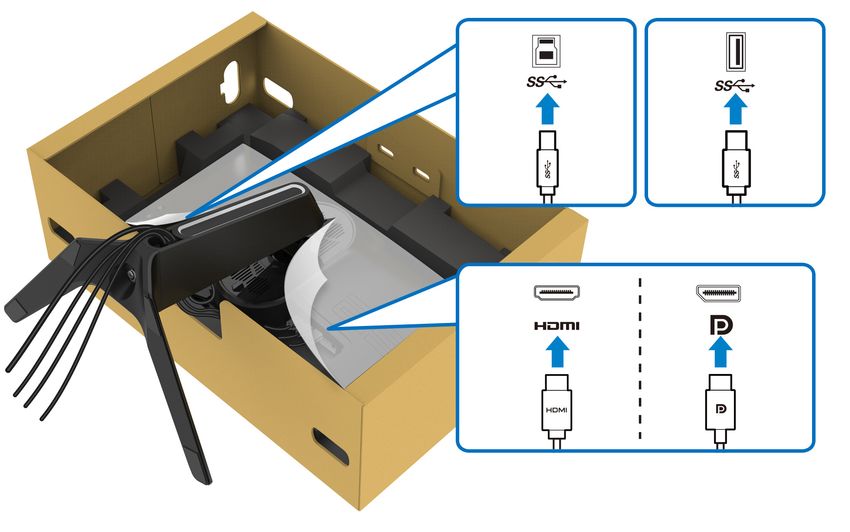
Table des matières

À propos de votre moniteur . . . . . . . . . . . . . . . . . . . . . . 6
   Contenu de l’emballage . . . . . . . . . . . . . . . . . . . . . . . . . . . . . . . 6
   Caractéristiques du produit. . . . . . . . . . . . . . . . . . . . . . . . . . . . 8
   Identification des pièces et contrôles . . . . . . . . . . . . . . . . . . . . 9
        Vue de face . . . . . . . . . . . . . . . . . . . . . . . . . . . . . . . . . . . . . . . . . . . . . . . . .9
        Vue arrière. . . . . . . . . . . . . . . . . . . . . . . . . . . . . . . . . . . . . . . . . . . . . . . . .10
        Vue arrière et de dessous . . . . . . . . . . . . . . . . . . . . . . . . . . . . . . . . . . . . 11
   Spécifications du moniteur . . . . . . . . . . . . . . . . . . . . . . . . . . . 13
   Spécifications de la résolution . . . . . . . . . . . . . . . . . . . . . . . . . 14
        Modes vidéo pris en charge. . . . . . . . . . . . . . . . . . . . . . . . . . . . . . . . . . .15
        Modes d’affichage préréglés. . . . . . . . . . . . . . . . . . . . . . . . . . . . . . . . . .15
        Spécifications électriques . . . . . . . . . . . . . . . . . . . . . . . . . . . . . . . . . . . .16
        Caractéristiques physiques . . . . . . . . . . . . . . . . . . . . . . . . . . . . . . . . . . .17
        Caractéristiques environnementales . . . . . . . . . . . . . . . . . . . . . . . . . . .18
        Assignations des broches . . . . . . . . . . . . . . . . . . . . . . . . . . . . . . . . . . . .19
   Capacité Plug and Play . . . . . . . . . . . . . . . . . . . . . . . . . . . . . . 21
   Interface Universal Serial Bus (USB) . . . . . . . . . . . . . . . . . . . 21
        Connecteur USB en amont . . . . . . . . . . . . . . . . . . . . . . . . . . . . . . . . . . .21
        Connecteur USB en aval . . . . . . . . . . . . . . . . . . . . . . . . . . . . . . . . . . . . 22
        Ports USB. . . . . . . . . . . . . . . . . . . . . . . . . . . . . . . . . . . . . . . . . . . . . . . . . 22
   Politique de qualité relative aux pixels des moniteurs
   LCD . . . . . . . . . . . . . . . . . . . . . . . . . . . . . . . . . . . . . . . . . . . . . . . 23
   Lignes directrices relatives à la maintenance . . . . . . . . . . . . 23
        Nettoyer votre moniteur . . . . . . . . . . . . . . . . . . . . . . . . . . . . . . . . . . . . 23

Installer le Moniteur . . . . . . . . . . . . . . . . . . . . . . . . . . . . 24
   Fixer le pied . . . . . . . . . . . . . . . . . . . . . . . . . . . . . . . . . . . . . . . . 24
   Connexion de l’ordinateur . . . . . . . . . . . . . . . . . . . . . . . . . . . . 29

                                                                                                             |     3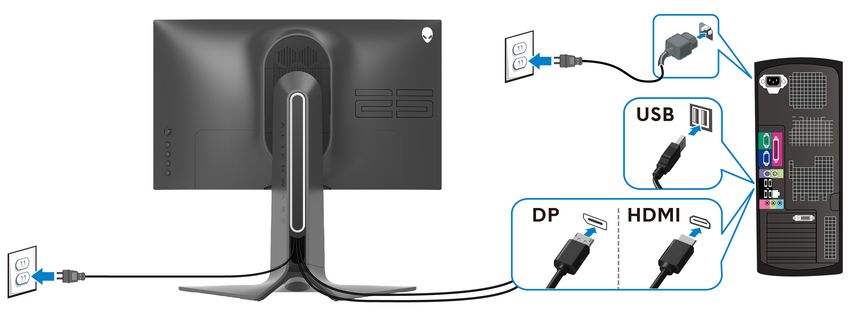
Enlever le pied du moniteur . . . . . . . . . . . . . . . . . . . . . . . . . . 30
    Montage mural VESA (en option). . . . . . . . . . . . . . . . . . . . . .32
Utilisation du moniteur . . . . . . . . . . . . . . . . . . . . . . . . . 33
    Allumer le moniteur. . . . . . . . . . . . . . . . . . . . . . . . . . . . . . . . . .33
    Utiliser la manette de contrôle. . . . . . . . . . . . . . . . . . . . . . . . .33
    Utiliser les boutons du panneau arrière . . . . . . . . . . . . . . . . .34
    Utilisation du menu d’affichage à l’écran (OSD). . . . . . . . . 35
         Accès au système des menus . . . . . . . . . . . . . . . . . . . . . . . . . . . . . . . . .35
         Messages d’avertissement OSD. . . . . . . . . . . . . . . . . . . . . . . . . . . . . . .47
    Verrouiller les boutons de commande du panneau
    arrière . . . . . . . . . . . . . . . . . . . . . . . . . . . . . . . . . . . . . . . . . . . . 50
    Réglage de la résolution maximale . . . . . . . . . . . . . . . . . . . . .51
    À l’aide de l’inclinaison, du pivotement et du
    déploiement vertical . . . . . . . . . . . . . . . . . . . . . . . . . . . . . . . . 52
         Extension d’inclinaison et de pivotement . . . . . . . . . . . . . . . . . . . . . . .52
         Extension verticale . . . . . . . . . . . . . . . . . . . . . . . . . . . . . . . . . . . . . . . . . .52
         Faire tourner le moniteur . . . . . . . . . . . . . . . . . . . . . . . . . . . . . . . . . . . .53
         Pivoter dans le sens horaire . . . . . . . . . . . . . . . . . . . . . . . . . . . . . . . . . .53
         Pivoter dans le sens antihoraire . . . . . . . . . . . . . . . . . . . . . . . . . . . . . . .54
    Régler les paramètres d’affichage de rotation de
    votre système . . . . . . . . . . . . . . . . . . . . . . . . . . . . . . . . . . . . . . 55
Utiliser l’application AlienFX . . . . . . . . . . . . . . . . . . . .56
    Conditions préalables . . . . . . . . . . . . . . . . . . . . . . . . . . . . . . .                     56
    Installer AWCC via Windows Update . . . . . . . . . . . . . . . . .                                     56
    Installer AWCC depuis le site Web Support Dell. . . . . . . .                                           56
    Naviguer dans la fenêtre AlienFX. . . . . . . . . . . . . . . . . . . . .                               57
    Créer un thème . . . . . . . . . . . . . . . . . . . . . . . . . . . . . . . . . . . .                  59
    Régler les effets d’éclairage . . . . . . . . . . . . . . . . . . . . . . . . . .                       60
Dépannage . . . . . . . . . . . . . . . . . . . . . . . . . . . . . . . . . . . 64
    Test-Auto . . . . . . . . . . . . . . . . . . . . . . . . . . . . . . . . . . . . . . . . . 64

4    |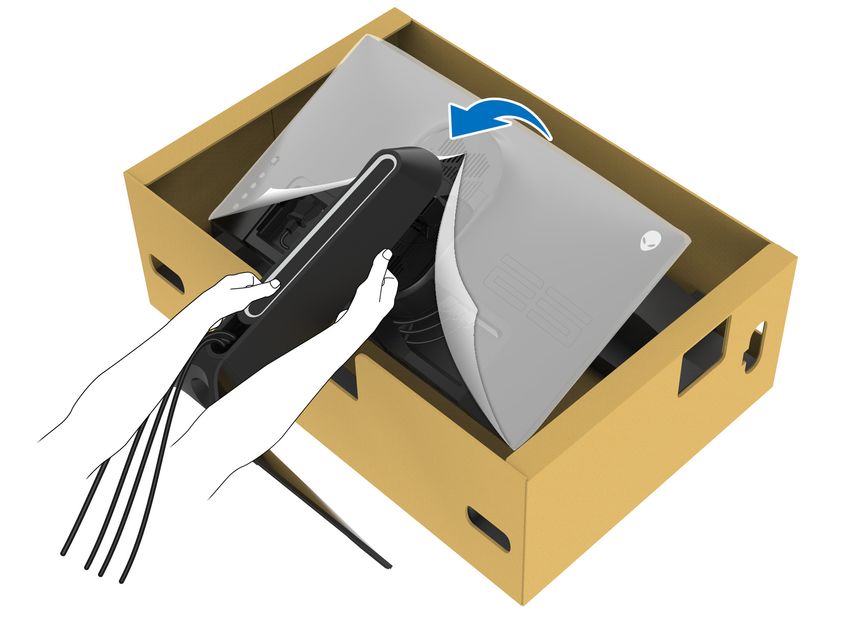
Diagnostiques intégrés. . . . . . . . . . . . . . . . . . . . . . . . . . . . . . .65
    Problèmes généraux . . . . . . . . . . . . . . . . . . . . . . . . . . . . . . . . .66
    Problèmes spécifiques au produit. . . . . . . . . . . . . . . . . . . . . .68
    Problèmes spécifiques à l’interface Universal Serial Bus
    (USB) . . . . . . . . . . . . . . . . . . . . . . . . . . . . . . . . . . . . . . . . . . . . .69
Appendice . . . . . . . . . . . . . . . . . . . . . . . . . . . . . . . . . . . . 71
    Déclaration de la FCC (États-Unis seulement) et autres
    informations règlementaires . . . . . . . . . . . . . . . . . . . . . . . . . . 71
    Contacter Dell . . . . . . . . . . . . . . . . . . . . . . . . . . . . . . . . . . . . . . 71
    Base de données de l’UE sur les produits pour
    l’étiquetage énergétique et fiche d’information sur les
    produits . . . . . . . . . . . . . . . . . . . . . . . . . . . . . . . . . . . . . . . . . . . 71

                                                                                              |    5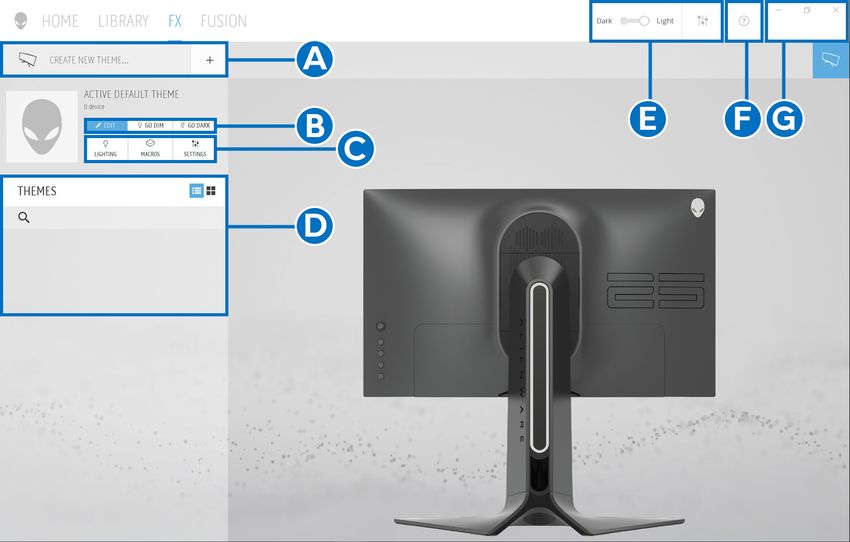
À propos de votre moniteur
Contenu de l’emballage
Votre moniteur est livré avec les éléments indiqués ci-dessous. En cas d’absence
d’un composant, contactez l’assistance technique Dell. Pour plus d’information,
voir Contacter Dell.
    REMARQUE : Certains composants sont en option et peuvent ne pas être
    expédiés avec votre moniteur. Certaines fonctionnalités ou accessoires
    peuvent ne pas être disponibles dans certains pays.

                                                          Description du
               Image du composant
                                                           composant
                                                     Moniteur

                                                     Colonne du pied

                                                     Base du pied

6   |   À propos de votre moniteur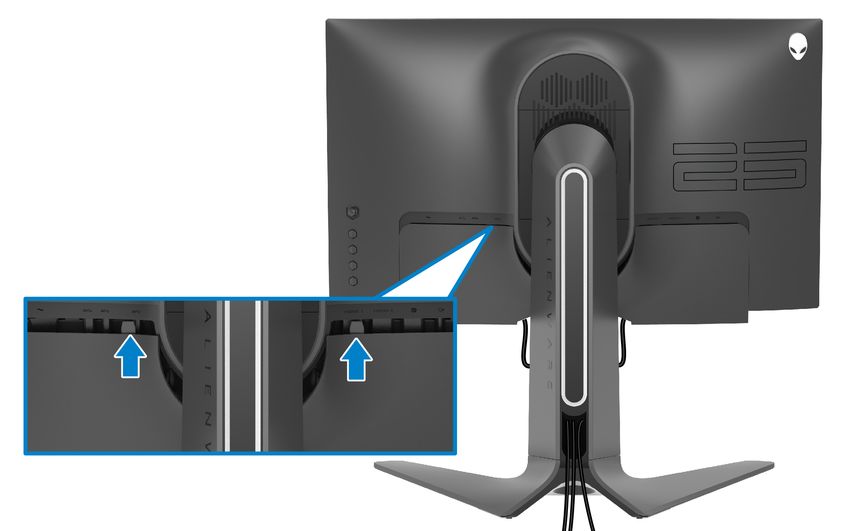
Couvercle E/S

        Câble d’alimentation
        (différent selon les pays)

        Câble DisplayPort
        (DisplayPort à
        DisplayPort)

        Câble HDMI

        Câble USB 3.0 en amont
        (active les ports USB du
        moniteur)

        • Guide d’installation
          rapide
        • Informations relatives à
          la sécurité, à
          l’environnement et à la
          réglementation
        • Carte de bienvenue
          d’Alienware

À propos de votre moniteur       |   7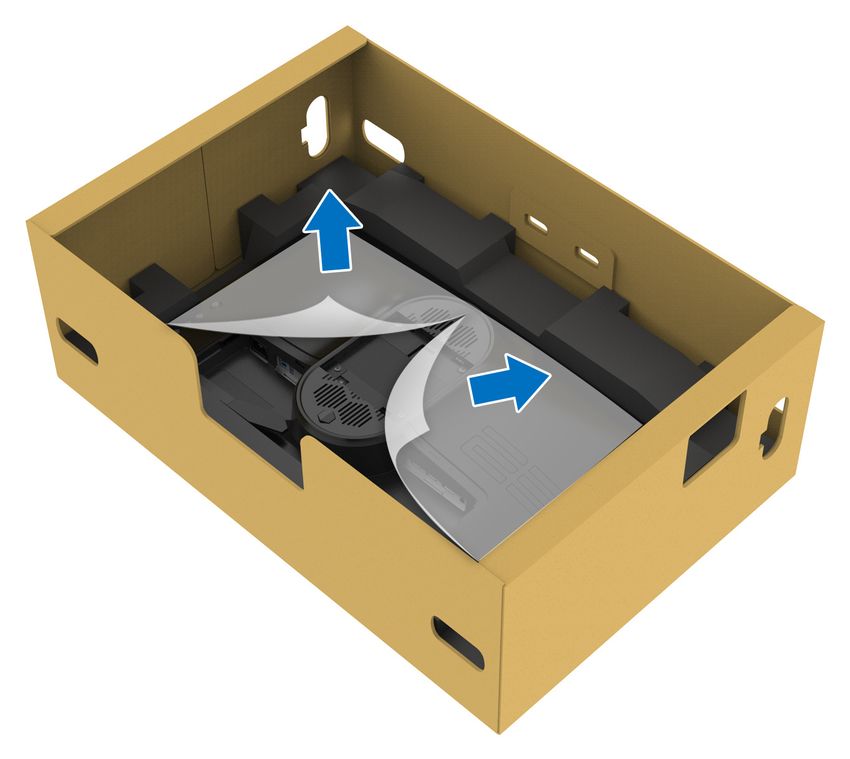
Caractéristiques du produit
Le moniteur Alienware 25 Gaming est disponible en deux variantes de
couleur : Côté obscur de la lune (AW2521HFA) et lumière lunaire
(AW2521HFLA). Les deux moniteurs offrent une matrice active, un transistor
en couche mince (TFT), un affichage à cristaux liquides (ACL) et rétroéclairage à
DÉL.
Les principales caractéristiques du moniteur sont les suivantes :
    • Zone visible de 62,2 cm (24,5 pouces) (mesurée en diagonale).
      Résolution : Jusqu’à 1920 x 1080, via DisplayPort et HDMI, avec prise en
      charge plein écran ou résolutions plus faibles, prenant en charge un taux de
      rafraîchissement extrêmement élevé de 240 Hz.
    • NVIDIA® G-SYNC® Compatible Certification et AMD FreeSync™ Premium
      Technology minimisent les distorsions graphiques comme les sauts et les
      déchirures d’écran pour un jeu plus régulier et plus fluide.
    • Prend en charge un taux de rafraîchissement de 240 Hz et un temps de
      réponse rapide de 1 ms en mode Extrême*.
    • Gamme de couleur de sRGB 99%.
    • Possibilités d’incliner, pivoter, ajuster la hauteur et faire pivoter le moniteur.
    • Une gamme de solutions de montage avec des orifices de fixation à
      écartement de 100 mm VESA™ (Video Electronics Standards Association)
      et pied amovible.
    • Connectivité numérique via 1 port DisplayPort et 2 ports HDMI.
    • Équipé de 1 port USB en amont et 4 ports USB en aval.
    • Capacité Plug and play si votre système la prend en charge.
    • Réglages de l’affichage de l’écran (OSD) pour une facilité de configuration
      et l’optimisation de l’écran.
    • AW2521HFA/AW2521HFLA offre des modes de préréglage, telles que
      FPS (Jeu de tir subjectif), MOBA/RTS (Stratégie en temps-réel), RPG
      (Jeu de rôle), SPORTS (course) et trois modes de jeu personnalisables
      selon les préférences de l’utilisateur. En outre, les fonctionnalités de jeu
      améliorées principales telles que Minuterie, Fréq. images et Alignement
      affichage sont fournies pour améliorer les performances des joueurs et offrir
      un meilleur avantage dans le jeu.
    • < 0,3 W en mode veille.
    • Optimisez le confort des yeux avec un écran sans scintillement.

8     |   À propos de votre moniteur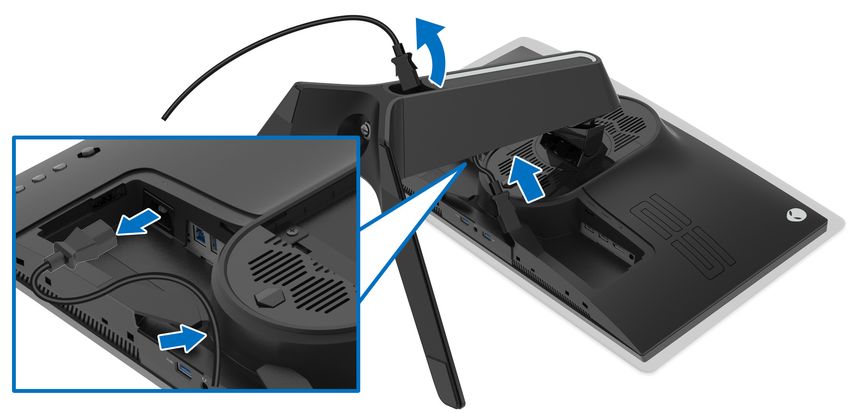
MISE EN GARDE : Les effets à long terme possibles de l'émission de
   lumière bleue du moniteur peuvent causer des dommages aux yeux, y
   compris la fatigue oculaire, la fatigue oculaire numérique, et ainsi de suite.
   La fonction ComfortView est conçue pour réduire la quantité de lumière
   bleue émise par le moniteur pour optimiser le confort de l'œil.
* Le mode gris à gris de 1 ms peut être atteint en mode Extrême pour réduire le
flou de mouvement visible et améliorer la réactivité de l’image. Toutefois, cela
peut introduire des artefacts visuels légers et perceptibles dans l’image.
Alienware recommande aux utilisateurs d’essayer différents modes pour trouver
le réglage qui leur convient le mieux, car chaque configuration du système et les
besoins de chaque joueur sont différents.

Identification des pièces et contrôles
Vue de face

Étiquette         Description                           Utilisez
            Orifice de rangement des Pour organiser les câbles proprement.
     1      câbles (sur l’avant du
            pied)
            Bouton d’alimentation      Pour allumer ou éteindre le moniteur.
            (avec diode témoin)        Une lumière bleue continue indique que
    2                                  le moniteur est allumé et fonctionne
                                       normalement. Une lumière blanche
                                       clignotante indique que le moniteur est
                                       en mode veille.

                                            À propos de votre moniteur      |   9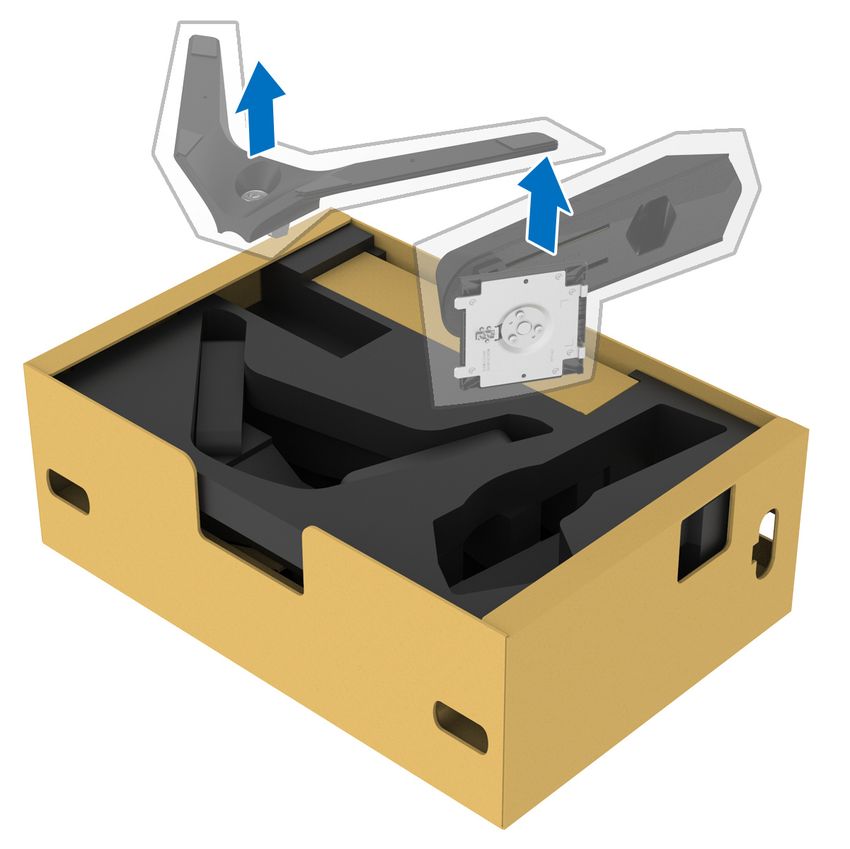
Vue arrière

                       Vue arrière sans pied du moniteur

                       Vue arrière avec pied du moniteur

Étiquette             Description                        Utilisez
            Manette                        Utilisez-la pour contrôler le menu
    1
                                           OSD.
            Boutons de fonction            Pour plus d’information, voir
    2
                                           Utilisation du moniteur.
            Code-barres, numéro de série Référez-vous à cette étiquette si
    3       et étiquette de service      vous devez contacter Dell pour un
                                         support technique.
            Clips de rangement des         Pour organiser les câbles
    4
            câbles                         proprement.
    5       Bouton de libération du pied   Libère le pied du moniteur.

10 |    À propos de votre moniteur
Orifices de montage VESA Support mural du moniteur utilisant
6 (100 mm x 100 mm - derrière un kit de montage mural compatible
le couvercle VESA) VESA (100 mm x 100 mm).
Étiquette réglementaire Liste des approbations
7
réglementaires.
Connecteur de la station Quand la colonne du pied est fixée
d’éclairage au moniteur, le connecteur de la
8
station fournit l’alimentation à la
lumière sur le pied.
Orifice de rangement des Pour organiser les câbles en les
9
câbles (à l’arrière du pied) faisant passer par cet orifice.
10 Couvercle E/S Protège les ports E/S.
Vue arrière et de dessous
Vue arrière et de dessous sans le pied du moniteur
Étiquette Description Utilisez
Connecteur Connectez le câble d’alimentation (livré avec
1
d’alimentation votre moniteur).
Port USB en amont Connectez le câble USB (fourni avec votre
2 moniteur) à ce port et votre ordinateur pour
activer les ports USB sur votre moniteur.
À propos de votre moniteur | 11Ports USB 3.0 (2) Connectez votre périphérique USB.*
REMARQUE : Pour utiliser ces ports, vous
3 devez connecter le câble USB (fourni avec
votre moniteur) au port USB en amont sur le
moniteur et à votre ordinateur.
Port USB 3.0 avec Connectez pour charger votre appareil USB.
4
charge d’alimentation
Port casque Connectez un casque ou des haut-parleurs.
AVERTISSEMENT : L’augmentation de
la sortie audio au-delà de 50% sur la
5 commande de volume ou l’égaliseur
peut augmenter la tension de sortie sur
le casque, augmentant ainsi les niveaux
de pression acoustique.
Port USB 3.0 Connectez votre périphérique USB.*
REMARQUE : Pour utiliser ces ports, vous
6 devez connecter le câble USB (fourni avec
votre moniteur) au port USB en amont sur le
moniteur et à votre ordinateur.
Port HDMI (HDMI 1) Connectez à un ordinateur ou à un autre
7
appareil de sortie HDMI.
Port HDMI (HDMI 2) Connectez à un ordinateur ou à un autre
8
appareil de sortie HDMI.
DisplayPort Connectez à un ordinateur ou à un autre
9
appareil de sortie DisplayPort.
Port de sortie audio Connectez vos haut-parleurs.
10 REMARQUE : Ce port ne prend pas en
charge le casque.
* Pour éviter toute interférence de signal, lorsqu’un périphérique USB sans fil a
été connecté à un port USB en aval, il est déconseillé de connecter d’autres
périphériques USB au(x) port(s) adjacent(s).
12 | À propos de votre moniteurSpécifications du moniteur
Modèle AW2521HFA/AW2521HFLA
Type d’écran Matrice active - LCD TFT
Technologie du panneau IPS rapide
Proportions 16:9
Image visible
Diagonale 622,28 mm (24,5 po)
Largeur (zone active) 543,744 mm (21,41 po)
Hauteur (zone active) 302,616 mm (11,91 po)
Zone totale 164545,63 mm2 (255,04 po2)
Finesse pixel 0,2832 mm x 0,2802 mm
Pixel par pouce (PPI) 90
Angle de vision
Verticale 178° (standard)
Horizontale 178° (standard)
Sortie luminance 400 cd/m² (standard)
Rapport de contraste 1000 pour 1 (standard)
Revêtement de surface Traitement antireflet du polariseur avant (distorsion
25%, 3H)
Rétroéclairage WLED
Temps de réponse • 1 ms gris à gris en mode Extrême*
• 2 ms gris à gris en mode Super rapide
• 4 ms gris à gris en mode Rapide
* Un temps de réponse gris à gris de 1 ms est obtenu
en mode Extrême pour réduire le flou de
mouvement visible et augmenter la réactivité de
l’image. Cependant, cela peut introduire des
artefacts visuels subtils dans l’image. La configuration
de chaque ordinateur et les besoins des joueurs
étant différents, Alienware recommande aux
utilisateurs d’expérimenter les différents modes pour
trouver le paramètre qui leur convient.
Nombre de couleurs 16,78 millions de couleurs
Gamme de couleur sRGB 99% (standard)
À propos de votre moniteur | 13Périphériques intégrés • Hub USB 3.0 super vitesse (avec 1 port USB 3.0
en amont)
• 4 x ports USB 3.0 en aval (y compris 1 port qui
prend en charge la charge)
Connectivité • 1 x port DisplayPort version 1.2 (arrière)
• 2 x port HDMI version 2.0 (arrière)
• 1 x port USB 3.0 en amont (arrière)
• 3 x ports USB 3.0 en aval (bas : 1 ; arrière : 2)
• 1 x port USB 3.0 en aval avec capacité de charge
BC1.2 à 2 A (maximum) (bas)
• 1 x port casque (bas)
• 1 x port sortie audio (arrière)
Largeur du cadre (bord du moniteur à zone active)
Haut 5,27 mm
Gauche/Droite 5,27 mm/5,27 mm
Bas 14,19 mm
Variabilité
Pied ajustable en hauteur 0 à 130 mm
Inclinaison -5° à 21°
Pivotement -20° à 20°
Pivot -90° à 90°
Compatibilité de Dell Organisation facile et autre fonctions principales
Display Manager (DDM)
Spécifications de la résolution
Modèle AW2521HFA/AW2521HFLA
DisplayPort 1.2 HDMI 2.0
Plage de balayage 255 à 255 kHz 30 à 255 kHz
horizontal (automatique) (automatique)
Plage de balayage 48 à 240 Hz (automatique) 48 à 240 Hz (automatique)
vertical
Résolution maximale 1920 x 1080 à 240 Hz 1920 x 1080 à 240 Hz
préréglée
14 | À propos de votre moniteurModes vidéo pris en charge
Modèle AW2521HFA/AW2521HFLA
Capacités d'affichage vidéo 480i, 480p, 576i, 576p, 720p, 1080i,
(lecture HDMI & DisplayPort) 1080p, FHD
Modes d’affichage préréglés
Polarité de
Fréquence Fréquence
Horloge pixel synchronisation
Mode d’affichage horizontale verticale
(MHz) (horizontale/
(kHz) (Hz)
verticale)
VESA, 640 x 480 31,5 59,9 25,2 -/-
VESA, 640 x 480 37,5 75,0 31,5 -/-
IBM, 720 x 400 31,5 70,1 28,3 -/+
VESA, 800 x 600 37,9 60,3 40,0 +/+
VESA, 800 x 600 46,9 75,0 49,5 +/+
VESA, 1024 x 768 48,4 60,0 65,0 -/-
VESA, 1024 x 768 60,0 75,0 78,8 +/+
VESA, 1152 x 864 67,5 75,0 108,0 +/+
VESA, 1280 x 1024 64,0 60,0 108,0 +/+
VESA, 1280 x 1024 80,0 75,0 135,0 +/+
VESA, 1600 x 900 60,0 60,0 108,0 +/+
VESA, 1920 x 1080 67,5 60,0 148,5 +/+
1920 x 1080 137,3 120,0 285,5 +/-
1920 x 1080 166,6 144,0 346,5 +/-
1920 x 1080 278,1 240,0 567,4 +/-
REMARQUE : Ce moniteur prend en charge AMD FreeSync™ Premium
Technology.
À propos de votre moniteur | 15Spécifications électriques
Modèle AW2521HFA/AW2521HFLA
Signaux d’entrée vidéo HDMI 2.0*/DisplayPort 1.2, 600 mV pour
chaque ligne différentielle, impédance d’entrée de
100 ohms par paire différentielle.
Tension d'entrée CA/ 100 VCA à 240 VCA/50 Hz ou 60 Hz + 3 Hz/
fréquence/courant 1,5 A (standard)
Courant d’appel • 120 V : 30 A (max.) à 0°C (démarrage à froid)
• 240 V : 60 A (max.) à 0°C (démarrage à froid)
Consommation électrique • 0,2 W (mode éteint)1
• 0,3 W (mode veille)1
• 20,4 W (mode allumé)1
• 72 W (max.)2
• 17,18 W (Pon)3
• 55,52 kWh (TEC)3
* Ne prend pas en charge la spécification optionnelle HDMI 2.0, y compris CEC
(Consumer Electronics Control), HEC (HDMI Ethernet Channel), ARC (Audio
Return Channel), standard pour le format et les résolutions 3D, et standard pour
la résolution cinéma numérique 4K.
1 Selon la définition dans UE 2019/2021 et UE 2019/2013.
2 Réglage maximal de la luminosité et du contraste avec une charge de
puissance maximale sur tous les ports USB.
3 Pon : Consommation électrique du mode Activé mesurée en référence à la
méthode de test Energy Star.
TEC : Consommation électrique totale en kWh mesurée en référence à la
méthode de test Energy Star.
Ce document est uniquement informatif et reflète la performance en
laboratoire. Votre produit peut fonctionner différemment, en fonction des
logiciels, composants et périphériques que vous avez commandés et il n’y a
aucune obligation de mettre à jour ces informations.
Par conséquent, le client ne doit pas compter sur cette information pour
prendre des décisions au sujet des tolérances électriques ou autres. Aucune
garantie quant à l’exactitude ou l’exhaustivité n’est exprimée ou impliquée.
16 | À propos de votre moniteurCaractéristiques physiques
Modèle AW2521HFA/AW2521HFLA
• Numérique : HDMI à 19 broches
Type du câble de signal • Numérique : DisplayPort à 20 broches
• Universal Serial Bus : USB à 9 broches
REMARQUE : Les moniteurs Dell sont conçus pour fonctionner de manière
optimale avec les câbles vidéo fournis avec votre moniteur. Dell ne contrôlant
pas les différents fournisseurs de câbles sur le marché, le type de matériel, le
connecteur et le processus utilisés pour fabriquer ces câbles, Dell ne garantit
pas les performances vidéo des câbles qui ne sont pas livrés avec votre moniteur
Dell.
Dimensions (avec pied)
Hauteur (étendu) 526,08 mm (20,71 po)
Hauteur (compressé) 421,21 mm (16,58 po)
Largeur 556,29 mm (21,90 po)
Profondeur 251,92 mm (9,92 po)
Dimensions (sans pied)
Hauteur 328,24 mm (12,92 po)
Largeur 556,29 mm (21,90 po)
Profondeur 72,95 mm (2,87 po)
Dimensions du pied
Hauteur (étendu) 436,80 mm (17,20 po)
Hauteur (compressé) 421,21 mm (16,58 po)
Largeur 465,30 mm (18,32 po)
Profondeur 251,92 mm (9,92 po)
Poids
Poids avec l’emballage 11,72 kg (25,84 lb)
Poids avec ensemble pied et 7,46 kg (16,45 lb)
câbles
Poids sans ensemble pied (en 4,15 kg (9,15 lb)
cas de montage mural ou de
montage VESA - sans câbles)
À propos de votre moniteur | 17Poids de l’ensemble pied 3,21 kg (7,08 lb)
Brillant du cadre avant 17 + 3 (seulement avant)
Caractéristiques environnementales
Modèle AW2521HFA/AW2521HFLA
Standards de conformité
Verre sans arsenic, et sans mercure pour le panneau seulement
Température
En fonctionnement 0°C à 40°C (32°F à 104°F)
À l’arrêt • Entreposage : -20°C à 60°C (-4°F à 140°F)
• Expédition : -20°C à 60°C (-4°F à 140°F)
Humidité
En fonctionnement 10% à 80% (sans condensation)
À l’arrêt • Entreposage : 5% à 90% (sans condensation)
• Expédition : 5% à 90% (sans condensation)
Altitude
En fonctionnement 5000 m (16404 pieds) (maximum)
À l’arrêt 12192 m (40000 pieds) (maximum)
• 245,66 BTU/heure (maximum)
Dissipation thermique
• 81,89 BTU/heure (standard)
18 | À propos de votre moniteurAssignations des broches
Connecteur DisplayPort
Numéro de Côté 20 broches du câble de
broche signal connecté
1 ML3 (n)
2 MASSE
3 ML3 (p)
4 ML2 (n)
5 MASSE
6 ML2 (p)
7 ML1 (n)
8 MASSE
9 ML1 (p)
10 ML0 (n)
11 MASSE
12 ML0 (p)
13 MASSE
14 MASSE
15 AUX (p)
16 MASSE
17 AUX (n)
18 Détection connexion à chaud
19 PWR Retour
20 +3,3 V DP_PWR
À propos de votre moniteur | 19Connecteur HDMI
Numéro de Côté 19 broches du câble de
broche signal connecté
1 TMDS DONNÉES 2+
2 TMDS DONNÉES 2 BLINDAGE
3 TMDS DONNÉES 2-
4 TMDS DONNÉES 1+
5 TMDS DONNÉES 1 BLINDAGE
6 TMDS DONNÉES 1-
7 TMDS DONNÉES 0+
8 TMDS DONNÉES 0 BLINDAGE
9 TMDS DONNÉES 0-
10 TMDS HORLOGE+
11 TMDS HORLOGE BLINDAGE
12 TMDS HORLOGE-
13 CEC
14 Réservé (N.C. sur le périphérique)
15 DDC HORLOGE (SCL)
16 DDC DONNÉES (SDA)
17 Masse DDC/CEC
18 +5 V ALIMENTATION
19 DÉTECTION CONNEXION À
CHAUD
20 | À propos de votre moniteurCapacité Plug and Play
Vous pouvez connecter le moniteur à n’importe système compatible Plug and
Play. Le moniteur fournit automatiquement à l’ordinateur ses données
d’identification de moniteur étendues (EDID) à l’aide des protocoles de canal
de moniteur de données (DDC) pour que le système puisse se configurer
automatiquement et optimiser les paramètres du moniteur. La plupart des
installations de moniteurs sont automatiques, vous pouvez choisir différents
réglages si vous le souhaitez. Pour plus d’informations sur la modification de
réglages du moniteur, voir Utilisation du moniteur.
Interface Universal Serial Bus (USB)
Cette section vous donne des informations sur les ports USB qui sont disponibles
sur le moniteur.
REMARQUE : Ce moniteur est compatible USB 3.0 Super-Speed.
Vitesse de
Débit de données Consommation électrique*
transfert
Super vitesse 5 Gbit/s 4,5 W (Maxi., chaque port)
Haute vitesse 480 Mbit/s 4,5 W (Maxi., chaque port)
Pleine vitesse 12 Mbit/s 4,5 W (Maxi., chaque port)
* Jusqu'à 2 A sur port USB en aval (avec l’icône de batterie ) avec
appareils compatibles à la version de charge de batterie ou appareils USB
normaux.
Connecteur USB en amont
Numéro de Côté 9 broches du
broche connecteur
1 VCC
2 D-
À propos de votre moniteur | 213 D+
4 MASSE
5 SSTX-
6 SSTX+
7 MASSE
8 SSRX-
9 SSRX+
Connecteur USB en aval
Numéro de Côté 9 broches du
broche connecteur
1 VCC
2 D-
3 D+
4 MASSE
5 SSRX-
6 SSRX+
7 MASSE
8 SSTX-
9 SSTX+
Ports USB
• 1 x en amont - arrière
• 2 x en aval - arrière
• 2 x en aval - bas
Port de charge - le port avec l’icône prend en charge la capacité de
charge rapide jusqu’à 2 A si l’appareil est compatible BC1.2.
REMARQUE : Fonctionnalité USB 3.0 nécessitant un ordinateur
compatible USB 3.0.
22 | À propos de votre moniteurREMARQUE : Les ports USB du moniteur fonctionnent uniquement
lorsque le moniteur est en marche ou en mode veille. Si vous éteignez le
moniteur et que vous le rallumez ensuite, les périphériques attachés
peuvent prendre plusieurs secondes avant de reprendre une
fonctionnalité normale.
Politique de qualité relative aux pixels des moniteurs LCD
Pendant le processus de fabrication du moniteur LCD, il n’est pas inhabituel
qu’un ou plusieurs pixels se figent dans un état fixe, ce qui est difficilement
visible et n’affecte pas la qualité de l’affichage ni son utilisabilité. Pour plus
d’informations sur la Qualité des moniteurs Dell et la Politique sur les pixels, voir
www.dell.com/pixelguidelines.
Lignes directrices relatives à la maintenance
Nettoyer votre moniteur
AVERTISSEMENT : Lisez et suivez les Consignes de sécurité avant de
nettoyer le moniteur.
MISE EN GARDE : Avant de nettoyer le moniteur, débranchez son câble
d’alimentation de la prise murale.
Pour les meilleures pratiques, suivez les instructions dans la liste ci-dessous
pendant le déballage, le nettoyage ou la manipulation de votre moniteur :
• Pour nettoyer votre écran antistatique, humidifiez légèrement un chiffon
doux et propre avec de l'eau. Si possible, utilisez un tissu de nettoyage
spécial pour les écrans ou une solution adaptée au revêtement antistatique.
Ne pas utiliser de produits à base de benzène, un diluant, de
l’ammoniaque, des nettoyants abrasifs ou des produits à base d’air
comprimé.
• Utilisez un chiffon légèrement humidifié et tiède pour nettoyer le moniteur.
Évitez d’utiliser toutes sortes de détergents car certains peuvent laisser un
film trouble sur le moniteur.
• Si vous remarquez la présence de poudres blanches lors du déballage de
votre moniteur, éliminez-les à l’aide d’un chiffon.
• Manipulez votre moniteur avec soin car les plastiques de couleur foncée
peuvent rayer et laisser des marques de rayures blanches plus facilement
que les moniteurs de couleur claire.
• Pour aider à conserver la meilleure qualité d’image sur votre moniteur,
utilisez un écran de veille qui change dynamiquement et éteignez votre
moniteur lorsque vous ne l’utilisez pas.
À propos de votre moniteur | 23Installer le Moniteur
Fixer le pied
REMARQUE : Le pied n’est pas installé en usine.
REMARQUE : Les instructions suivantes sont applicables uniquement
pour le pied qui a été livré avec votre moniteur. Si vous fixez un pied que
vous avez acheté d’une autre source, suivez les instructions d’installation
fournies avec le pied.
AVERTISSEMENT : Les étapes suivantes sont importantes pour protéger
votre écran courbé. Suivez bien les instructions ci-dessous pour terminer
l’installation.
1. Retirez la colonne du pied et la base du pied du coussin de l’emballage.
2. Alignez et placez la colonne du pied sur la base du pied.
3. Ouvrez la poignée de la vis située au bas de la base du pied et faites-la
tourner dans le sens horaire pour fixer l’ensemble du pied.
24 | Installer le Moniteur4. Fermez la poignée de la vis.
5. Ouvrez le couvercle de protection du moniteur pour accéder à la fente
VESA du moniteur.
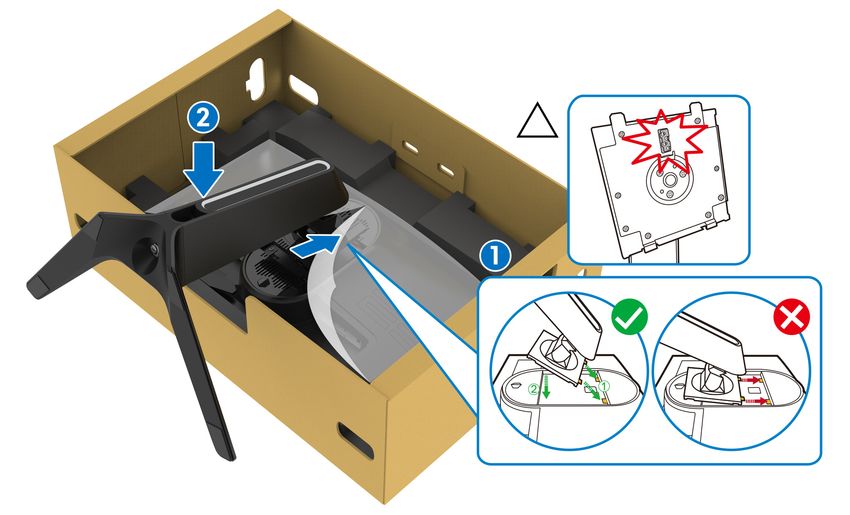
Installer le Moniteur | 25AVERTISSEMENT : Lorsque vous connectez l’ensemble du pied à l’écran,
ne placez pas la colonne du pied directement sur le panneau arrière de
l'écran. Cela pourrait endommager les broches du pied en raison d’un
mauvais alignement.
6. Insérez avec précaution les onglets de la colonne du pied dans les fentes
du capot arrière de l’écran et abaissez l’ensemble du pied pour
l’enclencher en place.
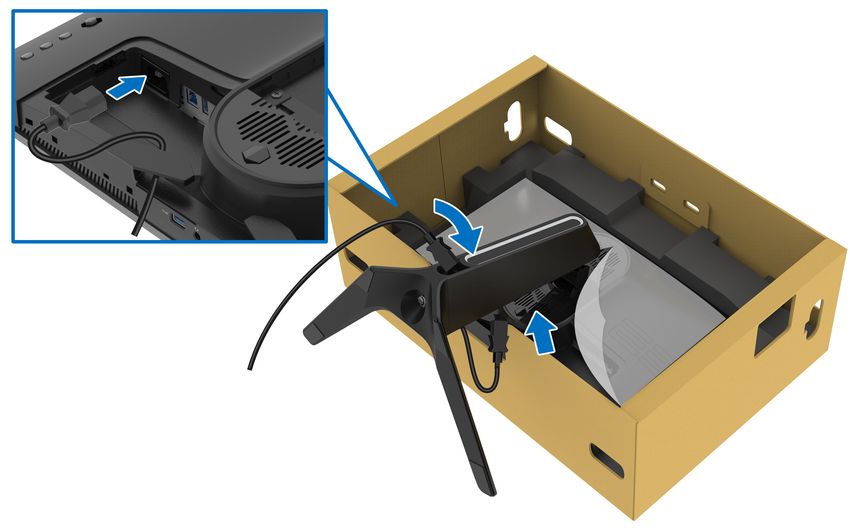
7. Faites passer le câble d’alimentation dans le connecteur de gestion des
câbles du pied et dans le clip de gestion des câbles situé à l’arrière de
l’écran.
8. Connectez le câble d’alimentation au moniteur.
9. Acheminez les câbles requis, tels que le câble USB en amont, les câbles
USB en aval (en option, les câbles ne sont pas inclus), le câble HDMI et le
câble DisplayPort à travers l’orifice de gestion des câbles sur le pied.
26 | Installer le Moniteur10. Connectez les câbles requis au moniteur.
REMARQUE : Les moniteurs Dell sont conçus pour fonctionner de
manière optimale avec les câbles fournis par Dell. Dell ne garantit pas la
qualité vidéo ni les performances lors de l’utilisation de câbles autres que
ceux fournis par Dell.
REMARQUE : Acheminez chaque câble de manière soignée afin que les
câbles soient organisés avant que le couvercle E/S ne soit installé.
AVERTISSEMENT : Ne branchez pas le câble d’alimentation à la prise
secteur et ne mettez pas le moniteur sous tension avant d’y être invité.
11. Tenez la colonne du pied et soulevez le moniteur avec précaution, puis
placez-le sur une surface plane.
AVERTISSEMENT : Tenez fermement la colonne du pied lorsque vous
soulevez le moniteur pour éviter tout dommage accidentel.
Installer le Moniteur | 2712. Soulevez le couvercle de protection du moniteur.
13. Faites glisser les onglets du couvercle E/S dans les fentes du capot arrière
de l’écran jusqu’à ce qu’il s’enclenche.
REMARQUE : Veillez à ce que tous les câbles passent à travers le
couvercle E/S et l’orifice de rangement des câbles sur la colonne du pied.
28 | Installer le MoniteurConnexion de l’ordinateur
MISE EN GARDE : Avant de débuter quelque procédure que ce soit de
cette section, suivez les Consignes de sécurité.
REMARQUE : Ne connectez pas tous les câbles à l’ordinateur en même
temps.
REMARQUE : Les images sont à des seules fins d’illustration. L’aspect de
l’ordinateur peut varier.
Pour connecter votre moniteur sur l’ordinateur :
1. Connectez l’autre extrémité du câble DisplayPort ou HDMI à votre
ordinateur.
2. Connectez l’autre extrémité du câble USB 3.0 en amont à un port USB 3.0
approprié de votre ordinateur.
3. Connectez les périphériques USB 3.0 aux ports USB 3.0 en aval du
moniteur.
4. Branchez les câbles d’alimentation pour votre ordinateur et pour le
moniteur sur une prise secteur.
5. Allumez le moniteur et l'ordinateur.
Si votre moniteur affiche une image, l'installation est terminée. Si aucune
image ne s'affiche, voir Problèmes généraux.
Installer le Moniteur | 29Enlever le pied du moniteur
REMARQUE : Pour éviter les rayures sur l’écran en enlevant le pied,
assurez-vous que le moniteur est placé sur une surface nette.
REMARQUE : Les instructions suivantes sont applicables uniquement
pour fixer le pied qui a été livré avec votre moniteur. Si vous fixez un pied
que vous avez acheté d’une autre source, suivez les instructions
d’installation fournies avec le pied.
Pour enlever le pied :
1. Éteignez le moniteur.
2. Déconnectez les câbles de l’ordinateur.
3. Placez le moniteur sur un chiffon mou ou un coussin.
4. Faites glisser avec précaution et retirez le couvercle E/S du moniteur.
5. Déconnectez les câbles du moniteur et faites les sortir à travers l’orifice de
rangement des câbles sur la colonne du pied.
30 | Installer le Moniteur6. Appuyez sur le bouton de dégagement du pied et maintenez-le enfoncé.
7. Soulevez le pied et retirez-le du moniteur.
Installer le Moniteur | 31Montage mural VESA (en option)
(Dimensions de vis : M4 x 10 mm)
Consultez les instructions accompagnant le kit de montage mural compatible
VESA.
1. Poser le panneau du moniteur sur un chiffon doux ou un coussin sur une
surface à la fois bien plate et stable.
2. Enlevez le pied du moniteur. (Voir Enlever le pied du moniteur.)
3. À l’aide d’un tournevis cruciforme, enlever les quatre vis de fixation du
couvercle en plastique.
4. Monter la patte de fixation du kit de montage mural sur le moniteur.
5. Montez le moniteur sur le mur. Pour plus d’informations, voir la
documentation fournie avec le kit de montage mural.
REMARQUE : À utiliser uniquement avec une patte de montage mural
conforme à la norme UL Listed disposant d’une capacité de charge
minimale de 16,60 kg.
32 | Installer le MoniteurUtilisation du moniteur
Allumer le moniteur
Appuyez le bouton d’alimentation pour allumer le moniteur.
Utiliser la manette de contrôle
Utilisez la manette de contrôle à l’arrière du moniteur pour effectuer les
ajustements au menu OSD.
1. Appuyez sur le bouton de la manette pour lancer le menu principal OSD.
2. Déplacez la manette vers le haut/bas et la gauche/droite pour basculer
entre les options.
3. Appuyez à nouveau sur le bouton de la manette pour confirmer les
réglages et quitter.
Manette Description
• Lorsque le menu OSD est activé, appuyez sur le bouton pour
confirmer la sélection ou enregistrer les paramètres.
• Lorsque le menu OSD est désactivé, appuyez sur le bouton
pour lancer le menu principal OSD. Voir Accès au système des
menus.
Utilisation du moniteur | 33• Pour la navigation bidirectionnelle (droite et gauche).
• Déplacez-vous à droite pour accéder au sous-menu.
• Déplacez-vous à gauche pour quitter le sous-menu.
• Augmente (à droite) ou diminue (à gauche) les paramètres de
l’élément de menu sélectionné.
• Pour la navigation bidirectionnelle (haut et bas).
• Bascule entre les éléments de menu.
• Augmente (en haut) ou diminue (en bas) les paramètres de
l’élément de menu sélectionné.
Utiliser les boutons du panneau arrière
Utilisez les boutons de commande à l’arrière du moniteur pour accéder au menu
OSD et aux touches de raccourci.
Le tableau suivant décrit les boutons du panneau arrière :
Bouton sur le panneau arrière Description
1 Pour lancer le menu principal OSD. Voir Accès au
système des menus.
Menu
2 Pour quitter le menu principal OSD.
Quitter
3 Pour spécifier le mode couleur souhaité dans une
liste de préréglages.
Touche de raccourci/
Modes de préréglage
34 | Utilisation du moniteur4 Pour accéder directement au curseur d’ajustement
du Stabilisateur foncé.
Touche de raccourci/
Stabilisateur foncé
5 Pour accéder directement au curseur d’ajustement
de Luminosité/Contraste.
Touche de raccourci/
Luminosité/Contraste
Lorsque vous appuyez sur l’un de ces boutons (à l’exclusion du bouton de la
manette), la barre d’état de l’OSD apparaît pour vous informer des paramètres
actuels de certaines fonctions OSD.
Utilisation du menu d’affichage à l’écran (OSD)
Accès au système des menus
Icône Menu et sous- Description
menus
Jeux Utilisez ce menu pour personnaliser votre expérience de jeu
visuel.
Utilisation du moniteur | 35Modes de Permet de choisir parmi différents modes de couleurs
préréglage préréglés.
• Standard : Charge les réglages par défaut du moniteur.
C’est le mode de préréglage par défaut.
• FPS : Charge les paramètres de couleur idéaux pour les
jeux de tir subjectif (FPS).
• MOBA/RTS : Charge les paramètres de couleur idéaux
pour les jeux d’arène de bataille en ligne multijoueur
(MOBA) et de Stratégie en temps-réel (RTS).
• RPG : Charge les paramètres de couleur idéaux pour les
jeux de rôle (RPG).
• SPORTS : Charge les paramètres de couleur idéaux pour
les jeux de sports.
• Jeu 1/Jeu 2/Jeu 3 : Permet de personnaliser les
paramètres de couleur pour vos besoins de jeu.
• ComfortView : Diminue le niveau de la lumière bleue
émise par l’écran pour rendre la visualisation plus
confortable pour vos yeux.
MISE EN GARDE : Les effets à long terme
possibles de l'émission de lumière bleue du
moniteur peuvent causer des blessures, comme la
fatigue oculaire, la fatigue oculaire numérique ou
des dommages aux yeux. Utiliser le moniteur
pendant de longues périodes peut également
causer des douleurs dans certaines parties du
corps comme le cou, les bras, le dos et les épaules.
36 | Utilisation du moniteurModes de Pour réduire le risque de fatigue oculaire et de douleur
préréglage au cou/bras/dos/épaules lors de l’utilisation du moniteur
pendant de longues périodes, nous vous conseillons de :
1. Réglez la distance de l’écran entre 20 et 28 pouces
(50 cm - 70 cm) de vos yeux.
2. Clignez fréquemment pour humecter vos yeux ou
mouillez vos yeux avec de l'eau après une utilisation
prolongée du moniteur.
3. Faire des pauses régulières et fréquentes pendant
20 minutes toutes les deux heures.
4. Détourner le regard de votre moniteur et regarder un
objet lointain à 20 pieds de distance pendant au moins
20 secondes pendant les pauses.
5. Effectuer des étirements pour soulager la tension dans le
cou, les bras, le dos et les épaules pendant les pauses.
• Chaud : Présente les couleurs à des températures de
couleur plus basses. L’écran affiche des teintes plus
chaudes avec des tons rouges/jaunes.
• Froid : Présente les couleurs à des températures de couleur
plus élevées. L’écran affiche des teintes plus froides avec
des tons bleus.
• Couleur Perso : Permet de paramétrer manuellement les
couleurs. Déplacez la manette pour régler les valeurs Gain,
Décalage, Hue et Saturation et définir un mode de
préréglage des couleurs personnalisé.
Utilisation du moniteur | 37Mode La fonctionnalité offre trois fonctions disponibles pour
amélioration jeu améliorer votre expérience de jeu.
• Eteint
Sélectionnez pour désactiver les fonctions sous Mode
amélioration jeu.
• Minuterie
Permet de désactiver ou d’activer la minuterie en haut à
gauche de l’écran. La minuterie montre le temps écoulé
depuis le début du jeu. Sélectionnez une option dans la liste
d’intervalle de temps pour vous tenir au courant du temps
restant.
• Fréq. images
Sélectionner Sur vous permet d’afficher les images par
seconde actuelles lorsque vous jouez. Plus la fréquence est
élevée, plus le mouvement est fluide.
• Alignement affichage
Activez la fonction afin d’assurer l’alignement parfait du
contenu de la vidéo à partir d’écrans multiples.
AMD FreeSync Lorsque vous sélectionnez Sur, le moniteur fonction à la
Premium fréquence d’images la plus élevée possible pour éliminer à la
fois les retards d’entrée et les déchirures d’écran, offrant ainsi
un jeu plus fluide.
Temps de Permet de définir le Temps de réponse sur Rapide, Super
réponse rapide ou Extrême.
38 | Utilisation du moniteurStabilisateur La fonctionnalité améliore la visibilité dans les scénarios de
foncé jeux sombres. Plus la valeur est élevée (entre 0 et 3), meilleure
est la visibilité dans la zone sombre de l’image de l’affichage.
Hue Cette fonction permet de changer la teinte des images vidéo
sur vert ou violet. Elle sert à obtenir le ton couleur chair
souhaité.
Utilisez la manette pour régler le niveau de teinte de 0 à 100.
Déplacez la manette vers le haut pour renforcer la nuance de
vert de l’image vidéo.
Déplacez la manette vers le bas pour renforcer la nuance de
violet de l’image vidéo.
REMARQUE : Le réglage de la Hue est disponible
uniquement lorsque vous sélectionnez FPS, MOBA/RTS,
SPORTS, ou le mode prédéfini RPG.
Saturation Cette fonction permet de régler la saturation des couleurs
pour les images vidéo.
Utilisez la manette pour régler le niveau de saturation de 0 à
100.
Déplacez la manette vers le haut pour renforcer l’aspect
coloré de l’image vidéo.
Déplacez la manette vers le baspour renforcer l’aspect
monochrome de l’image vidéo.
REMARQUE : Le réglage de la Saturation est disponible
uniquement lorsque vous sélectionnez FPS, MOBA/RTS,
SPORTS, ou le mode prédéfini RPG.
Réinitialiser le Rétablit tous les paramètres sous le menu Jeux aux valeurs
jeu d’usine.
Utilisation du moniteur | 39Source entrée Utiliser le menu Source entrée pour effectuer une sélection
entre les différents signaux vidéo pouvant être connectés au
moniteur.
DP Sélectionnez l’entrée DP en cas d’utilisation du connecteur
DisplayPort (DP). Appuyez le bouton de la manette pour
confirmer la sélection.
HDMI 1 Sélectionner l’entrée HDMI 1 ou HDMI 2 en cas d’utilisation
HDMI 2 des connecteurs HDMI. Appuyez le bouton de la manette
pour confirmer la sélection.
Sélection auto Activez la fonction pour permettre au moniteur de rechercher
automatiquement les sources d’entrée disponibles. Appuyez le
bouton de la manette pour confirmer la sélection.
Réinit. source Rétablit tous les paramètres sous le menu Source entrée aux
entrée valeurs d’usine.
40 | Utilisation du moniteurÉclairage Utilisez ce menu pour régler les paramètres de l’éclairage LED
AlienFX du bouton d’alimentation, du logo Alienware et de la bande
lumineuse sur le pied.
Couleur Pour spécifier une couleur d’éclairage LED, sélectionnez Sur
et déplacez la manette pour mettre en surbrillance l’option
Couleur Perso.
Ensuite, vous pouvez faire une sélection parmi 20 couleurs
disponibles en déplaçant la manette vers le haut ou le bas.
Utilisation du moniteur | 41Le tableau suivant représente le numéro de couleur et les
codes RVB utilisés pour les 20 couleurs des LED.
No. R G B
1 0 0 0
2 63 0 255
3 100 0 240
4 255 0 255
5 239 12 175
6 255 0 89
7 255 0 0
8 255 45 0
9 255 75 0
10 255 120 0
11 204 255 0
12 127 255 0
13 76 255 0
14 0 255 0
15 0 255 25
16 0 255 63
17 0 240 240
18 0 63 255
19 0 25 255
20 0 0 255
Pour éteindre les lumières AlienFX, sélectionnez Eteint.
REMARQUE : Ces fonctions sont disponibles uniquement
quand Spectre est désactivé.
Personnalisé C’est un menu en lecture seule. Lorsque vous utilisez Couleur
ou / et Spectre pour effectuer des ajustements d’éclairage
LED, l’état de ce menu indique Eteint ; Lorsque vous
effectuez les ajustements d’éclairage LED via l’application
AlienFX, le statut devient Sur.
42 | Utilisation du moniteurSpectre Quand vous sélectionnez Sur, l’éclairage LED brille et change
de couleur en séquence du spectre de couleurs : rouge,
orange, jaune, vert, bleu, indigo et violet.
Réinit. éclairage Rétablit tous les paramètres sous le menu Éclairage AlienFX
AlienFX aux valeurs d’usine.
Affichage Utilisez Affichage pour régler les images.
Luminosité La Luminosité permet de régler la luminance du
rétroéclairage.
Déplacez la manette vers le haut pour augmenter le niveau de
luminosité ou vers le bas pour le diminuer (min. 0 / max. 100).
Contraste Réglez la Luminosité au préalable, puis le Contraste
uniquement si un réglage supplémentaire s’impose.
Déplacez la manette vers le haut pour augmenter le niveau de
contraste ou vers le bas pour le diminuer (min. 0 / max. 100).
La fonction de réglage du Contraste permet de régler le
rapport des brillances entre parties sombres et claires de
l’image sur l’écran.
Proportions Ajuste les proportions de l’image en Large 16:9, Redimens.
Auto, 4:3 ou 1:1.
Utilisation du moniteur | 43Format entrée Permet de changer le mode d’entrée vidéo :
couleurs RGB : Sélectionnez cette option si votre moniteur est
connecté à un ordinateur (ou lecteur multimédia) avec le
câble DP ou HDMI.
YPbPr : Sélectionnez cette option si votre lecteur multimédia
prend en charge seulement la sortie YPbPr.
Finesse Cette fonction permet de d’obtenir une image plus nette ou
plus douce. Déplacez la manette pour régler le niveau de
netteté de 0 à 100.
Réinit. affichage Rétablit tous les paramètres sous le menu Affichage aux
valeurs d’usine.
Audio
Volume Permet de régler le niveau de volume de la sortie casque.
Utilisez la manette pour régler le niveau de volume de 0 à
100.
Réinit. audio Rétablit tous les paramètres sous le menu Audio aux valeurs
d’usine.
Menu Sélectionnez cette option pour régler les paramètres de
l’OSD, comme la langue affichée, la durée pendant laquelle le
menu reste affiché à l’écran, etc.
44 | Utilisation du moniteurLangue Choisissez une des huit langues disponibles (Anglais,
Espagnol, Français, Allemand, Portugais brésilien, Russe,
Chinois simplifié ou Japonais) pour l’affichage de l’OSD.
Transparence Sélectionnez cette option pour changer la transparence du
menu en déplaçant la manette vers le haut ou vers le bas
(min. 0/max. 100).
Minuterie Définit la durée pendant laquelle l’OSD restera activé après
avoir déplacé la manette ou appuyé sur un bouton.
Déplacez la manette pour déplacer le curseur par incréments
de 1 secondes, de 5 à 60 secondes.
Réinit. menu Rétablit tous les paramètres sous le menu Menu aux valeurs
d’usine.
Personnaliser
Touche Permet choisir une fonctionnalité parmi Modes de
raccourci 1 préréglage, Mode amélioration jeu, AMD FreeSync
Touche Premium, Stabilisateur foncé, Luminosité/Contraste,
raccourci 2 Source entrée, Proportions, ou Volume et la définir comme
touche de raccourci.
Touche
raccourci 3
USB Permet d’activer ou de désactiver la fonction USB en mode
veille du moniteur.
REMARQUE : USB ACT/DÉS en mode veille est uniquement
disponible lorsque le câble USB montant est débranché. Cette
option est grisée lorsque le câble USB montant est branché.
Personnaliser la Rétablit tous les paramètres sous le menu Personnaliser aux
réinitialisation valeurs d’usine.
Utilisation du moniteur | 45Divers
Infos Affiche les paramètres actuels du moniteur.
D’affichage
DDC/CI La fonction DDC/CI (Canal de données d’affichage/
Interface de commande) permet de contrôler les paramètres
réglables (luminosité, équilibre des couleurs, etc.) via le
logiciel d’un ordinateur.
Cette fonction peut être désactivée en sélectionnant Eteint.
Cette fonction est destinée aux utilisateurs les plus
expérimentés et à optimiser les performances du moniteur.
46 | Utilisation du moniteurConditionne- Contribue à réduire les cas mineurs de rémanence de l’image.
ment LCD Le programme peut mettre un certain temps pour fonctionner,
suivant le degré de rémanence de l’image. Cette fonction
peut être activée en sélectionnant Sur.
Firmware Affiche la version du microprogramme de votre moniteur.
Étiquette de Affiche l’étiquette de service de votre moniteur. Cette chaîne
service est requise lorsque vous recherchez une assistance
téléphonique, vérifiez votre statut de garantie, mettez à jour
les pilotes sur le site Web de Dell, etc.
Réinit. autres Rétablit tous les paramètres sous le menu Divers aux valeurs
d’usine.
Réinitialisation Réinitialise tous les réglages de l’OSD aux valeurs par défaut
de l’usine.
Messages d’avertissement OSD
Le message d’avertissement suivant apparaîtra à l’écran indiquant que le
moniteur ne prend pas en charge un mode de résolution en particulier :
REMARQUE : Le message peut être légèrement différent en fonction du
signal d’entrée connecté.
Utilisation du moniteur | 47Cela signifie que l’écran ne peut pas se synchroniser avec le signal reçu depuis
l’ordinateur. Voir Spécifications du moniteur pour connaître les limites des
fréquences Horizontale et Verticale adressables par ce moniteur. Le mode
recommandé est de 1920 x 1080.
Vous verrez le message suivant avant que la fonction DDC/CI ne soit
désactivée :
Lorsque vous ajustez le niveau de Luminosité pour la première fois, le message
suivant apparaît :
REMARQUE : Si vous sélectionnez Oui, le message n’apparaîtra pas la
prochaine fois que vous avez l’intention de changer le paramètre de
Luminosité.
Lorsque USB est réglé sur Allumé en mode veille pour la première fois, le
message suivant apparaît :
REMARQUE : Si vous sélectionnez Oui, le message n’apparaîtra pas la
prochaine fois que vous avez l’intention de changer le paramètre de USB.
48 | Utilisation du moniteurLorsque le moniteur entre en mode veille, le message suivant s’affiche :
Activez l’ordinateur et réveillez le moniteur pour obtenir l’accès à l’Utilisation
du menu d’affichage à l’écran (OSD).
REMARQUE : Le message peut être légèrement différent en fonction du
signal d’entrée connecté.
Si vous appuyez sur un des boutons autre que le bouton d’alimentation, le
message suivant apparaît selon l’entrée choisie :
REMARQUE : Le message peut être légèrement différent en fonction du
signal d’entrée connecté.
Si l’entrée HDMI ou DP est sélectionnée et si le câble correspondant n’est pas
connecté, une boîte de dialogue flottante comme illustrée ci-dessous apparaît.
REMARQUE : Le message peut être légèrement différent en fonction du
signal d’entrée connecté.
Utilisation du moniteur | 49Quand Réinitialisation est sélectionné, le message suivant apparaît :
Voir Dépannage pour plus d’informations.
Verrouiller les boutons de commande du panneau arrière
Vous pouvez verrouiller les boutons de commande du panneau arrière pour
empêcher l’accès au menu OSD et/ou au bouton d’alimentation.
Pour verrouiller le(s) bouton(s) :
1. Appuyez et maintenez le bouton 5 pendant quatre secondes, un menu
apparaît à l’écran.
2. Choisissez une des options suivantes :
• Boutons du Menu : Choisissez cette option pour verrouiller tous les
boutons du menu OSD à l’exception du bouton d’alimentation.
• Bouton d’alimentation : Choisissez cette option pour verrouiller
uniquement le bouton d’alimentation.
• Boutons Menu + Alim : Choisissez cette option pour verrouiller tous les
boutons de commande du panneau arrière.
Pour déverrouiller le(s) bouton(s), appuyez et maintenez le bouton 5 pendant
quatre secondes jusqu’à ce qu’un menu apparaisse à l’écran. Sélectionnez l’icône
Déverrouiller pour déverrouiller le(s) bouton(s).
50 | Utilisation du moniteurVous pouvez aussi lire


