L'espace agent - Direction générale des Finances publiques - CGT FINANCES PUBLIQUES
←
→
Transcription du contenu de la page
Si votre navigateur ne rend pas la page correctement, lisez s'il vous plaît le contenu de la page ci-dessous
L’espace agent

Direction générale des Finances publiques                    29/03/2021
Qu’est-ce que l’application ALOA ?

L’application ALOA vous permet de déposer votre demande locale de première affectation
sous forme dématérialisée.
Dans ce cadre, vous pourrez demander à bénéficier de priorités, formuler des vœux sur des
services et joindre vos pièces justificatives.

                                                                                            2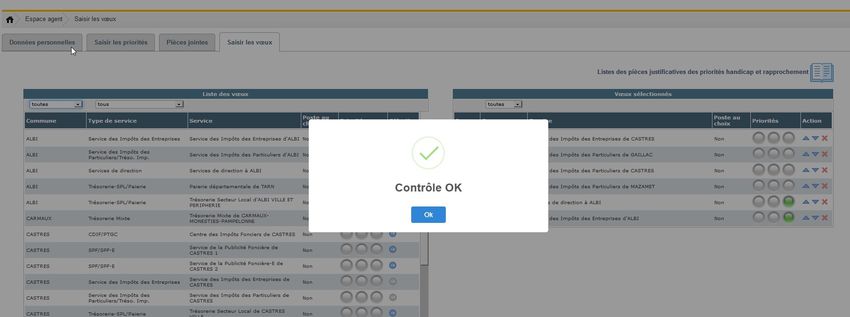
Comment se connecter à l’application ALOA ?
Les modalités de connexion à l’application ALOA diffèrent selon que vous disposiez ou non
d’une adresse courriel active « dgfip.finances.gouv.fr » avant votre installation en tant
qu’agent administratif stagiaire (cas par exemple d’agents techniques, de certains
vacataires ou services civiques à la DGFiP qui ont réussi le concours d’agent administratif
des finances publiques).
1 - Si vous ne disposiez pas d’une adresse « dgfip.finances.gouv.fr », vous vous
connecterez au portail internet de la Gestion publique (PIGP) sur votre ordinateur personnel
pour accéder à l’application ALOA. Cf pages 4 à 7 du présent diaporama.
2 - Si vous disposiez d’une adresse « dgfip.finances. gouv.fr », vous aurez 2 possibilités
pour vous connecter à l’application ALOA :
1ère possibilité : vous vous connecterez à l’application ALOA via le Portail Internet de la
Gestion Publique (PIGP), accessible depuis votre ordinateur personnel. Cf pages 8 à 11 du
présent diaporama.
2ème possibilité : si vous pouvez accéder à votre ancien poste de travail, vous vous
connecterez à l’application ALOA à partir d’ ULYSSE depuis « Mes applications ». Cf pages
12 à 13 du présent diaporama.
3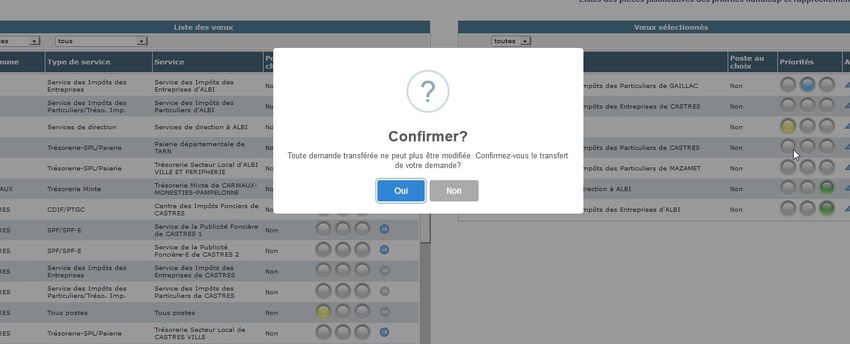
1. Situation où vous ne disposiez pas d’une adresse active au format
prenom.nom@dgfip.finances.gouv.fr avant votre installation en tant qu’agent
administratif stagiaire.

- Vous vous connectez à l’application ALOA via le Portail Internet de la Gestion Publique (PIGP)
à partir d’un ordinateur personnel : https://portail.dgfip.finances.gouv.fr/menu/menuIAM.pl

Vous indiquez votre identifiant et votre
mot de passe.

En cas de difficulté de connexion, vous
adresserez un courriel à bureau.rh2a-
pole-c-affectation@dgfip.finances.gouv.fr

                                                                                               4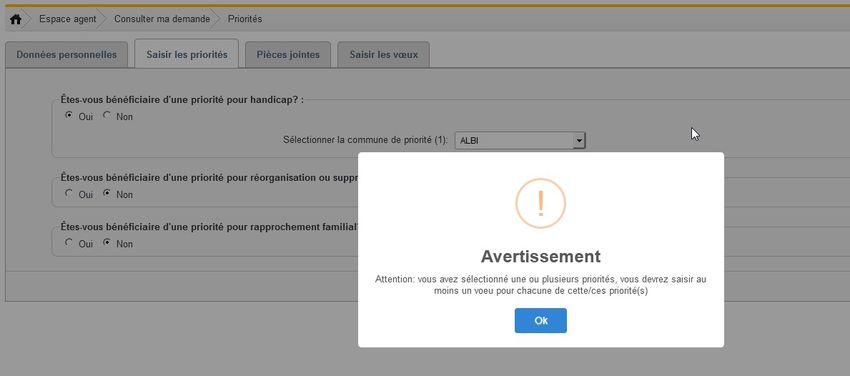
Après connexion au Portail Internet de la Gestion Publique, vous accédez au menu suivant.
Dans ce menu, vous devez choisir « Mon Espace RH ».

                                                                                            5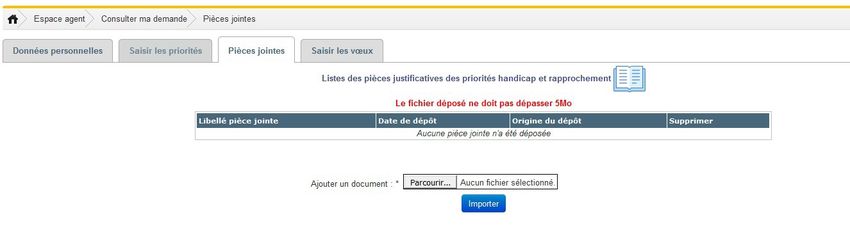
- Sur la page d’accueil de « Mon espace RH », vous devez cliquer sur « Mes autres
applications vie de l’agent » pour faire apparaître l’icône de l’application ALOA

                                                                                    6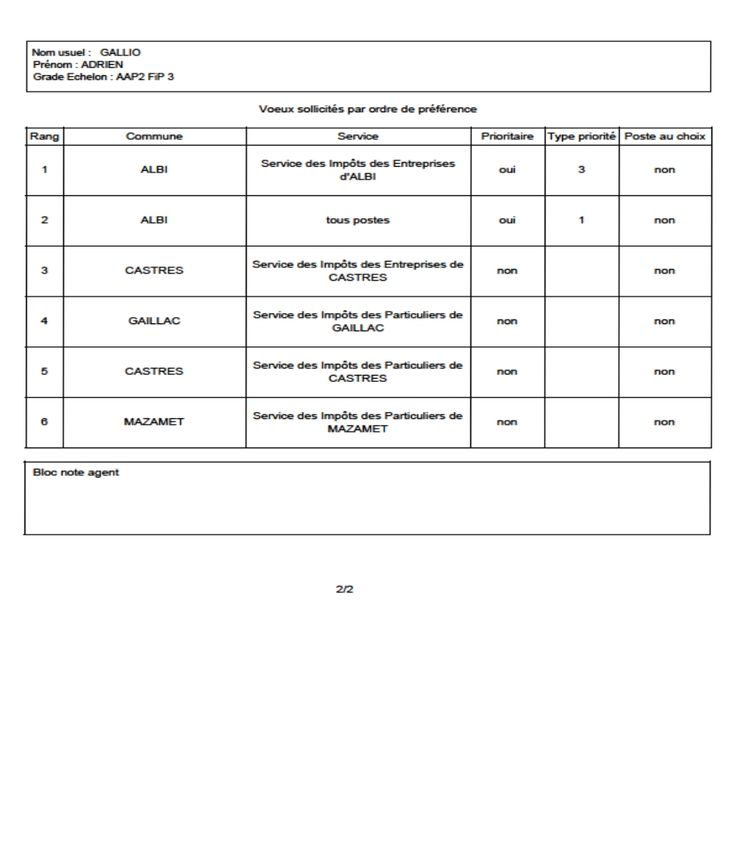
- Afin d’ouvrir l’application ALOA, vous devez cliquer sur « Accéder ».

                                                                          7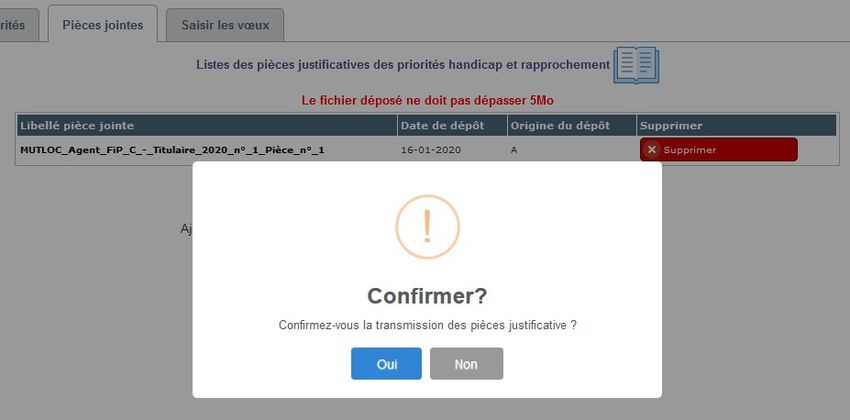
2. Situation où vous disposiez d’une adresse active au format
prenom.nom@dgfip.finances.gouv.fr avant votre installation en tant qu’agent
administratif stagiaire
1ère possibilité : vous vous connectez à l’application ALOA via le Portail Internet de la
Gestion Publique (PIGP), accessible depuis un ordinateur personnel :
https://portail.dgfip.finances.gouv.fr/menu/menuIAM.pl
Vous indiquez votre identifiant (partie
gauche avant @ de votre adresse de
messagerie professionnelle)
et votre mot de passe.
8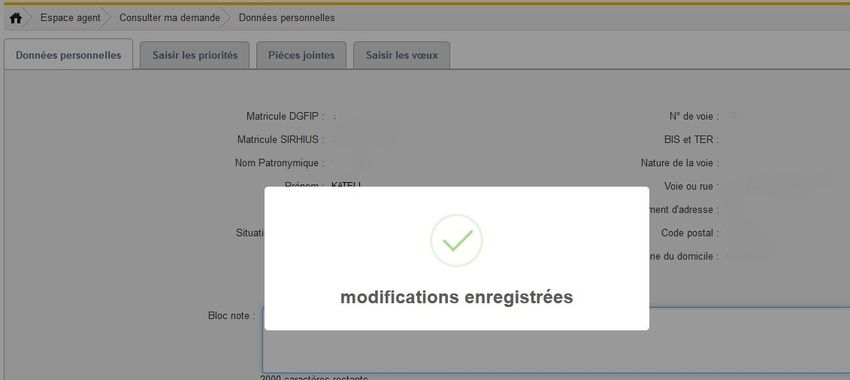
- Après
      connexion au Portail Internet de la Gestion Publique, vous accédez au menu suivant.
Dans ce menu, vous devez choisir « Mon Espace RH ».

                                                                                            9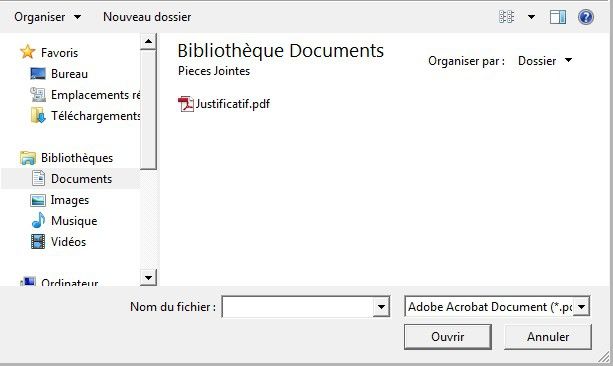
- Sur la page d’accueil de « Mon espace RH », vous devez cliquer sur « Mes autres
applications vie de l’agent » pour faire apparaître l’icône de l’application ALOA

                                                                                    10
- Afin d’ouvrir l’application ALOA, vous devez cliquer sur « Accéder ».
11 2ème possibilité : si vous avez la possibilité d’accéder à votre ancien poste de travail,
vous vous connectez à l’application à partir d’ ULYSSE depuis « Mes applications »
Vous indiquez votre identifiant (partie
gauche avant @ de votre adresse de
messagerie) et votre mot de passe.
12- Vous sélectionnez « Mon espace RH » dans « Mes applications » .
- Puis, vous sélectionnez l’application ALOA.
13Une fois connecté à ALOA, vous accédez à la page d’accueil qui vous permet :
- de créer une demande de première affectation dans le mouvement local ;
- de consulter votre demande.
Ces fonctionnalités sont également accessibles à partir de l’onglet « Espace Agent ».
141. La création de votre demande de première affectation
- Depuis la page d’accueil de l'application, en cliquant sur « Créer une nouvelle demande de
vœux »
ou depuis l'onglet « Espace agent », en cliquant sur « Créer une nouvelle demande »
15- Vous devez choisir ensuite le mouvement local auquel vous souhaitez participer.
En tant qu’agent administratif stagiaire, vous devez choisir le mouvement intitulé Agent FIP
C Stagiaire.
Si vous avez déjà déposé une demande sur le mouvement sélectionné,
un message d’erreur apparaît.
16- Après validation du mouvement choisi, la demande est créée. Le statut « en cours » est
alors attribué à votre demande. Automatiquement, le système bascule dans le menu
« consulter ma demande ».
Si vous créez une demande sur un mouvement à tort, vous devrez supprimer cette
demande et créer une nouvelle demande sur le mouvement adéquat.
17- Vous pouvez supprimer votre demande tant que celle-ci n’a pas été transmise au service
RH. Le bouton « supprimer » lorsqu’il est actif apparaît alors sur un fond rouge lors de la
consultation de la demande.
- Après suppression, votre demande n’apparaît plus en consultation.
18- En cliquant sur la demande créée dans la colonne « mouvement », vous accédez au
détail de votre demande vous permettant de formuler vos vœux, joindre des pièces
justificatives et de saisir d’éventuelles priorités.
19- La saisie des vœux et des priorités peut intervenir à la suite de la création de votre demande
de première affectation mais également de manière différée. Dans ce cas, lors d’une
connexion ultérieure, à partir de la page d’accueil de l’application ALOA, vous consulterez
votre demande de première affectation.
- Vous devrez ensuite sélectionner la demande créée sur le mouvement auquel vous
souhaitez participer.
Si votre demande est en cours, vous pourrez alors poursuivre votre saisie (vœux, priorités)
selon les modalités présentées dans les diapositives suivantes. Vous pourrez également
supprimer cette demande.
Vous pouvez consulter le détail de votre Vous pouvez supprimer votre demande
demande en cliquant sur le mouvement en cours.
au titre duquel votre demande a été créée.
202. La saisie de vos priorités et de vos vœux
La demande de première affectation se compose de 4 onglets :
les données personnelles, pré-remplies,
la saisie des priorités,
les pièces jointes,
la saisie des vœux.
21Pour passer à l’étape suivante, vous pouvez cliquer directement sur les onglets « saisir les
priorités » pour demander une priorité, « pièces jointes » pour ajouter des justificatifs à
votre demande ou « saisir les vœux » pour sélectionner les services sur lesquels vous
souhaitez formuler des vœux.
Si vous demandez à bénéficier de priorités, vous cliquez sur « saisir
les priorités ».
Vous devrez ensuite joindre les justificatifs nécessaires à votre
demande de priorité dans l'onglet « pièces jointes ».
Dans le cas contraire, vous pouvez passer directement à la saisie de
vos vœux en cliquant sur « saisir les vœux ».
22Dans l'onglet des données personnelles, vous pouvez renseigner le bloc-notes afin d'attirer
l'attention du service RH sur une situation particulière.
Vous cliquez ensuite sur le bouton « enregistrer » pour sauvegarder vos commentaires.
Le bloc-notes n’est pas destiné à saisir vos priorités ou vos vœux
Si le bloc-notes a été complété,
vous devez enregistrer les informations.
Le bloc-notes est limité à 2500
caractères sur 25 lignes au maximum.
- Après enregistrement, le message « modifications enregistrées » apparaît.
- Vous pouvez ensuite saisir vos priorités ou directement saisir vos vœux.
23- En cliquant sur l'onglet « Saisir les priorités », vous accédez à une page vous permettant
de demander à bénéficier de priorités.
Vous pouvez demander à bénéficier de deux types de priorités en tant qu'agent stagiaire :
la priorité pour handicap, pour vous-même ou si vous êtes parent d’un enfant en situation
de handicap, (priorité n°1) ;
la priorité pour rapprochement familial (priorité n°8).
Vous pouvez demander à bénéficier de plusieurs priorités si votre situation le justifie.
La priorité pour réorganisation ou suppression d’emploi ne concerne pas les
mouvements de 1ère affectation. Vous ne devez pas cocher la case correspondante.
24 La priorité pour handicap (pour vous-même ou si vous êtes parent d’un enfant en
situation de handicap)
Si vous demandez à bénéficier de la priorité pour handicap (priorité n°1), vous cliquez sur
la case « oui » en réponse à la question.
Vous choisissez alors dans le menu déroulant la commune de priorité.
Il s’agit de la commune comportant un ou des services la plus proche du lieu sur lequel
vous disposez d’un lien familial, contextuel ou médical (par exemple, commune de
l’établissement de soins).
Vous cliquez sur la case d’option « oui »
Vous choisissez dans le menu déroulant
la commune de priorité.
25 La priorité pour rapprochement familial
Si vous demandez à bénéficier de la priorité pour rapprochement familial (priorité n°8),
vous cliquez sur la case « oui » en réponse à la question.
Vous choisissez alors la commune de priorité dans le menu déroulant.
Il s’agit de la commune comportant un ou des services la plus proche du lieu sur lequel
vous faites valoir votre priorité (lieu de travail de votre conjoint, partenaire de PACS ou
concubin(e), commune de votre domicile familial, du domicile de votre soutien de famille).
26- Après avoir saisi une ou des priorités, vous devez les enregistrer pour qu’elles
soient prises en compte.
Un message d’avertissement s’affiche. Il attire votre attention sur la nécessité de saisir au
moins un vœu pour chaque priorité saisie.
27- Si vous avez saisi des priorités pour handicap ou pour rapprochement, vous devez
obligatoirement joindre les pièces nécessaires pour justifier le bénéfice de cette priorité.
Vous cliquez alors sur l’onglet « Pièces jointes ».
A partir de cet onglet, vous pouvez accéder à la liste des pièces justificatives à produire en
cliquant sur le lien ci-dessous.
Cette liste est accessible également depuis l'onglet « Saisir les voeux ».
Chaque pièce ajoutée doit être obligatoirement
au format PDF et doit être inférieure à 5Mo.
Après transfert au service RH de votre demande de mutation, si une pièce
complémentaire vous est demandée, vous pouvez charger cette pièce à partir de la
consultation de votre demande dans l’onglet « Pièces jointes ».
28Cette liste vous indique les justificatifs à produire pour les situations de priorité handicap ou
rapprochement.
Si vous souhaitez la refermer, vous cliquez sur la croix en haut à droite ou sur la croix à
gauche.Vous êtes alors redirigé vers l'onglet « Pièces jointes».
29- Depuis l'onglet « Pièces jointes », vous cliquez sur le bouton « Parcourir » pour
sélectionner la pièce à charger puis sur « Importer ».
Un message de confirmation apparaît. Cliquer sur « Oui » pour confirmer et valider l'import
de votre pièce. Vous devez renouveler l'opération pour chaque pièce à ajouter.
Il vous est conseillé de regrouper l’ensemble de vos pièces dans un seul fichier au
format pdf, dans la limite de 5Mo.
30- En cas d'erreur, il est possible de supprimer la pièce jointe en cliquant sur le bouton
« supprimer » correspondant.
31- Après avoir saisi et enregistré vos éventuelles priorités et joint vos pièces justificatives,
vous pouvez saisir vos vœux.
Vous cliquez sur l'onglet « saisir les vœux » pour choisir les
services sur lesquels vous souhaitez vous positionner dans le
cadre de votre demande.
32- Vous choisissez dans le référentiel les vœux sur lesquels vous souhaitez vous positionner.
A gauche figure le référentiel offert au mouvement de première affectation des agents de
catégorie C auquel vous participez.
Il précise la commune d’implantation du service, le type de service, l’intitulé du service, si le
poste est un poste au choix et enfin les priorités associées. Vous pouvez filtrer le référentiel
des vœux par commune et/ou par type de service.
Le référentiel correspond à la liste
exhaustive des services ou emplois
au choix offerts à votre catégorie.
Il vous est recommandé de multiplier vos vœux et demander des services sur des
communes différentes afin d’éviter que l’administration ne vous affecte sur un
service que vous n’auriez pas sollicité. 33Les services auxquels sont attachées les priorités dont vous demandez à bénéficier sont
indiqués avec des codes couleur :
- jaune pour la priorité pour handicap,
- vert pour la priorité pour rapprochement familial.
A noter que s’agissant de la priorité pour handicap, le vœu associé est un vœu générique
« tous postes » sur la commune où s’exerce la priorité. Ainsi, si vous avez sollicité une
priorité handicap dans la page des priorités, vous devez saisir le vœu "tous postes"
correspondant à cette priorité dans la page de sélection des vœux pour la commune
concerné sans avoir à sélectionner toutes les structures de la commune correspondante.Il
appartiendra au directeur de choisir le service précis de votre commune de priorité pour
handicap.
34Pour sélectionner un vœu, vous vous positionnez sur la ligne souhaitée en cliquant sur la
flèche « ajouter le vœu ». Le vœu sélectionné apparaît alors à droite. Les vœux sélectionnés
se positionnent les uns en dessous des autres selon l’ordre de leur sélection.
Vous cliquez sur la flèche sur la ligne
de vœu que vous souhaitez sélectionner.
Le vœu choisi apparaît à droite dans la liste
des vœux sélectionnés.
A gauche, dans le référentiel, la flèche
correspondant au vœu sélectionné est grisée.
Vous classez vos vœux dans l’ordre
de vos préférences (le vœu numéroté 1
correspond à votre 1er choix, etc...).
35- Vous pouvez changer l’ordre de vos vœux avec les flèches de direction ▼ « Rang inférieur »
ou ▲ « Rang supérieur ».
- Vous pouvez également supprimer un vœu en cliquant sur x.
36- Après avoir sélectionné vos vœux, vous devez les enregistrer.
Vous enregistrez vos vœux.
373. Le contrôle automatisé de votre demande de première affectation
- Après avoir enregistré vos vœux, vous devez vous assurer que votre demande ne
comporte pas d’anomalie bloquante. L’application effectue un contrôle de cohérence entre
les priorités demandées et les vœux sélectionnés.
Après avoir enregistré vos vœux, vous contrôlez
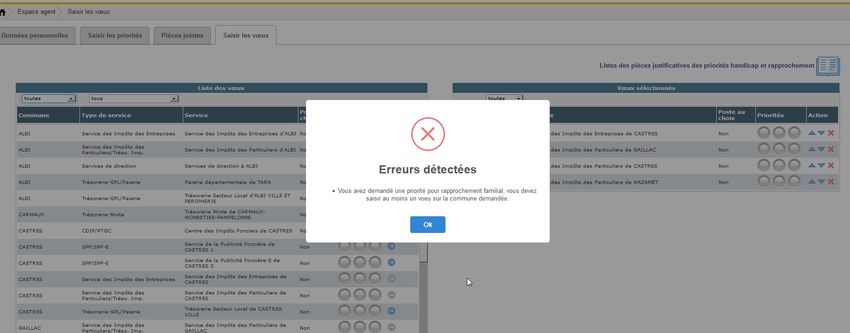
votre demande. 38- Si une erreur est détectée (par exemple, absence de vœu formulé pour une priorité
demandée), un message s’affiche. Il vous indique la nature de l’erreur.
Vous ne pourrez pas transmettre votre demande au service RH dans ce cas.
Vous devrez modifier votre demande : par exemple, ajout d’un vœu, suppression d’une
priorité...
39Exemple : le message d’erreur indique qu’une priorité pour rapprochement a été
demandée sans saisie du vœu correspondant.
L’agent sélectionne alors un vœu sur ALBI, commune de sa priorité de
rapprochement.
exemple : ALBI – Service des Impôts des Entreprises d'ALBI
40- En l’absence d’erreur bloquante, le message « Contrôle OK » s’affiche.
414. Le transfert de votre demande de première affectation au service RH
- Si le système ne décèle pas d’erreur bloquante, vous pouvez signer et transférer votre
demande de première affectation au service RH.
Lorsque le contrôle ne décèle aucune anomalie,
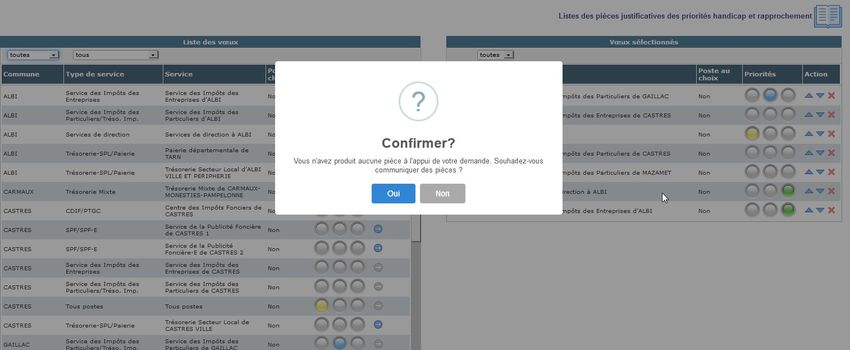
vous pouvez signer et transférer votre demande au service RH. 42Après avoir cliqué sur le bouton « signer et transférer au GRH », si vous n'avez pas joint de
pièces justificatives, un message apparaît pour vous demander si vous souhaitez
communiquer des pièces justificatives.
Si vous avez déjà chargé des pièces justificatives, l’application vous demande si vous souhaitez
ajouter de nouvelles pièces.
Si nécessaire, vous cliquez sur « oui » pour être redirigé vers l'onglet « pièces jointes».
43- Un nouveau message vous demande de confirmer le transfert de votre demande au
service RH.
Ce transfert est définitif.
Vous ne pouvez plus modifier votre demande ensuite. Seul le service RH pourra
effectuer, à titre exceptionnel, des modifications après transfert d’une demande.
Votre demande de première affectation est transmise au service RH par la seule voie
dématérialisée. Vous n’avez pas à l’adresser à votre service RH sous forme papier.
44- Après confirmation du transfert de votre demande, vous pouvez l’éditer.
Celle-ci est disponible au format PDF.
Vous pouvez éditer votre demande. La demande de première
affectation est générée sous forme d’un fichier au format PDF.
45Exemple d’une demande de première affectation au format PDF
Mouvement sélectionné
Priorités demandées selon les 2 types
Priorités demandées
(handicap selon les 2 types
et rapprochement)
(handicap, rapprochement)
46Service sollicité
Rang du vœu
Priorités associées aux vœux. Cf classification page 1 de l’édition de la demande :
1 pour la priorité handicap ;
3 pour la priorité pour rapprochement familial.
475. La consultation d'une demande de première affectation transmise au service RH
- A partir de la page d’accueil, vous pouvez consulter votre demande de première affectation.
- Cette consultation s’effectue en cliquant sur le mouvement auquel la demande se rapporte
(accès aux données personnelles, priorités et vœux). La demande apparaît avec l’état
« Transmis GRH » .Elle peut être éditée. Sa suppression n’est plus possible (bouton grisé).
Vous pouvez consulter le détail de votre demande transmise au service RH en cliquant
sur le mouvement.
486. La consultation d'une demande de première affectation validée par le service RH - A partir de la page d’accueil, vous pouvez consulter votre demande de première affectation. - Cette consultation s’effectue en cliquant sur le mouvement auquel la demande se rapporte. La demande apparaît avec l’état « validé ». Vous pouvez consulter le détail de votre demande validée par le service RH en cliquant sur le mouvement. Cette consultation vous permettra de voir les éventuelles modifications réalisées par le service RH (par exemple, refus d’une priorité). Pour précision, l’édition de la demande correspond à la demande que vous avez transmise. 49
Exemple d’une consultation d’une demande après validation par le service RH

La priorité pour rapprochement demandée est refusée.
                                            refusée

   Le témoin « refusée » apparaît au côté de la priorité demandée suite à l’analyse
   du gestionnaire RH.

                                                                                      50
Pour en savoir plus
Avant de saisir votre demande dans ALOA, il vous est conseillé de lire attentivement la
note de campagne ainsi que le guide relatif au mouvement local de premières affectations
qui vous seront communiqués par votre direction d'affectation.
Le service RH de votre future affectation est votre interlocuteur en matière de mouvement
local de premières affectations. Vous pouvez le contacter pour toute demande de
renseignement.
51Vous pouvez aussi lire


