Xia Créer des images interactives au format HTML5 - 1er juillet 2015
←
→
Transcription du contenu de la page
Si votre navigateur ne rend pas la page correctement, lisez s'il vous plaît le contenu de la page ci-dessous
Xia
Créer des images interactives au format HTML5

                 1er juillet 2015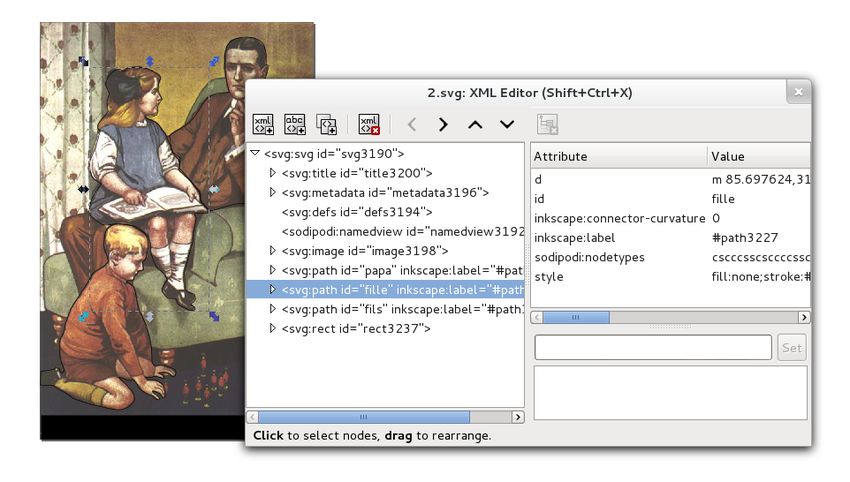
Table des matières

    I      Présentation de Xia . . . . . . . . . . . . . . . . . . . . . . . . . .   .   1
           a      Qu’est-ce que Xia ? . . . . . . . . . . . . . . . . . . . . . .    .   1
           b      Processus général . . . . . . . . . . . . . . . . . . . . . . .    .   1
           c      Installer Inkscape et Xia . . . . . . . . . . . . . . . . . . .    .   2
    II     Création d’une première image interactive avec Inkscape et Xia :
           Fonctionnalités de base . . . . . . . . . . . . . . . . . . . . . . . .   .   3
           a      Création du fichier source au format svg en vue de la géné-
                  ration de l’image interactive . . . . . . . . . . . . . . . . .    .    3
           b      Génération de l’image interactive avec Xia . . . . . . . . .       .    5
           c      L’export Firefox OS : comment ça marche ? . . . . . . . .          .    8
           d      En résumé . . . . . . . . . . . . . . . . . . . . . . . . . . .    .    9
    III    Images interactives enrichies . . . . . . . . . . . . . . . . . . . . .   .    9
           a      Mise en forme du texte . . . . . . . . . . . . . . . . . . . .     .   10
           b      Insérer des ressources multimédias dans les commentaires .         .   11
           c      Le modèle « audioBrown » : le son à la place du texte . .          .   12
           d      Insérer des images dans votre image interactive . . . . . .        .   12
           e      Faire apparaître une question et dévoiler une réponse . . .        .   13
           f      Contrôler le comportement des détails : affichage immédiat
                  et désactivation du zoom . . . . . . . . . . . . . . . . . . .     . 13
           g      Contrôler l’ordre d’affichage des détails dans la barre latérale
                  des commentaires . . . . . . . . . . . . . . . . . . . . . . .     . 14
           h      En résumé . . . . . . . . . . . . . . . . . . . . . . . . . . .    . 15
    IV     Créer des jeux avec Xia . . . . . . . . . . . . . . . . . . . . . . . .   . 16
           a      Premier principe ludique : sélectionner, trouver des éléments
                  dans une image . . . . . . . . . . . . . . . . . . . . . . . .     . 16
           b      Second principe ludique : classer, organiser, hiérarchiser . .     . 17
           c      Troisième principe ludique : les collisions . . . . . . . . . .    . 18
           d      Astuces pour la création de jeux interactifs : effet aimant,
                  infobulles, double compteur de score. . . . . . . . . . . . . .    .   19
           e      En résumé . . . . . . . . . . . . . . . . . . . . . . . . . . .    .   22
    V      Foire aux questions et trucs et astuces pour le logiciel Inkscape . .     .   22
           a      Foire aux questions . . . . . . . . . . . . . . . . . . . . . .    .   22
           b      Astuces Inkscape . . . . . . . . . . . . . . . . . . . . . . .     .   22

I        Présentation de Xia
a       Qu’est-ce que Xia ?
    Xia est un logiciel libre développé par des enseignants de l’académie de Ver-
sailles. Il est distribué sous la licence GPLv3. Le logiciel xia-converter a pour fonc-

                                            1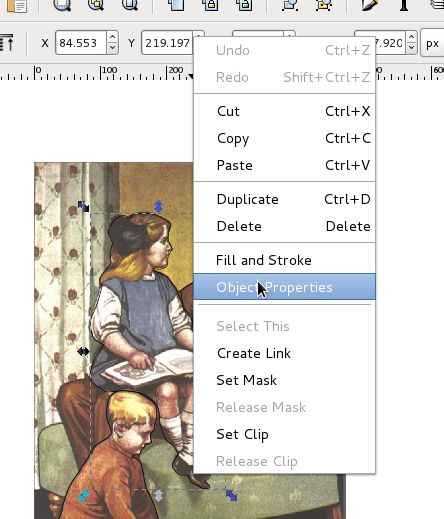
tion de transformer un fichier svg en une animation interactive html5. Xia permet
de générer des jeux et activités interactives : jeux de glisser-déposer, sélection,
discrimination, etc.
    Les premières parties de cette documentation (voir la partie II) sont consacrées
à la réalisation d’une image interactive simple : détails détourés et commentaires
en texte sans mise en forme. Par la suite, vous apprendrez à créer des images
interactives enrichies (voir la partie III). Dans les dernières parties (partie IV),
vous découvrirez comment créer des jeux.

      U
                        Tous les exemples utilisés sont visibles en ligne (les liens pour
                        visualiser les animations et télécharger les fichiers sources sont
                        indiqués en début de chaque section). À la fin de chaque partie,
                        une rubrique « En résumé » rappelle les points essentiels à retenir
                        pour créer une image interactive.

b     Processus général
    Xia n’est nécessaire qu’à la fin du processus. Comme on peut le voir sur l’illus-
tration 1, la plus grande partie du travail est réalisée avec un logiciel de dessin
vectoriel. Nous recommandons l’utilisation du logiciel libre et multi-plateforme
Inkscape, très simple à utiliser (c’est ce logiciel qui sera utilisé dans ce tutoriel) 1 .

                                             Ouvrir l’image dans Inkscape
             Inkscape

                                                    Créer les détails

                                   Pour chaque détail, compléter les métadonnées

                                                 Sauvegarder le projet
             Xia

                                         Créer une image interactive en html5

       Illustration 1 – Processus de création d’une image interactive avec Xia

      U
                        Si vous possédez des projets créés avec le logiciel ImagesActives
                        (fichiers possédant une extension .xia), vous pouvez changer l’ex-
                        tension de ces fichiers en .zip, les dézipper, récupérer le fichier svg
                        se trouvant dans le répertoire ainsi obtenu et ouvrir celui-ci avec
                        Inkscape. Si vous utilisez GNU/Linux, explorez le .xia et récupérez
                        le fichier svg.

    1. Il est cependant également possible d’utiliser LibreOffice Draw.

                                                      2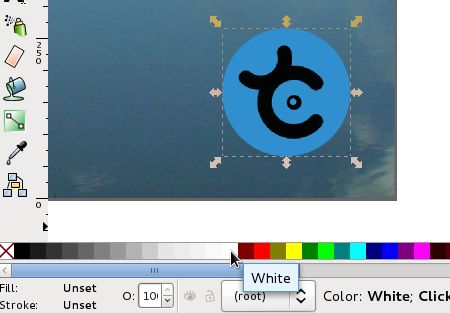
c     Installer Inkscape et Xia
    L’installation d’Inkscape et de Xia sont les seuls prérequis pour la poursuite
de la lecture de cette documentation. Vous trouverez les informations nécessaires
à l’installation d’Inkscape sur le site web du projet 2


               Installez impérativement Inkscape en premier, puis Xia, sous peine
               de ne pas être en mesure d’accéder à Xia directement dans Inks-
               cape.
               Si vous travaillez sous Windows, utilisez la version portable de Xia
               pour accéder au logiciel en dehors d’Inkscape.

     GNU/Linux Dans un terminal :
       $ sudo echo "deb http://repository.crdp.ac-versailles.fr/debian
       xia main" | sudo tee /etc/apt/sources.list.d/xia.list
       $ wget -q http://repository.crdp.ac-versailles.fr/crdp.gpg -O -
       | sudo apt-key add -
       $ sudo apt-get update && sudo apt-get install xia
     Mac OS X Téléchargez et installez le paquet :
       http://xia.dane.ac-versailles.fr/download/xia.pkg
     Windows Téléchargez et installez l’extension Inkscape (http://xia.dane.ac-
       versailles.fr/download/setup.exe) ou Xia en version portable (http://xia.dane.ac-
       versailles.fr/download/xia-windows.zip).

II      Création d’une première image interactive avec
        Inkscape et Xia : Fonctionnalités de base
a     Création du fichier source au format svg en vue de la
      génération de l’image interactive

      R        Visualisez l’image interactive créée pour cette partie de la docu-
               mentation.
               Téléchargez le fichier source au format svg.

    Les manipulations décrites dans cette partie de la documentation vous permet-
tront de créer une image interactive « basique », comprenant :
    — Détails zoomables
    — Commentaires uniquement constitués de texte non mis en forme
    Une fois l’image choisie, ouvrez-la dans Inkscape
    Fichier → Ouvrir
    Quand Inkscape vous demande de choisir entre Lier ou Incorporer l’image,
choisissez Incorporer.
    Les informations renseignées dans les Métadonnées du document (menu Fichier)
seront conservées dans l’animation générée : titre, créateur, droits, . . .. Il est donc
fortement conseillé de renseigner ces informations. Le rendu est visible sur l’image
    2. http://www.inkscape.org/.

                                           3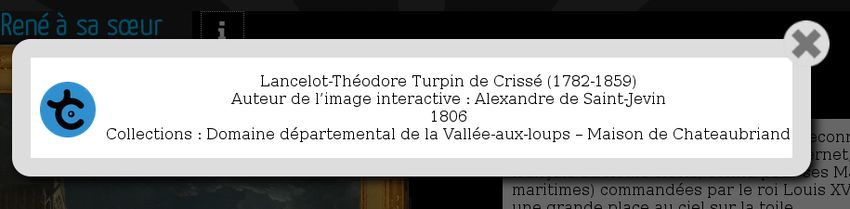
ci-dessous 3 :

    Le titre renseigné dans les métadonnées du document apparaît au-dessus de
l’image interactive et donne son nom à la page web l’affichant. Le créateur et les
droits associés apparaissent dans la pop up accessible via l’icône « i » située à
droite du titre de l’image interactive.
    Vous pouvez sauvegarder votre projet au format svg dès le début du travail, en
allant dans le menu Fichier → Enregistrer sous....
    Vous pouvez, par souci de clarté, supprimer l’extension d’origine de votre image
dans le champ Nom de la fenêtre de dialogue. Enfin, dans le menu déroulant, choi-
sissez le format de fichier Inkscape svg :
    SVG Inkscape (*.svg).
    De nombreux outils d’Inkscape peuvent être utilisés pour détourer les détails
qui deviendront actifs dans l’animation générée par Xia. Parmi ceux-ci :
   —        Créer des rectangles et des carrés
   —        Créer des cercles, des ellipses et des arcs
   —        Dessiner des lignes à main levée
    —       Tracer des courbes de Bézier et des segments de droite
    Sans rentrer dans le détail du fonctionnement de ces différents outils 4 , sachez
que l’outil Tracer des courbes de Bézier et des segments de droite per-
met de détourer « clic par clic » (les points de construction du polygone sont
alors appelés des « nœuds »). Vous pouvez refermer votre polygone en cliquant
sur le premier nœud de ce même polygone. Vous pouvez dessiner des Courbes de
Bézier en gardant le clic de votre souris enfoncé après avoir créé un nœud, puis en
déplaçant le curseur pour faire apparaître les poignées de contrôle afin de modifier
la forme de la courbe.

                Si vous laissez une forme ouverte dans Inkscape (une courbe par
                 exemple), Xia refermera automatiquement celle-ci en joignant son
                 point de départ et d’arrivée.

  3. Les champs "auteur" et "droits" apparaissent dans la fenêtre "À propos", symbolisée par
une icône clicable en forme de lettre "i".
  4. Pour cela, lire le manuel d’Inkscape ou le manuel Floss.

                                             4
L’ordre de création des détails dans Inkscape sera respecté dans
l’image interactive au format html5 (par exemple, le premier détail
détouré dans Inkscape apparaîtra en haut dans le modèle accor-
déon ou en numéro 1 dans le modèle boutons). Si vous souhaitez
changer cet ordre sans avoir à recréer tous les détails, lisez la ru-
brique g.
Une fois les détails détourés 5 , vous pouvez les sélectionner avec l’outil Sélectionner
et transformer des objets afin de les redimensionner, les déplacer, etc.. . .
U Si vous avez des difficultés pour sélectionner un détail que vous
avez détouré, appliquez-lui une couleur de fond. N’importe quelle
couleur fera l’affaire, sauf noir et blanc (pour comprendre pour-
quoi, lisez la rubrique f).
Vous pouvez accéder aux Propriétés de l’objet par un clic-droit sur le dé-
tail détouré. À partir de là, vous accédez à une fenêtre de dialogue vous permettant
d’ajouter le texte qui sera associé au détail dans l’image interactive :
Les deux champs devant nécessairement être renseignés dans cette fenêtre sont
les champs Titre et Description. Le titre deviendra celui du détail, la description
son commentaire. N’oubliez pas de cliquer sur le bouton Définir avant de fermer
la fenêtre des Propriétés de l’objet.
Le processus décrit ci-dessus doit également être effectué avec l’image de fond :
le titre et la description de celle-ci serviront d’introduction générale à l’image
interactive (il s’agit d’un titre et d’un commentaire qui ne sont pas reliés à un
détail particulier).
5. La couleur du contour des détails dans l’animation générée par Xia sera la même que celle
choisie dans Inkscape.
5b Génération de l’image interactive avec Xia
Quand tous les détails sont détourés et leurs métadonnées renseignées, Xia
peut être lancé (voir l’illustration 2). Vous devez sélectionner votre fichier svg avec
l’icône située en haut à gauche 6 , choisir la qualité de l’export (voir l’illustration
3), et enfin choisir un modèle d’export et un répertoire d’enregistrement de l’image
interactive.
En cliquant sur l’une des icônes des modèles d’export, vous générez une série
de fichiers et de répertoires. Ouvrez le fichier index.html dans un navigateur web
pour voir votre image interactive au format html5.
Ce fichier ne peut être séparé des autres pour que l’image inter-
active fonctionne. Tous les autres fichiers et répertoires générés
durant le processus d’exportation doivent obligatoirement être lo-
calisés dans le même répertoire (voir l’illustration 4) pour que le
fichier index.html fonctionne correctement. Il est donc impé-
ratif de dédier un répertoire spécifique à chaque image
interactive générée.
En réalité, puisque Xia est également une extension d’Inkscape, vous pouvez
générer vos projets directement depuis ce logiciel : cliquez sur Extensions →
Divers → Xia Édu, et choisissez directement la qualité, le modèle d’export, et le
répertoire de destination.
Si vous utilisez GNU/Linux ou Mac OS X, vous pouvez générer
vos animations html5 en utilisant le terminal avec la commande
xia-converter. Les paramètres à utiliser sont -i pour indiquer
le fichier en entrée, -o pour indiquer le répertoire d’export, et -t
U
le thème choisi.
Avec GNU/Linux
$ xia-converter -i monfichier.svg -o dossier_export/
-t accordionBlack
Avec Mac OS X
$ cd /Applications/xia.app/Contents/Resources/
$ python xia.py -i monfichier.svg -o dossier_export/
-t gameDragAndDrop
Le thème accordionBlack sera choisi s’il y a une erreur de syntaxe
dans le paramètre -t.
c L’export Firefox OS : comment ça marche ?
Si vous ne comptez pas créer d’applications pour FirefoxOS, vous
pouvez sauter cette partie de la documentation.
6. Cette icône n’apparaît pas sous cette forme quand Xia est lancé depuis les extensions
d’Inkscape. En effet, dans ce cas Xia considère que vous souhaitez générer l’animation depuis
l’image actuellement ouverte dans Inkscape. Vous ne pouvez donc pas sélectionner d’image source.
6Définition des options accordionBlack
Sélection du
d’exportation (voir Zone de commentaire
fichier source
l’illustration 3) large, recommandé
svg
pour l’insertion de
ressources multimé-
dias ; à utiliser avec
des images verticales
(portrait)
buttonBlue
Pas de zone latérale
de commentaire ; les accordionCloud
commentaires appa- Zone de commen-
raissent au-dessus taires étroite, laissant
de l’image (recom- davantage de place à
mandé pour les com- l’image en elle-même ;
mentaires longs) ; les à utiliser avec des
utilisateurs accèdent images horizontales
aux commentaires via (paysage)
des boutons situés
au-dessus de l’image
interactive
popBlue popYellow
Pas de zone latérale Pas de zone latérale
de commentaire ; un de commentaire ; un
premier clic met en premier clic sur le
évidence le détail, un détail le met en évi-
second fait apparaître dence, et un second
le commentaire (pas fait apparaître le
de zoom) commentaire et en-
clenche la fonction
zoom
Illustration 2 – Les modèles d’export de Xia
7Activer ou désacti-
ver la création des
fichiers pour l’export
FirefoxOS (par dé-
faut : désactivé)
Sélectionner
la qualité de
l’export sur
une échelle
de 1 à 4
Dans le cas d’un export avec fichier unique, vous au-
rez besoin d’une connexion internet pour accéder à la
ressource. Le moteur de rendu de Xia est hébergé sur
les serveurs de l’académie de Versailles, et est mis à
jour automatiquement. Avec cette configuration, vous
ne pouvez pas personnaliser le fond et les icônes (par
défaut : désactivé)
Illustration 3 – Les options d’export de Xia
Ces fichiers et répertoires
mon_projet/
ont été créés manuellement
index.html par le créateur de l’image
deploy.html interactive. Le répertoire
videos a également été créé
manifest.webapp
manuellement, dans le but
css/ de stocker les vidéos insé-
data/ rées dans les commentaires
de l’image interactive, à
font/ l’aide de liens relatifs.
img/
js/ Fichiers générés en cas
d’activation de l’export
videos/
Firefox OS
video.mp4
video.ogv Ces fichiers et répertoires
sont générés par Xia du-
video.webm rant le processus d’export.
Illustration 4 – Fichiers d’une image interactive avec l’export Firefox OS activé
8Une fois l’image interactive générée avec l’option Firefox OS activée (voir l’illus-
tration 3), vous devez modifier le contenu des fichiers deploy.html et manifest.webapp.
1. Dans le fichier deploy.html, modifiez cette ligne :
var manifestUrl = ’http://my-webserver.com/manifest.webapp’;
Et indiquez l’url future du fichier manifest.webapp
2. Dans le fichier manifest.webapp, modifiez ces lignes :
"name": "XIA",
"size" : define_package.zip_size_here,
"release_notes" : "generated with XIA",
"launch_path": "/index.html",
"package_path" : "http://my-webserver.com/package.zip",
"developer": {
"name": "Académie de Versailles"
Les lignes "name", "size", et "package_path" doivent obligatoirement être
modifiées 7 .
Une fois ces modifications faites, zippez tous les fichiers issus de l’exportation et
téléversez l’archive, les fichiers deploy.html et manifest.webapp sur un serveur
web.
L’utilisateur devra se servir du navigateur web de Firefox OS, et accéder à la
ressource via le fichier deploy.html. Firefox OS lancera alors un processus dans
U
lequel l’animation sera transformée en application html5.
Les applications pour FirefoxOS peuvent également s’installer sur
les systèmes d’exploitation GNU/Linux, Mac OS X et Windows.
d En résumé
1. Une image interactive est construite dans Inkscape (au format svg). Xia ne
fait que convertir ce fichier source svg en animation html5 ;
2. Le titre de l’image interactive doit être renseigné dans les Métadonnées du
document ;
3. Le texte des détails est renseigné dans les Propriétés de l’objet, dans
les champs Titre et Description des détails détourés ;
4. La description générale de l’image interactive doit être renseignée dans les
Propriétés de l’objet de l’image de fond.
III Images interactives enrichies
R Visualisez l’image interactive créée pour cette partie de la docu-
mentation.
Téléchargez le fichier source au format svg.
7. La difficulté tient dans la nécessité d’indiquer la taille du fichier zip avant même d’avoir
créé ladite archive.
9Dans cette section, l’objectif demeure la création d’une image interactive « simple »
(autrement dit, dans laquelle un détail fait apparaître un commentaire). Cepen-
dant, le texte des commentaires sera enrichi par une mise en forme ou des ressources
multimédias.
10a Mise en forme du texte
Afin de mettre en forme le texte, les balises indiquées dans l’illustration 5 seront
utilisées.
Ce texte est en gras
Ce texte est en
***gras***
Ce texte est en ita-
Ce texte est en **ita- lique
lique**
Bout de texte brut
Bout de texte
{{{brut}}}
Un lien vers Wikipe-
Un lien vers dia
Un lien vers un fichier
[https://www.wikipedia.org/Wikipedia]! local a
Un lien vers un a. Qui ne fonctionne
pas dans cette documen-
[./foo/bar.pdf fichier local] tation, évidemment!
Une liste
Liste de — de puces
∗ puces — sur
∗ sur — 2 niveaux
∗ 2 niveaux a
a. Insérez un
(espace) avant le ∗
Dessiner
Dessiner une ligne
----
une ligne
Illustration 5 – Balises de mise en forme du texte
11Les liens vers les fichiers locaux doivent obligatoirement être des
liens relatifs. Utilisez ./ pour un fichier contenu dans le répertoire
d’export, et ../ pour un fichier pdf contenu dans un répertoire
parent. Deux exemples :
— ./dossier/fichier.pdf signifie que votre fichier se trouve
ici :
dossier_export /
index.html
css/
Dossiers et fi-
data/ chiers d’export
font/
img/
js/ Fichier local
dossier/
fichier.pdf
— ../fichier.pdf signifie que votre fichier
se trouve dans un répertoire parent :
dossier/
fichier.pdf Fichier local
dossier_export/
index.html
css/
data/
Dossiers et fi-
font/ chiers d’export
img/
js/
b Insérer des ressources multimédias dans les commen-
taires
L’insertion de ressources multimédias dans les commentaires est chose assez
aisée : copiez-collez l’url de la ressource (qu’elle soit absolue ou relative) ou le
code iframe du service web utilisé pour héberger votre ressource, et Xia créera
automatiquement un lecteur multimédia, pour peu que celle-ci (image, son, vidéo)
fasse partie des formats supportés :
Images jpg, jpeg, png, gif
Audio ogg, mp3
Video ogv, webm, mp4
Le lien doit être inséré dans le champ Description des Propriétés de l’objet.
Lien absolu Si l’url de la ressource est
12http://web.crdp.ac-versailles.fr/02546.ogg
il suffit alors d’écrire cette url dans le champ Description des Propriétés
de l’objet dans Inkscape.
Lien relatif Si le fichier de la ressource multimédia se trouve dans le répertoire
d’export de l’image interactive, ou dans un répertoire contenu dans celui-ci
(voir la rubrique a et l’illustration 4), indiquez simplement le chemin vers
le fichier, en considérant le répertoire d’export comme répertoire racine.
Par exemple, si le fichier video.ogv se trouve dans le répertoire videos se
trouvant lui-même dans le répertoire de l’image interactive, indiquez :
./videos/video.ogv
pour créer le lecteur multimédia.
Les formats vidéos gérés par Xia ne le sont pas par tous les na-
U
vigateurs web. Il est donc recommandé d’exporter les vidéos dans
les 3 formats supportés, et de les téléverser dans le même réper-
toire. Ainsi, même si un format spécifique est renseigné dans la
description (si l’on suit l’exemple précédent : videos/video.ogv),
si le navigateur est incapable de lire la ressource, il cherchera au-
tomatiquement à lire les fichiers du même nom mais possédant
une extension différente (c’est à dire, video.mp4 et video.webm).
La dernière possibilité consiste à insérer un code iframe. Celui-ci sera interprété
et le lecteur du service web apparaîtra, donnant accès à la ressource.
c Le modèle « audioBrown » : le son à la place du texte
R Visualisez l’image interactive créée pour cette partie de la docu-
mentation.
Téléchargez le fichier source au format svg (archive contenant le
fichier source au format svg et les sons associés).
Le modèle « audioBrown » est spécifiquement dédié à la création d’images
interactives dans lesquelles les détails sont associés à des sons plutôt qu’à du texte.
Pour insérer des sons, vous utiliserez des liens absolus ou relatifs en suivant la
méthode décrite dans la section b. Si vous souhaitez que le son soit joué automa-
tiquement à la sélection du détail, ajoutez la balise autostart après l’url de la
ressource 8 :
./sons/son_detail_1.ogg autostart
d Insérer des images dans votre image interactive
Des images au format png peuvent être ajoutées à l’image de fond. Pour faire
cela, sélectionnez Fichier → Importer dans Inkscape afin d’incorporer votre
image.
8. La balise autostart fonctionne également avec les autres modèles d’export de Xia.
13L’image importée n’apparaîtra dans l’animation html5 qu’à une condition : que
vous lui ayez appliqué un fond blanc dans Inkscape. Choisissez la couleur blanche
dans la palette horizontale en bas de l’interface d’Inkscape :
En indiquant une url dans le champ Titre des Propriétés de l’objet, cette
image incorporée deviendra un lien cliquable.
e Faire apparaître une question et dévoiler une réponse
Vous pouvez créer une icône cliquable, qui empêche temporairement un utilisa-
teur de lire la suite du commentaire. Vous pouvez même demander à l’utilisateur
d’indiquer un mot de passe pour lire la suite du commentaire.
Pour cela, utilisez dans la description les balises indiquées dans l’illustration 6.
[[Puis-je vous po-
ser une question ?
(code=12345) : Bien
sûr que c’est possible.]]
Illustration 6 – Balises permettant de créer un bouton empêchant temporairement
la lecture de la suite du commentaire.
Utilisez la balise [[ (...) ]] pour indiquer que vous souhaitez créer une icône,
séparez le texte de la question de celui de la réponse avec la balise :, et ajoutez
un code en insérant (code=mot_de_passe) avant la balise : 9 .
f Contrôler le comportement des détails : affichage immé-
diat et désactivation du zoom
Par défaut, le comportement des détails d’une image interactive est le suivant :
9. Le code n’est pas obligatoire. Souvenez-vous que vous pouvez utiliser tous les caractères
que vous souhaitez dans le code, sauf le ).
14— mise en valeur des détails au survol de la souris ou par un clic sur son titre
dans les commentaires
— effet de zoom lors d’un second clic sur le détail actif 10
Ces deux comportements par défaut peuvent être modifiés si vous appliquez
un fond noir ou blanc aux détails détourés (voir la section d) :
Détail avec un fond blanc Dans l’image interactive, ces détails seront vi-
sibles immédiatement, sous la forme d’un aplat de couleur opaque, cachant
l’image de fond ; une fois sélectionné, ce fond sera visible (le zoom demeure
actif).
Détail avec un fond noir Les utilisateurs devront cliquer pour activer le dé-
tail, mais l’effet de zoom est désactivé.
Conséquence logique : comme un détail ne saurait avoir simultanément un fond
noir et un fond blanc, un détail ne peut donc être à la fois immédiatement visible
et avoir le zoom désactivé.
g Contrôler l’ordre d’affichage des détails dans la barre
latérale des commentaires
Par défaut dans une image interactive, les détails apparaissent verticalement
en suivant l’ordre dans lequel ils ont été créés dans Inkscape (le premier détail créé
dans Inkscape correspond à celui placé en haut dans la barre latérale de l’image
interactive).
Pour changer cet ordre par défaut, nous utiliserons l’Éditeur XML, situé dans
le menu Édition.
A priori complexe, cette fenêtre de dialogue est en réalité assez simple à uti-
liser : en sélectionnant une entrée de l’éditeur XML, le détail correspondant à
celle-ci sera mis en évidence sur l’image. Il ne reste plus qu’à glisser-déposer l’en-
trée à l’endroit désiré :
10. Sauf dans le cas du modèle popBlue.
15L’éditeur XML d’Inkscape permet de contrôler l’ordre d’affichage des détails
dans l’image interactive. Remarquez la mise en évidence d’un élément sur l’image
de fond par simple sélection dans l’éditeur.
h En résumé
1. Vous pouvez enrichir et mettre en forme le texte en utilisant des balises ;
2. L’enrichissement multimédia est possible par simple lien (relatif ou absolu)
vers un fichier dont le format est reconnu par Xia ;
3. On ajoute des images sur l’image de fond en les incorporant et en leur
appliquant un fond blanc ;
4. On peut modifier le comportement par défaut des détails en leur appliquant
une couleur de fond (blanc ou noir) ;
5. L’ordre des détails de l’image interactive dépend de l’ordre de leur création
dans Inkscape. Cependant, on peut utiliser l’éditeur XML d’Inkscape pour
modifier cet ordre ;
6. Il est possible d’empêcher les utilisateurs d’accéder au commentaire en in-
sérant une icône cliquable et / ou un mot de passe.
16IV Créer des jeux avec Xia
Jusqu’à maintenant, cette documentation n’a traité que de la création d’image
interactive « traditionnelle » : une image de fond, des détails détourés associés à
des commentaires.
Ce type d’image interactive peut être utilisé en classe dans des situations très
variées (les élèves découvrent progressivement une image, ou créent eux-mêmes
une image interactive), mais Xia va plus loin avec de nouvelles fonctionnalités. On
peut désormais créer des jeux, des activités, dans lesquelles l’utilisateur final a bien
davantage à faire que de simplement cliquer sur des détails et lire du texte.
Sélection du
fichier source Définition des options
au format d’exportation (voir
svg l’illustration 3)
audioBrown
Création d’images game1clic
interactives dans les- Sélectionner des dé-
quelles des détails tails sur une image de
sont associés à des fond
sons Tutoriel dans la ru-
Tutoriel dans la ru- brique a
brique c
gameDragAndDrop
Glisser et déposer des
éléments sur l’image
de fond
Tutoriel dans la ru-
brique b
Illustration 7 – Les modèles multimédias et ludiques de Xia
a Premier principe ludique : sélectionner, trouver des élé-
ments dans une image
Le principe ludique décrit dans cette partie de la documentation est le suivant :
le joueur doit sélectionner des détails dans une image, quand il a sélectionné les
17ObjectifRenseigner le nombre de ré- Afficher un message
ponses correctes permettant
de terminer le jeu
Balise |
Exemple 6
Bravo!
Vous avez terminé le jeu!
Tableau 1 – Résumé des balises du jeu game1clic
éléments indiqués dans la consigne, un message de fin apparaît.
R Visualisez l’image interactive créée pour cette partie de la docu-
mentation.
Téléchargez le fichier source au format svg.
Ce type de jeu est presque le type d’image interactive la plus facile à créer.
Vous devez uniquement détourer les détails que le joueur devra sélectionner.
Les consignes doivent être indiquées dans les métadonnées du document. Xia
cherchera les informations relatives aux consignes dans le champ Description
des métadonnées du document (voir la section a : Fichier → Métadonnées du
document), et créera une pop up affichant ces consignes à l’ouverture du jeu. Le
joueur pourra les lire, fermer la fenêtre puis jouer.
Quand un joueur termine le jeu, un message apparaît automatiquement. Ce
message doit être renseigné à l’intérieur de la balise dans
le champ Description des Propriétés de l’objet de l’image de fond.
Vous trouverez tous les détails sur l’endroit et la manière d’indiquer ces infor-
mations dans le tableau 1.
U Le texte inséré dans la balise peut être en-
richi avec des images, des vidéos, du son. On peut aussi imaginer
ajouter un lien vers un autre jeu, ce qui permettrait aux utilisa-
teurs d’enchaîner les jeux par degré de difficulté.
Une fois votre fichier svg préparé, choisir le modèle d’export game1clic pour
générer le jeu.
b Second principe ludique : classer, organiser, hiérarchiser
Le second type de jeu pouvant être créé avec Xia est basé sur le principe du
glisser-déposer. Des étiquettes déplaçables sont déposées sur l’image de fond. Quand
tous les éléments ont été placés sur leur zone de dépôt, un message apparaît, an-
nonçant la fin du jeu.
R Visualisez l’image interactive créée pour cette partie de la docu-
mentation.
Téléchargez le fichier source au format svg.
18Élément à déplacer (objets à glisser Détail détouré (zone
et déposer) de dépôt)
Champ ID Titre_du_détail
Champ des- Titre_du_détail
cription
Tableau 2 – Résumé des balises à utiliser dans le jeu gameDragAndDrop
Voici comment créer un jeu basé sur le principe du glisser-déposer :
1. Dans Inkscape :
— Choisir et importer une image de fond
— Créer les éléments que les utilisateurs de votre image interactive auront
à déplacer et à déposer (autrement dit : des images, des mots ou groupes
de mots : voir ci-dessous les explications)
— Créer la fenêtre surgissante de consignes en éditant les informations du
champ Fichier → Métadonnées du document → Description 11
— En renseignant les métadonnées, faites correspondre chaque élément à
une zone de dépôt (ces zones de dépôts étant en réalité des détails dé-
tourés)
2. Dans Xia
— Exporter le fichier source au format svg avec le modèle gameDragAndDrop
Deux méthodes peuvent être utilisées pour créer les éléments que les joueurs
auront à glisser et déposer. La première, très simple, consiste à utiliser un utili-
taire de capture d’écran capable de créer des petites images au format png, puis
d’importer celles-ci dans Inkscape. Il est également possible de créer ces éléments
directement dans Inkscape. Par exemple, en créant un texte, en regroupant ce
texte avec une forme puis en faisant une copie bitmap de cet ensemble (Édition
→ Créer une copie bitmap).
Les éléments à déplacer doivent être associés à leur zone de dépôt 12 . Pour faire
cela, il faut « jumeler » les éléments à glisser-déposer avec leur zone de dépôt en fai-
sant correspondre le champ ID de la zone de dépôt au champ Description de l’élé-
ment à glisser déposer. La seule subtilité tient dans la balise
devant être indiquée dans la Description.
Vous trouverez dans le tableau 2 un résumé des balises à renseigner dans les
Propriétés de l’objet des éléments à déplacer et des zones de dépôts afin de
les faire correspondre les unes aux autres.
Une fois votre fichier svg préparé, choisir le modèle gameDragAndDrop pour
générer le jeu.
c Troisième principe ludique : les collisions
Le principe ludique documenté dans cette section est le suivant : le joueur doit
déplacer des éléments vers des zones de dépôt, mais les déplacements de ces élé-
ments ne peuvent avoir lieu que dans certaines limites. Le jeu de type « collisions »
peut ainsi être utilisé pour créer des labyrinthes, des taquins.
11. Exactement comme dans le jeu game1clic
12. Un objet ne pouvant être associé qu’à une zone de dépôt.
19R Visualisez l’image interactive créée pour cette partie de la docu-
mentation.
Téléchargez le fichier source au format svg.
Pour créer ce type de jeu, ajoutez la balise on à
l’image de fond. Une fois cela fait, tous les détails deviennent « solides », et bloquent
le déplacement des objets qu’il faut déplacer (images au format png importées, ou
copie bitmap de formes dessinées avec Inkscape).
Le jeu de type « collisions » est en réalité un jeu de type gameDragAndDrop,
puisque la résolution passe par le dépôt d’un ou plusieurs éléments à certains
endroits de l’image. Les balises nécessaires dans ce type de jeu sont donc les
mêmes que dans le jeu gameDragAndDrop 13 , mais il faudra penser à appliquer
la balise off sur les zones de dépôts, dans le champ
Description.
Une fois votre fichier svg préparé, choisir le modèle gameDragAndDrop pour
générer le jeu.
d Astuces pour la création de jeux interactifs : effet ai-
mant, infobulles, double compteur de score. . .
Montrer la progression dans le jeu (thème game1clic)
Il est possible de faire s’afficher des éléments graphiques quand le joueur sélec-
tionne une réponse correcte. Ces éléments peuvent être des png importés ou des
formes directement dessinées dans Inkscape. Comme Xia considère qu’une forme
dessinée avec les outils d’Inkscape est un détail, il faudra transformer ces formes
en utilisant l’outil « copie bitmap ». Par exemple :
1. Dessinez une étoile aux bords jaunes et au fond jaune avec les outils de
dessin d’Inkscape
2. Sélectionnez cette étoile, et cliquez sur Édition → Créer une copie bitmap
3. Supprimer l’étoile créée avec les outils de dessin
Une fois les éléments importés (format png) ou créés (copie bitmap des formes
dessinées manuellement), appliquez-leurs la caractéristique suivante :
Interactivité > OnClick = off
Ensuite, groupez le détail cliquable et son élément graphique (en cliquant succes-
sivement sur le détail et l’élément en maintenant la touche Shift ⇑ enfoncée), puis
en sélectionnant Grouper dans le menu Objet d’Inkscape.
Montrer les erreurs du joueur (thème game1clic)
On voit clairement l’intérêt pédagogique des jeux basés sur le principe de la
sélection. . .mais on voit également rapidement comment des élèves peuvent être
tentés de contourner le dispositif ludique pour terminer les jeux sans avoir à réflé-
chir (par exemple, en cliquant frénétiquement partout sur l’image, jusqu’à trouver
par hasard tous les détails répondant à la consigne).
13. sur les objets, et sur l’image
de fond : voir la section b.
20C’est la raison pour laquelle il peut être intéressant de mettre en valeur les
erreurs commises par le joueur.
Pour cela, il faudra prévoir les erreurs pouvant être commises, et placer sur
l’image des éléments graphiques symbolisant l’erreur (croix rouge, etc.). Ces élé-
ments pouvant être des images au format png importées ou des formes dessinées
dans Inkscape, puis copiées en bitmap (voir la rubrique d). Ces éléments devront
posséder les caractéristiques suivantes :
Interactivité > OnClick = disable-score
Une fois la balise disable-score appliquée, le détail demeure cliquable, mais sa
sélection n’ajoutera pas un point au compteur surveillant le score pour délivrer le
message de fin.
Comment ajouter un effet « aimant » (thème gameDragAndDrop)
Si vous indiquez on dans le champ Description de la zone
de dépôt, un effet aimant sera activé quand le joueur déposera l’élément sur celle-ci.
Liens sur les zones de dépôt (thème gameDragAndDrop)
Vous pouvez insérer un lien dans le champ Titre des Propriétés de l’objet
de la zone de dépôt. L’utilisateur peut cliquer sur cette zone ou y déposer l’étiquette
correspondante pour suivre le lien.
Infobulles (thèmes game1clic et gameDragAndDrop)
R Visualisez l’image interactive créée pour cette partie de la docu-
mentation.
Téléchargez le fichier source au format svg.
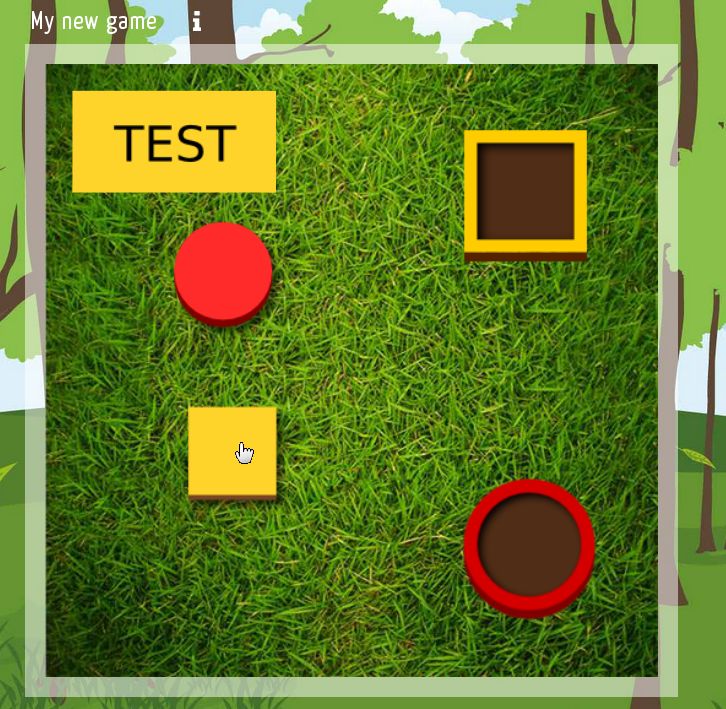
Il est possible de faire s’afficher des infobulles lorsque la souris survole certains
détails. Pour cela, créez l’infobulle avec une image au format png importée ou une
copie bitmap (voir rubrique d) d’un texte créé dans Inkscape 14 , et appliquez à cette
infobulle une ID spéicifique dans les Propriétés de l’objet. Ensuite, indiquez
la balise ID_de_l_infobulle dans le champ Description
des Propriétés de l’objet du détail censé déclencher l’apparition de l’infobulle
(par exemple, dans l’image ci-dessous : au survol de la souris, le carré jaune fait
apparaître l’infobulle "Test") :
14. Ou une copie bitmap d’une forme groupée avec du texte. . .
21Notez que cette fonctionnalité est également disponible avec les thèmes game1clic
et gameDragAndDrop.
Double compteur de score (thèmes game1clic et gameDragAndDrop)
En indiquant score2 dans le champ onclick (Propriétés de l’objet →
Interactivité) du détail, et en utilisant les balises
et dans les Propriétés de l’objet
de l’image de fond, on peut créer un système de double comptage des points, dans
lequel l’utilisateur peut sélectionner deux types de détails différents.
Ainsi, vous pouvez créer un jeu où 3 détails comportent la balise score2 (cette
balise correspondant à des erreurs), et indiquez dans les Propriétés de l’objet
de l’image de fond :
4
Bravo!
3
3 erreurs... Ça fait beaucoup...
Concentrez-vous et recommencez!...
22e En résumé
Les tableaux 3 et 4 résument les balises pouvant être utilisées dans le cadre de
la création de jeux avec Xia.
V Foire aux questions et trucs et astuces pour
le logiciel Inkscape
a Foire aux questions
Je ne vois pas Xia dans le menu extensions d’Inkscape. Pourquoi ?
→ Avez-vous installé Inkscape avant Xia ? Si ce n’est pas le cas, ré-installez Xia. Si
vous utilisez la version portable de Xia, le fait que rien n’apparaisse dans le menu
extension est tout à fait normal.
L’icône « Fichier source » n’apparaît pas quand je lance Xia depuis
le menu extension d’Inkscape. Pourquoi ?
→ En lançant Xia depuis les extensions d’Inkscape, il n’y a pas d’icône « Fichier
source », puisque Xia considère que l’animation html5 que vous souhaitez générer
est celle sur laquelle vous travaillez dans Inkscape... Choisissez donc uniquement
les options d’exportation et le modèle.
J’ai installé Inkscape mais je ne le retrouve pas dans mes programmes.
Où se cache-t-il ?
→ Xia se trouve dans le dossier des « Applications » de Mac OS X. Sur un sytème
GNU/Linux, le paquet Xia porte le nom « xia-converter ». Sur Windows, Xia ne
fonctionne que comme extension d’Inkscape. Si vous souhaitez utiliser le logiciel
seul, utilisez la version portable.
J’ai ajouté du texte sur mon image avec l’outil « Créer et éditer
des objets textes », mais je ne le vois pas apparaître dans mon image
interactive. Pourquoi ?
→ Si vous ne faites pas de copie bitmap du texte, Xia considèrera que le texte créé
avec l’outil « Créer et éditer des objets textes » est un détail, et pas une image à
afficher.
b Astuces Inkscape
— Ajoutez des couleurs de fond à vos détails. Les détails seront ainsi plus
faciles à sélectionner et modifier, et cela n’aura aucune conséquence sur
l’animation html5 (sauf si vous choisissez le blanc ou le noir comme couleur
de remplissage).
— Si vous voulez créer un détail à partir de plusieurs, vous pouvez les « Grou-
per » (Objet → Grouper, ou Ctrl + G ) ou les « Unir » (Chemin →
Union, or Ctrl + + ).
— Quand un détail est créé, il est toujours possible de les modifier : ajout ou
suppression de nœuds, déplacement, etc. Il suffit de double-cliquer sur un
détail et d’utiliser les outils de modification :
— Certains raccourcis claviers vous feront gagner énormément de temps !
23Modèle game1clic
Rôle Permet de régler le nombre de bonnes réponses néces-
saires pour faire apparaître le message de fin du jeu
Élément Image de fond
Où ? Propriétés de l’objet → Description
Quoi ? Le nombre de bonnes réponses nécessaires à la résolution
du jeu
Rôle Fait apparaître le message de fin du jeu
Élément Image de fond
Où ? Propriétés de l’objet → Description
Quoi ? Message que vous pouvez enrichir avec des ressources
multimédias ou un lien hypertexte
off
Rôle Rend un détail insensible au clic
Élément Détail
Où ? Propriétés de l’objet → Interactivité →
Onclick
disable-score
Rôle Rend un détail détouré cliquable, mais sa sélection
n’ajoutera pas de point au compteur de score
Élément Détail
Où ? Propriétés de l’objet → Interactivité →
Onclick
score2
Rôle Ajoute un point au deuxième compteur de score
Élément Détail
Où ? Propriétés de l’objet → Interactivité →
Onclick
Rôle Affiche une infobulle au survol de la souris
Élément Détail
Quoi ? Assurez-vous que ce champ est identique à l’ID de l’élé-
ment servant d’infobulle
Où ? Propriétés de l’objet → Description
Rôle Régler le nombre de bonnes réponses nécessaires à l’ap-
parition du second message (jeu à double score)
Élément Image de fond
Où ? Propriétés de l’objet → Description
Quoi ? Le nombre de bonnes réponses nécessaires à la résolution
du jeu
Rôle Fait apparaître le second message de fin du jeu (jeu à
double score)
Élément Image de fond
Où ? Propriétés de l’objet → Description
Quoi ? Message que vous pouvez enrichir avec des ressources
multimédias ou un lien hypertexte
24
Tableau 3 – Balises à insérer pour un jeu de type game1clicModèle gameDragAndDrop
Rôle Permet de régler le nombre de bonnes réponses néces-
saires pour faire apparaître le message de fin du jeu
Élément Image de fond
Où ? Propriétés de l’objet → Description
Quoi ? Le nombre de bonnes réponses nécessaires à la résolution
du jeu
Rôle Fait apparaître le message de fin du jeu
Élément Image de fond
Où ? Propriétés de l’objet → Description
Quoi ? Message que vous pouvez enrichir avec des ressources
multimédias ou un lien hypertexte
Rôle Indique la correspondance entre l’élément à déplacer et
la zone de dépôt
Élément Élément à déplacer
Où ? Propriétés de l’objet → Description
Quoi ? Assurez-vous que ce champ est identique à l’ID de la
zone de dépôt
on
Rôle Ajoute un effet « aimant »
Élément Zone de dépôt
Où ? Propriétés de l’objet → Description
on
Rôle Active le jeu de type "collisions"
Élément Image de fond
Où ? Propriétés de l’objet → Description
off
Rôle Crée une zone de dépôt dans un jeu de type "collisions"
Élément Zone de dépôt
Où ? Propriétés de l’objet → Description
Rôle Affiche une infobulle au survol de la souris
Élément Zone de dépôt, éléments à déplacer
Quoi ? Assurez-vous que ce champ est identique à l’ID de l’élé-
ment servant d’infobulle
Où ? Propriétés de l’objet → Description
Rôle Régler le nombre de bonnes réponses nécessaires à l’ap-
parition du second message (jeu à double score)
Élément Image de fond
Où ? Propriétés de l’objet → Description
Quoi ? Le nombre de bonnes réponses nécessaires à la résolution
du jeu
Rôle Fait apparaître le second message de fin du jeu (jeu à
double score)
Élément Image de fond
Où ? Propriétés de l’objet25 → Description
Quoi ? Message que vous pouvez enrichir avec des ressources
multimédias ou un lien hypertexte1. Shift ⇑+ Ctrl + a pour accéder aux outils d’Alignement et de
distribution
2. Shift ⇑ + Ctrl + o pour accéder aux Propriétés de l’objet
3. Alt + b pour créer une copie bitmap d’une forme dessinée dans
Inkscape
4. Ctrl + g pour grouper différents objets ou détails et Ctrl + Shift ⇑ + g
pour les dégrouper
— Si vous créez votre image interactive uniquement avec les outils de dessin
d’Inkscape (en faisant des copies bitmap de formes ou d’images importés),
nous vous recommandons fortement de grouper tous les objets (y compris
l’image de fond), de faire une copie bitmap de cet ensemble, et d’utiliser
cette copie bitmap comme image de fond. Si vous ne le faites pas, cer-
taines images ou copies bitmap risque de disparaître dans l’image interac-
tive lorsque des détails situés au-dessus d’eux seront sélectionnés (ce qui est
logique : le rôle principal d’un détail est de permettre à l’utilisateur de voir
ce qui se trouve sur l’image de fond).
26Liste des illustrations
1 Processus de création d’une image interactive avec Xia . . . . . . . 2
2 Les modèles d’export de Xia . . . . . . . . . . . . . . . . . . . . . . 6
3 Les options d’export de Xia . . . . . . . . . . . . . . . . . . . . . . 7
4 Fichiers d’une image interactive avec l’export Firefox OS activé . . 7
5 Balises de mise en forme du texte . . . . . . . . . . . . . . . . . . . 10
6 Balises permettant de créer un bouton empêchant temporairement
la lecture de la suite du commentaire. . . . . . . . . . . . . . . . . . 13
7 Les modèles multimédias et ludiques de Xia . . . . . . . . . . . . . 16
27Liste des tableaux
1 Résumé des balises du jeu game1clic . . . . . . . . . . . . . . . . . 17
2 Résumé des balises à utiliser dans le jeu gameDragAndDrop . . . . 18
3 Balises à insérer pour un jeu de type game1clic . . . . . . . . . . . 23
4 Balises à insérer en vue d’un export gameDragAndDrop . . . . . . . 24
28Vous pouvez aussi lire


