Ecrire et structurer un document long avec Open Office Writer
←
→
Transcription du contenu de la page
Si votre navigateur ne rend pas la page correctement, lisez s'il vous plaît le contenu de la page ci-dessous
Ecrire et structurer un document long
  avec Open Office Writer
Ecrire un rapport, un mémoire, un compte-rendu impose de donner
une structure à son texte. Les traitements de textes ont des
fonctions qui organisent le texte. Ces fonctions dépassent la mise
en forme typographique : elles autorisent une hiérarchisation du
contenu selon le plan que vous prévoyez d'adopter. Ce tutoriel
permet aux débutants sur Writer d'apprendre dès le départ à se
servir de manière structurée de leur nouveau traitement de texte.
Acquérir de bonnes habitudes permet réellement de donner toute
sa valeur au traitement de texte. Par exemple, utiliser des niveaux
de titres au cours de la frappe permettra de naviguer dans un long
document facilement puis de produire automatiquement (et
seulement en quelques clics) la table des matières. La même chose
est possible avec la bibliographie. Entrainez-vous maintenant à
refaire les étapes qui suivent !

 Il vous faut : OpenOffice 3 (disponible sur software.opensuse.org pour
 linux ou sur openoffice.org)
 Dans la version électronique de ce document, il vous suffit de zoomer
 sur les figures pour mieux distinguer leur contenu.
 Si ce document vous a été transmis au format ODT, profitez-en pour
 analyser sa structure, en application directe du tutoriel.
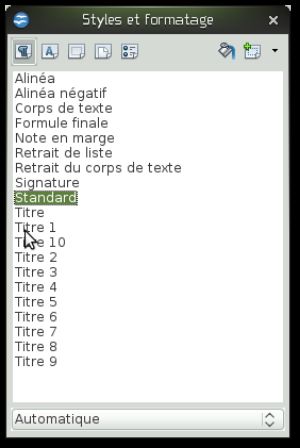
1.    L'utilisation de styles
L'utilisation des styles permet d'appliquer
en une seule opération plusieurs
modifications sur le texte sélectionné
(police, couleurs, niveau de titre...). Les
styles de paragraphes seront les plus
souvent utilisés mais il est possible
d'utiliser également des styles de
caractères ou d'images... Pour appliquer
l'un des styles présents par défaut (Titre,
Titre1, Titre2, Standard...), cliquez sur le
paragraphe à modifier pour y placer le
curseur, ouvrez le menu des Styles et formatage – le Styliste – (par le bouton de la barre d'outil ou
par la touche F11), et choisissez le style qui convient.

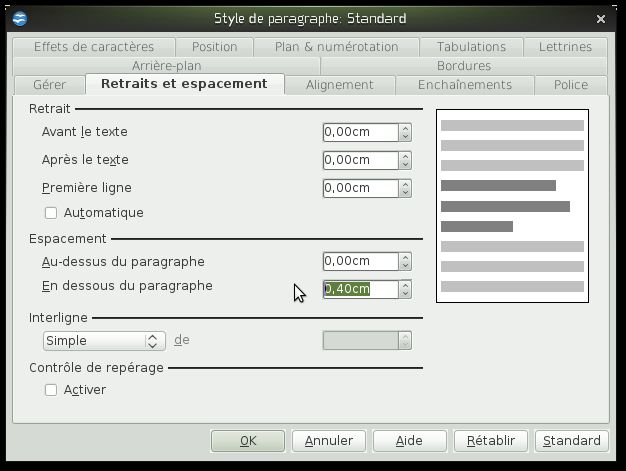
2.    Modifier un style
Les styles présents par défaut ne sont peut-être pas de votre goût. Un clic
droit sur le style de votre choix permet de choisir l'option Modifier. Dans
les différents onglets, il est possible de gérer les retraits et espacements de
texte (notamment l'espace situé sous le paragraphe pour avantageusement
remplacer l'usage de la touche entrée dans le seul but d'aérer les
paragraphes), l'alignement (à droite, justifié...), les effets de caractères ou
le niveau de plan d'un style destiné à être utilisé pour mettre en forme un
titre.

2
3.    Créer un nouveau style
                                         Si vous avez commencé par appliquer des modifications de forme à un paragraphe vous souhaitez sans doute
                                         appliquer les mêmes modifications à d'autres paragraphes. Il suffit de créer un Style de paragraphe à partir du
                                         premier morceau de texte pour l'appliquer ensuite en un clic où vous le désirerez. Toujours dans le Styliste
                                         appelé par F11 sélectionnez l'option Nouveau style à partir de la sélection. Après avoir renseigné son nom
                                         votre style s'ajoute au styliste.
                                                  Vous pouvez créer un Style de caractères pour changer la typographie de certains mots à l'intérieur d'un
                                                  paragraphe. Toutefois appliquez en premier les Styles de paragraphes à votre texte. Ceux-ci gèrent les
                                                  niveaux de plan et les espacements. Si vous êtes débutant, commencez par ne pas vous soucier des
                                         styles de caractères.

                                                 Un avantage d'utiliser un style est de pouvoir le modifier en une fois pour appliquer des changements de
                                                 structures et de présentation à tous les éléments qui utilisent le style. Pour insister sur un mot, plutôt que
                                                 de le sélectionner pour le mettre en gras (par exemple), faites un style de caractères avec une police en
                                         gras et appliquez-le à vos mots. Si vos gouts changent (vous préférez le soulignement), pas besoin de retirer le
                                         gras de chaque mot : faites la modification une seule fois dans le styliste !

                                         4. Numéroter les titres
                                         Aller dans le menu Outils > Numérotation des
                                         chapitres. Sélectionner le niveau de titre et le style
                                         souhaité (par exemple, au niveau 2 du plan
                                         associer le style Titre 2). Choisissez le format de
                                         numérotation (chiffres romains, lettres...).

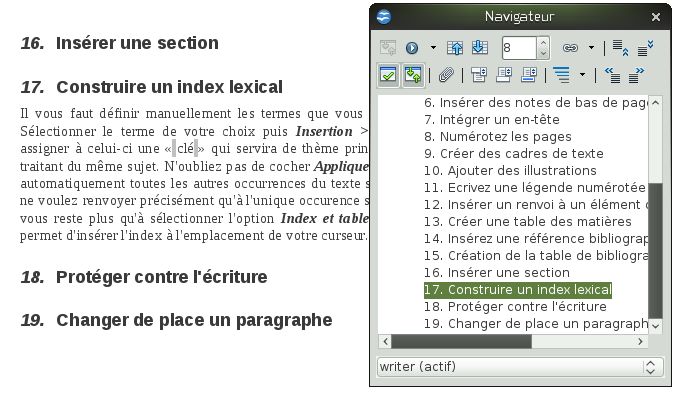
5.    Consulter la structure du document (et y naviguer)
Le Navigateur (appelé par la touche F5 ou par l'entrée du menu Affichage) permet de
conserver un œil sur la structure du document. Il présente la hiérarchie des titres et les
divers éléments du document tels que les images. Ces éléments peuvent être masqués
pour ne conserver que le plan du texte. Cliquer sur un élément vous rend directement à
la page concernée.

3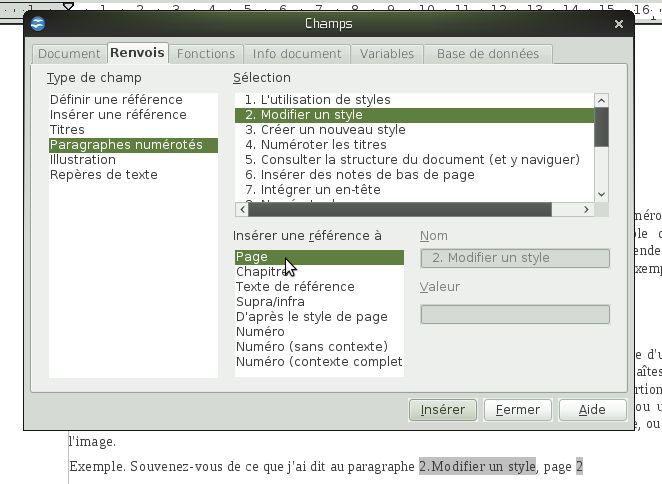
6.    Changer de place une partie du plan
Vous réalisez qu'un paragraphe devrait être déplacé dans le
plan ? Pas de panique, pas besoin de le coupez-coller !
Placez votre curseur dans le paragraphe concerné. Ouvrez le
navigateur (F5) et repérez les boutons Hausser d'un
chapitre (pour remonter le paragraphe) ou Abaisser d'un
chapitre (pour descendre le paragraphe). Ou bien activez
Affichage du contenu et glissez le titre du paragraphe à une
nouvelle position.

7.    Insérer des notes de bas de page
Au cours de la rédaction il advient souvent d'ajouter des informations et
indications supplémentaires. On recourt alors aux notes de bas de page.
Commencez par sélectionner le terme auquel vous souhaitez apporter une
précision en plaçant le curseur dans le mot (ou à la fin de celui-ci), puis
rendez-vous au sein du menu Insertion. Choisissez l'entrée Notes de bas de
page/de fin. Vous pouvez choisir le style de numérotation ainsi que la position
de la note (en bas de page ou à la fin de tout le document/section). (Non
figuré).

8.    Intégrer un en-tête
Il suffit de quelques clics pour intégrer un en-tête dans les pages du document.
Au sein du menu Insertion, survolez l'option En-tête pour choisir l'option
Standard. L'en-tête est ajouté. Vous pouvez ajouter un texte : il sera commun à
toutes les pages portant l'en-tête. Pour régler son format, se rendre dans
Format > Page. Parmi les onglets proposés, choisir En-tête. Le Pied de page
est l'équivalent de l'en-tête mais est situé en bas de la page. Son maniement
(insertion / formatage) est similaire.

4
9.    Numéroter les pages
C'est un élément indispensable à votre mémoire. Pour que les numéros de
page s'affichent sur toutes les pages, vous devez pour ce faire au préalable
créer un Pied de page et y placer le curseur. Les numéros de pages sont une
catégorie de champs gérés automatiquement. Aller dans le menu Insertion >
Champs et choisir Numéro de page dans la liste qui s'affiche. Le numéro de
page s'affiche à l'emplacement du curseur. Par un clic droit, il est possible
d'appliquer une correction sur la numérotation pour éviter de numéroter les
premières pages. Profitez-en pour découvrir les autres champs automatiques
disponibles.

10. Créer des cadres de texte
Pour créer un encadrer, se rendre dans Affichage > Barres d'outils > Insérer.
On y sélectionne Insérer un cadre manuellement avec le nombre de colonnes
souhaité. Un clic simple permet d'écrire le contenu, un double-clic autorise le Un cadre de texte est une façon de deux colonnes de texte espacées de 20
paramétrage du cadre. Insérer un cadre est possible depuis le menu Insertion > faire un encadré dans votre texte. Ici mm.
Cadre. Imaginons que vous avez modifié à votre goût le format du cadre (ajout le cadre a été configuré pour contenir
de colonnes, de bordures.). Vous pouvez enregistrer ce formatage comme style
de cadre. Dans le styliste (F11) faites alors appel au bouton Nouveau style à
partir de la sélection. Les prochains cadres seront mis en forme en un clic !

11. Ajouter des illustrations
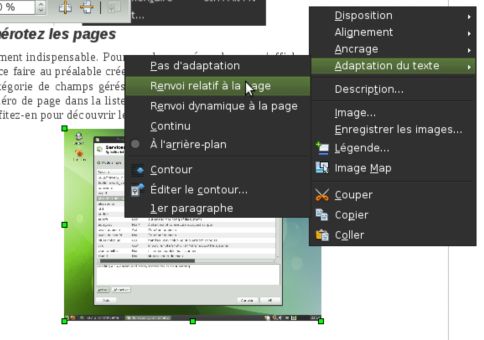
Vous souhaitez illustrer votre propos par des images ? Rendez-vous dans le
menu Insertion afin de sélectionner l'option Image. Elle s'affiche dans le
document. Un réglage très important est l'Adaptation du texte, que vous
trouverez dans le menu contextuel (clic droit sur l'image). Utilisez ensuite les
guides pour redimensionner, déplacer l'image. Vous pouvez également utiliser
les styles avec les images.

5
12. Ecrire une légende numérotée sous les illustrations
Une légende permet d'ajouter une description à une image et permet également de numéroter efficacement vos images. Ceci pourrait être utile dans
l'optique de réaliser une table des illustrations. Dans le menu contextuel de l'image (clic droit sur celle-ci), choisissez Légende et laissez vous guider.
Pour créer une nouvelle catégorie d'illustrations légendées (par exemple Photographie), tapez-la simplement dans le champ Catégorie. (Non figuré).

13. Insérer un renvoi à un élément du document
Vous écrivez votre texte quand soudain vous avez besoin de rappeler au lecteur la
présence d'une explication ou d'une illustration relative à votre propos à un autre
endroit du texte... Faites y référence directement à l'aide d'un champ qui
s'actualisera automatiquement. Faites Insertion > Renvoi. Insérez un renvoi vers
un paragraphe numéroté ou une illustration. Le renvoi peut être par exemple le
numéro de la page où se trouve le paragraphe ou l'image.

14. Créer une table des matières
La table des matières est obligatoire dans un rapport. Writer peut la construire
pour vous automatiquement à partir de la structure du document, dès lors que vous
avez utilisé les styles de titres (les titres par défaut ou un style que vous avez créé
avec un niveau de plan). Il vous faut sans doute effectuer un saut de page
(Insertion > Saut manuel) pour présenter la table sur une page à part. Ensuite, allez dans le menu Insertion > Index et Tables > Index et tables. Le
Type de l'index doit être Table des matières. Il est préférable de
laisser l'option Protégé contre toute modification manuelle.
L'option Styles supplémentaires peut être importante, pour
faire figurer un de vos styles personnels créé sans niveau de
plan. Cependant un niveau de plan devrait toujours être attribué
dans les propriétés d'un style qui sert de titre. cf. §2.. Cliquer
sur OK pour insérer la table des matières.
        Dans le menu contextuel (clic droit) Actualiser l'index/la table permet de mettre à jour le plan une fois le travail avancé. Contrairement aux
        champs automatiques les index/tables doivent être actualisés manuellement.

6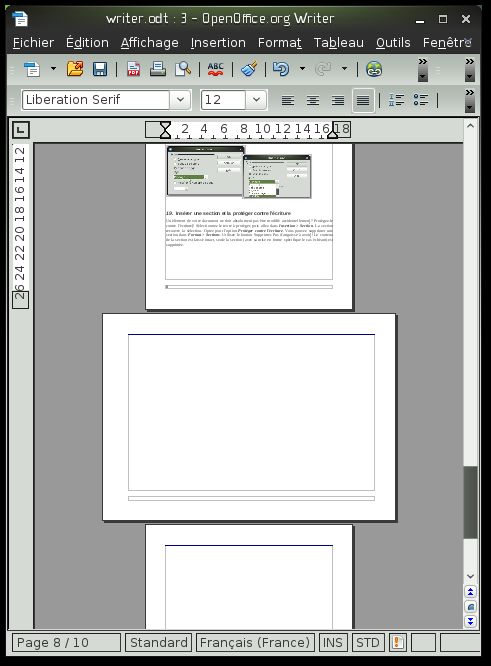
15. Insérer une référence bibliographique
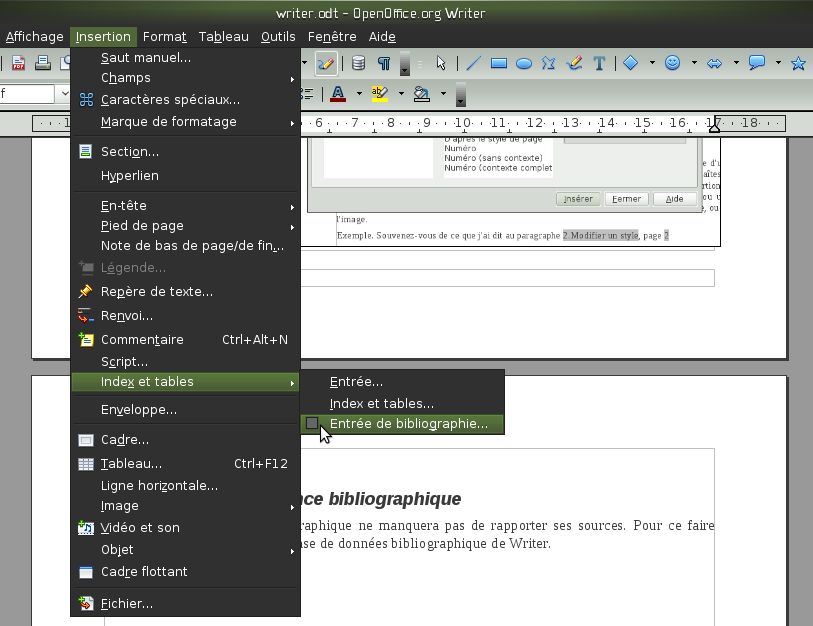
Un travail universitaire bibliographique ne manquera pas de rapporter ses sources.
Pour ce faire nous ajoutons des entrées à la base de données bibliographique de
Writer. Choisissez Insertion > Index et tables > Entrée de bibliographie. Dans le
menu, choisissez l'insertion A partir du document pour que la disponibilité de
l'entrée soit limitée au document courant. Insérez une référence déjà enregistrée en
l'identifiant par son abrégé ou choisissez de compléter une nouvelle référence
bibliographique via le bouton Nouveau. Dans la fenêtre qui apparait, compléter
l'abrégé. Il vous permettra ensuite de reconnaitre la référence pour l'insérer le texte.
Quand c'est fait, insérez la référence. Elle apparait au premier coup avec le format
suivant : [ABREGE]. Pour numéroter les références plutôt que d'afficher l'abrégé
entre crochets il faudra créer la table de bibliographie comme nous le verrons au
paragraphe 16.Création de la table de bibliographie.
                                                                                               1
16. Création de la table de bibliographie

La table permet d'afficher votre bibliographie. Généralement on la placera à la fin du
document. Placez-vous à l'endroit où vous souhaitez la voir s'afficher. Faites
Insertion > Index et tables > Index et tables. Dans le champ Type, rendez-vous à
Bibliographie, dans la liste proposée. Le champ Formatage des entrées vous permet
de numéroter les références dans le courant du texte. En
choisissant Numéroter les entrées le champ [ABREGE]
devient (3) si elle est la troisième référence du texte (par
exemple). L'option Insérer écrit la table dans le document, Abrégé
à l'emplacement du curseur. Lorsque vous entrez de

                                                                                               2
nouvelles références, vous pouvez les faire apparaître dans
la bibliographie en cliquant avec le bouton droit de la souris
sur la table et en choisissant Actualiser l'index. (Non
figuré).                                                                                   3
7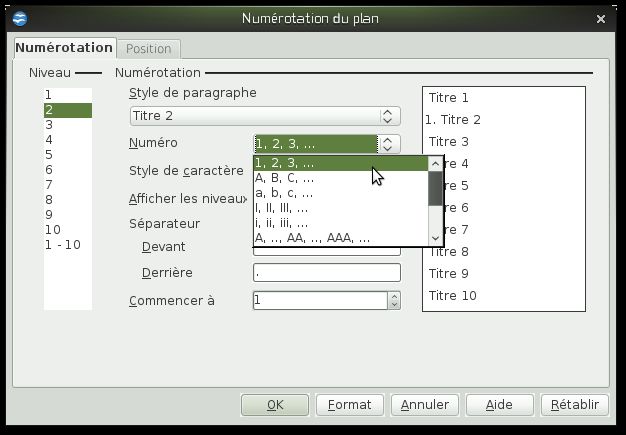
17. Construire un index lexical
Il vous faut d'abord penser aux termes que vous souhaitez voir apparaitre dans le
lexique. Sélectionner le terme de votre choix dans le texte puis : Insertion > Index et
tables > Entrée. Vous pouvez assigner à celui-ci une « clé » qui servira de thème
principal pour regrouper ensemble des termes traitant du même sujet. N'oubliez pas de
cocher Appliquer à tous les textes similaires pour marquer automatiquement toutes les
autres occurrences du texte sélectionné dans le document (sauf si vous ne voulez
renvoyer précisément qu'à l'unique occurrence sélectionnée). Cette opération réalisée,
il ne vous reste plus qu'à sélectionner l'option Index et tables et à choisir le Type :
Index lexical. OK permet d'insérer l'index à l'emplacement de votre curseur.

18. Insérer une page en paysage
Votre problème est le suivant : vous devez insérer un tableau avec de nombreuses
colonnes ou un graphique large. Ces éléments ne s'affichent pas bien dans un format de
page vertical. Vous souhaitez utiliser une
page en paysage, tout en maintenant le reste
du document dans son format de page
originel (par défaut en orientation portrait).
Via le menu Insertion, faites un Saut
manuel de page. Choisissez le style
Paysage. Pour revenir au style de page
utilisé dans le reste du document, insérez
ensuite un nouveau saut de page en
choisissant le style Standard. Vous pouvez                                  1              Page en
                                                                                           paysage
éditer le format de la page courante dans
Format > Page, ou bien modifier n'importe
quel Style de page via le styliste.

                                                                                           Revenir      2
                                                                                          au portrait
8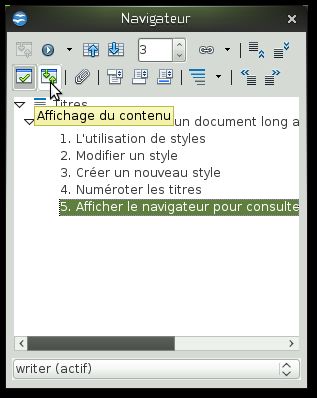
19. Insérer une section et la protéger contre l'écriture
Un élément de votre document ne doit absolument pas être modifié accidentellement ?
Protégez-le contre l'écriture ! Sélectionnez le texte à protéger, puis allez dans Insertion
> Section. La section recouvre la sélection. Optez pour l'option Protéger contre
l'écriture. Vous pouvez supprimer une section dans Format > Sections. Utilisez le
bouton Supprimer. Pas d'angoisse à avoir ! Le contenu de la section est laissé intact,
seule la section (avec sa mise en forme spécifique le cas échéant) est supprimée.
        N'hésitez pas à parcourir les autres onglets de Insertion > Section pour
        comprendre à quelles autres occasions se servir d'une section.

20. Enregistrer un modèle de document
La possibilité d'enregistrer un modèle de document réutilisable vous permet de
sauvegarder tous les types de changements vus précédemment. Débarrassez les modèles
de tout contenu sémantique : c'est la structure, la mise en page ou les champs
automatiques qui doivent être réutilisables et qui font l'intérêt du modèle. Dans Fichier
> Modèles choisissez Enregistrer. Dans la fenêtre qui s'ouvre, donnez un nom à votre
modèle et enregistrez le dans le dossier Mes modèles. Pour que ce modèle soit chargé
par défaut au démarrage de Open Office faites Fichier > Modèles > Gérer. Appliquez
la commande Définir comme modèle par défaut à votre modèle. Vous obtenez alors à
chaque nouvelle ouverture de document vos paramètres préférés (styles, mise en
page...). (Concrètement, les modèles sont enregistrés dans un répertoire du programme
OpenOffice. Vous pouvez ainsi y accéder et les copier pour d'autres personnes).

21. Envoyer le document par courrier électronique
Le menu Fichier comporte une option Envoyer > Document par e-mail. Le fichier est
alors joint directement au sein du client de messagerie configuré par défaut. Il comporte
également une option Exporter au format PDF.

9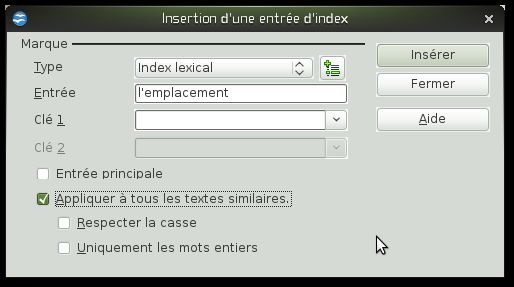
Table des matières
Ecrire et structurer un document long avec Open Office Writer...1

1.L'utilisation de styles..................................................................2
2.Modifier un style.........................................................................2
3.Créer un nouveau style...............................................................3
4.Numéroter les titres.....................................................................3
5.Consulter la structure du document (et y naviguer)....................3
6.Changer de place une partie du plan...........................................4
7.Insérer des notes de bas de page.................................................4
8.Intégrer un en-tête.......................................................................4
9.Numéroter les pages...................................................................5
10.Créer des cadres de texte..........................................................5
11.Ajouter des illustrations............................................................5
12.Ecrire une légende numérotée sous les illustrations.................6
13.Insérer un renvoi à un élément du document............................6
14.Créer une table des matières.....................................................6
15.Insérer une référence bibliographique......................................7
16.Création de la table de bibliographie........................................7
17.Construire un index lexical.......................................................8
18.Insérer une page en paysage.....................................................8
19.Insérer une section et la protéger contre l'écriture....................9
20.Enregistrer un modèle de document.........................................9
21.Envoyer le document par courrier électronique........................9
Vous pouvez aussi lire


